как заспавнить много блоков в майнкрафт командой

Minecraft Wiki

Из-за новой политики Microsoft в отношении сторонних ресурсов, Minecraft Wiki больше не является официальной. В связи с этим были внесены некоторые изменения, в том числе и обновлён логотип вики-проекта. Подробности на нашем Discord-сервере.

Руководство по команде setblock

Setblock (от англ. set — «установить», block — «блок») — команда, которая размещает блок.

Содержание

Варианты команды [ ]

При указании NBT данных обязательно нужно заключать nbt и значение в кавычки, если они состоят из нескольких слов.

Название блока [ ]

Название блока записывается строчными латинскими буквами. Если в названии несколько слов, то они разделяются знаком подчеркивания » _ «.

Состояния блоков [ ]

Состояния блока определяют некоторые параметры блока.

1 repeater[delay=2, powered=true] — установит перед игроком активированный повторитель с задержкой 2.

Настройка размещения блока [ ]

Условие: Игрок стоит на открытом воздухе

yellow_wool replace — установит жёлтую шерсть над игроком.

Условие: Игрок стоит в узком каменном коридоре высотой в два блока

red_wool replace — установит над игроком красную шерсть, заменяя камень.

NBT-данные [ ]

Позволяет указать содержимое блока (если оно у него может быть). Все параметры опциональны.

1 chest[facing=west]]> — установит около игрока сундук, который направлен на запад и содержит алмазный меч.

Источник

Как заспавнить много блоков в майнкрафт командой

===========КАК ПРИЗВАТЬ КОМАНДНЫЙ БЛОК. ================
/give @p command_block (количество)
————————-Итак теперь с самому главному!——————————-
1) Команда убьет все сущности, не являющиеся игроком (А ещё убирает мусор лежащий на земле).
/kill @e[type=!Player]

2) Команда призовет 1 зомби на 3 блока выше.
/summon Zombie

3) Столб из двух крипперов:
/summon Creeper

4)Эта команда делает спаунер свиней,на которых сидят курицы.
/setblock

5) Обычный спаунер:
/setblock

6)Столб(елочка) из слизней:
/summon Item

7)»Лазерный луч» из крипперов:
/summon Creeper

8)Команда создаёт салют,из которого вылетают летучие мыши:
/summon Bat

9)Команда создаёт вагонетку (внизу которой файербол).Садимся в неё,тыкаем в нужную нам сторону и едем.
/summon MinecartRideable

10)Команда создаёт скелета-эндермена:
/summon Skeleton

12)Команда создаёт улучшенного зомби (При ударе стоит, сдвинуть нельзя, разве что, толкнуть. Очень силён)
/summon Zombie

14)Команда создаёт криппера-пасхалку:
/summon Creeper

15)Команда создаёт очень быстрого,сильного и умного волка:
/summon Wolf

16)Команда создаёт зомби,который не получает урон от любой атаки:
/summon Zombie

18)Как сделать цветные напитки(1.7+)
Без эффектов
Для выдачи цветных зелий без эффектов, нужно вписать в коммандный блок:
/give @p potion кол-во ЦВЕТ >
Вместо ЦВЕТ вписываем номер цвета:
Розовый-8257
Голубой-8258
Оранжевый-8259
Зеленый-8260
Синий-8262
Темно-серый-8264
Темно-малиновый-8265
Коричневый-8236
Малиновый-8229
Вместо «кол-во» пишем количество бутылок (от 1 до 64)
Вместо имяПредмета пишем название зелья
Если хочется добавить эффектов, в скобках после CustomPotionEffects пишем:

Вместо * пишем ID эффекта
Вместо ** пишем значение эффекта (для лечения 3 пишем 2, для отравления 2 пишем 1 и т.д)(не обязательно)
Вместо *** пишем длительность в секундах.
Для нескольких эффектов пишем скобки с «id,duration,amplifier» через запятую.

Читайте также:  idle farming tycoon мод много денег

Ставим сундук и ставим рядом командный блок (не важно где)
В командном блоке пишем команду: /blockdata

Теперь активируем командный блок. При попытке открыть сундук, вам напишет «Сундук is locked».
Открываем любым предметом с вашим названием.

20)Пишем команду: /give @p 276 1 0 ,ench:[id:ЛЮБОЙ,lvl:ЛЮБОЙ УРОВЕНЬ]>

«ПИШЕМ ВСЁ, ЧТО УГОДНО», пишем любой текст
«ЛЮБОЙ», пишем любой id зачаровывания (ID зачаровываний можно посмотреть здесь: minecraft-ru.gamepedia.com/Зачаровывание )
«ЛЮБОЙ УРОВЕНЬ», пишем любой уровень зачаровывания

Все это для создания меча
21)Стенд для брони

В командном блоке пишем команду: /summon Skeleton

В место слов приведённых ниже пишем id (Можно оставить пустым и вещи на стенде не будет):

Плюсы:
+ Хороший стенд для одежды и оржия
+ Стоит на месте

Источник

Minecraft Wiki

Из-за новой политики Microsoft в отношении сторонних ресурсов, Minecraft Wiki больше не является официальной. В связи с этим были внесены некоторые изменения, в том числе и обновлён логотип вики-проекта. Подробности на нашем Discord-сервере.

Командный блок

Этот блок будет способен выполнять команды по сигналу красного камня. С подходящими командами многие вещи могут быть автоматизированы.

Командный блок (англ. Command Block) — это блок, который способен выполнять команды. Этот блок нельзя получить без использования читов, поэтому в основном он используется на серверах для создания особых механизмов.

Содержание

Получение [ ]

Чтобы выдать себе командный блок, нужно использовать команду /give @s command_block (@a-все игроки, @p-ближайший игрок, @s-вы)

Как и другие блоки, этот блок хранит NBT данные; СКМ + Ctrl будет копировать командный блок вместе с командой и другими параметрами.

Командные блоки недоступны в инвентаре Творчества и не могут быть сломаны в Выживании. Командный блок не горит и не может быть сдвинут поршнем.

Использование [ ]

Добавлять и изменять код в командном блоке можно через его интерфейс (открывается использованием кнопки « Использовать предмет » на командном блоке). Игрок может открыть интерфейс только находясь в режиме Творчества. Для использования командного блока на сервере, в файле server.properties должны быть установлены следующие значения:

На сервере его могут открывать только игроки со статусом оператора.

Интерфейс командного блока [ ]

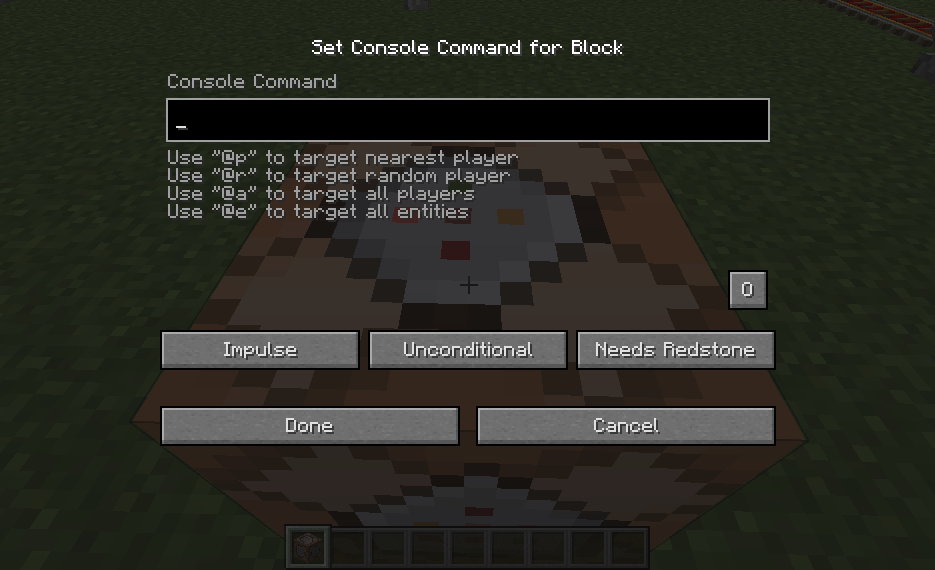
Интерфейс командного блока

Интерфейс командного блока с выполненной командой

Командная строка [ ]

Подстановка символа / перед вводом команды необязательна, он не влияет на выполнение команды.

Под командной строкой находятся подсказки по выбору целей для команд консоли.

Строка вывода [ ]

В нижней строке интерфейса выводится последний результат выполнения команды данным командным блоком при успешном выполнении, или отчёт об ошибке при невозможности выполнения. Изначально эта строка пуста. Текст в ней не редактируется игроком.

Импульсный/Цепной/Цикличный [ ]

Нажав на кнопку «Impulse/Chain/Repeat», командный блок сменит свой тип.

Условный/Безусловный [ ]

При нажатии на кнопку «Conditional/Unconditional» меняется поведение блока.

По умолчанию — «Unconditional»

Нужен Редстоун-сигнал/Всегда включён [ ]

Нажав кнопку «Always active/Needs Redstone», можно переключать зависимость командного блока от сигнала красного камня.

По умолчанию у импульсного и цикличного — Needs Redstone, у цепного — Always active.

Принять/Отменить [ ]

При нажатии на кнопку «Done» в интерфейсе командного блока или кнопку «принять» ( ↵ Enter ) клавиатуры, тот закрывается и сохраняет все внесённые в него изменения.

При нажатии на кнопку «Cancel» в интерфейсе командного блока или кнопку «отменить» ( Esc ) клавиатуры, тот закрывается, не сохраняя внесённые в него изменения.

Сбор информации из командного блока [ ]

Есть несколько способов собрать данные с командного блока после его попытки выполнить команду:

Компаратор [ ]

Если поставить компаратор лицевой стороной от командного блока, он будет выдавать сигнал с силой, соответствующей успешности выполнения команды (0/1 — «не удалось выполнить»/«выполнено успешно» соответственно или 0-15 — найдено соответствующее количество сущностей/блоков, удовлетворяющих команде. Если таких более 15, выдаётся максимальный (сила 15) сигнал).

Компаратор выдаёт сигнал, соответствующий результату крайнего выполнения команды, даже если после этого командный блок был выключен.

Сообщение [ ]

Выводимые командным блоком сообщения уведомляют об успешном выполнении команды или о невозможности её выполнения. Отчёты командных блоков появляются в следующих местах:

Статистика командного блока [ ]

Командные блоки могут записывать различные результаты успешного выполнения команд в списки задач, такие как:

Руководство [ ]

Указатель на сущность может иметь привязку к конкретному типу сущности. Задаётся эта привязка аргументом

Также были замечены особенности, в расположении командных блоков и порядком исполнения команд, при подключении нескольких блоков к одному источнику питания:

Расположение командных блоков относительно источника питания

Источник

Minecraft Wiki

Из-за новой политики Microsoft в отношении сторонних ресурсов, Minecraft Wiki больше не является официальной. В связи с этим были внесены некоторые изменения, в том числе и обновлён логотип вики-проекта. Подробности на нашем Discord-сервере.

Команды консоли/structure

Используется для сохранения и загрузки структур без использования структурного блока.

structure save [saveMode: StructureSaveMode] structure save [includesEntites: Boolean] [saveMode: StructureSaveMode] Сохраняет структуру. structure load [rotation: Rotation] [mirror: Mirror] [includesEntites: Boolean] [includesBlocks: Boolean] [integriy: float] [seed: string] structure load [rotation: Rotation] [mirror: Mirror] [animationMode: StructureAnimationMode] [animationSeconds: float] [includesEntites: Boolean] [includesBlocks: Boolean] [integrity: float] [seed: string] Загружает структуру. structure delete Удаляет сохранённую структуру из списка

name: string : basic_string

from: x y z : CommandPosition и to: x y z : CommandPosition (в режиме save ).

Задаёт два противоположных угловых блока сохраняемой области.

to: x y z : CommandPosition (в режиме load ).

Задаёт нижний северо-западный угол выделенной области.

includesEntities: Boolean : bool

animationSeconds: float : float

Определяет продолжительность анимации.

includesBlocks: Boolean : bool

integriy: float : float

seed: string : basic_string

Указывает начальное число при вычислении того, должен ли блок загружаться в соответствии с целым. Если не указано, случайное начальное число является знаком.

Не выполняется, если неверно указаны аргументы. Не выполняется, если выделенные области не загружены или находятся за пределами мира. Не выполняется, если структура больше допустимого значения 64 × 256 × 64. Не выполняется, если указанной структуры не существует. В случае успеха сохраняет или загружает заданную область.

Источник

Самые полезные команды в Майнкрафте: руководство по использованию

Они особенно полезны, если вы играете на собственном сервере. Но и на других стоит пользоваться некоторыми командами.

Структурно «Майнкрафт» является очень простой игрой. Именно поэтому для него существует так много различных модификаций и плагинов. По этой же причине разработчики создали множество инструментов управления игрой. Самый примитивный — внутриигровые команды. С их помощью можно выполнить огромное количество манипуляций, которые сэкономят вам много времени. Представляем вашему вниманию транскрипцию к самым лучшим командам в «Майнкрафте».

Для одиночной игры

Большинство команд предназначены для администрирования собственным сервером. Однако существует несколько самых легких команд, которые будут полезны в «Майнкрафте» в одиночной игре. Вводить их нужно в окне чата, которое вызывается клавишей /.

Для сервера

Самые крутые команды в майнкрафте можно использовать только в качестве админа в собственном мире. Благодаря им вы сможете менять ключевые параметры, которые влияют на весь сервер.

Для привата территории

Это специальные команды, которые ограничивают доступ к выбранной территории для всех игроков, кроме выбранных вами. С их помощью можно разбить сервер на зоны, доступ к которым будет определяться конкретными правилами. Подробнее по этой теме читайте в отдельной публикации:

Источник

Читайте также:  укажите показатели вариации сигма и дисперсия темп роста и прироста мода и медиана
Компьютерный онлайн портал