
Как посмотреть пароль от Wi Fi в Windows 10 (3 способа)

Что же делать, если вы забыли пароль от WiFi? Конечно можно зайти в настройки роутера и там посмотреть или поменять пароль, но можно сделать это быстрее и проще.
Многие пользователи не помнят ключ от своей Wi-Fi сети. Один раз подключив ноутбук или телефон, мы через какое-то время забываем пароль к нашей сети.
Как узнать пароль от WiFi через «Центр управления сетями и общим доступом»
В правом нижнем углу жмем правой клавишей мыши по иконке беспроводной сети. В открывшемся меню выбираем «Центр управления сетями и общим доступом».

Переходим в «Беспроводная сеть».

В окне «Состояние-Беспроводная сеть» кликаем Свойства беспроводной сети

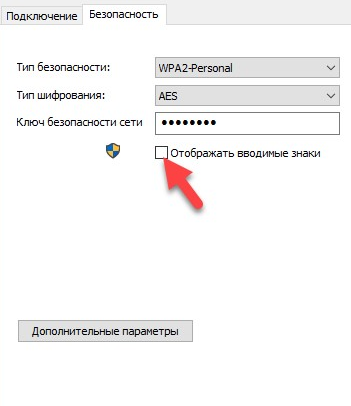
Отмечаем «Отображать вводимые знаки».

В разделе «Ключ безопасности сети» появится искомый пароль.
Как узнать пароль от WiFi через диалоговое окно Выполнить

В окне Сетевые подключения дважды кликаем наше подключение Wi-Fi.

Состояние — Wi-Fi жмем Свойства беспроводной сети.

Переходим на вкладку Безопасность.

Отмечаем Отображать вводимые знаки
и видим пароль от своей Wi-Fi сети в поле ввода пункта Ключ безопасности сети.

Как узнать пароль от своей Wi-Fi сети в командной строке
Просмотреть сохраненный пароль для доступа к Wi-Fi сети можно в командой строке с помощью команды netsh, набираем CMD и вводим:
Пароль (ключ) Wi-Fi сети можно увидеть в разделе Параметры безопасности > Содержимое ключа. В данном случае пароль для подключения к Wi-Fi точке доступа: 12345678

Данная инструкция также применима к операционной системе Windows 8.1
Где взять ключ безопасности сети Wi Fi и что это такое?
Ключ безопасности сети Wi Fi – что это такое, зачем он необходим? Мы подробно обсудим, где его искать, как поменять значение – все доступные способы будут описаны в обзоре.
Что это такое
Главная тема обзора – что такое ключ безопасности сети Вай Фай и где его взять. Начнем с определения – это пароль, который защищает доступную работающую сеть Wi Fi, без этого значения осуществить подключение не получится.
Пароль устанавливается на устройстве, создающем подключение (роутер или точка доступа). Именно пароль отвечает за безопасную работу в интернете и защищает от сторонних несанкционированных подключений.
Как посмотреть и поменять на ПК
Настройки операционной системы дают пользователям возможность увидеть нужную информацию. Где посмотреть ключ безопасности сети на компьютере и поменять его при необходимости? Об этом мы и расскажем!
Для Windows 10
Инструкции могут быть разными. Сначала мы поговорим о том, где взять ключ безопасности для беспроводной сети в Виндовс 10 – этот алгоритм подходит только пользователям десятой версии!


Для Windows 7 и 8
Давайте поговорим о том, как найти ключ безопасности для беспроводной сети на ноутбуке или компьютере, работающем в другой версии операционной системы – в Виндовс 7 или 8:

Как поменять пароль
Если вы захотите ввести ключ безопасности для беспроводной сети на ноутбуке самостоятельно, изменить значение – тогда сделайте следующее:

Разобрались с доступными настройками операционной системы. Если этот вариант вам не подходит – вы можете узнать ключ безопасности беспроводной сети на роутере. Поговорим об этом подробнее.
Параметры роутера
Где находится ключ безопасности на роутере WiFi, как его переделать? Обсудим детально! Для начала необходимо вспомнить значения для входа:

Как узнать ключ безопасности беспроводной сети с помощью полученных данных?

Именно там находится нужная информация. Если вы хотите сменить пароль, нужно сделать следующее:
Будьте внимательны, мы привели общую инструкцию – названия разделов в разных интерфейсах могут отличаться.
Если не получилось реализовать ни один из описанных выше способов, попробуйте принудительно сбросить настройки роутера.
Тогда вы сможете воспользоваться стандартной парой «логин-пароль», которая напечатана на наклейке.
Мы подробно обсудили, что такое ключ безопасности сети Вай Фай – теперь вы сможете его найти, просмотреть и поменять. Никаких трудностей не возникнет, ведь под рукой есть детальные инструкции!
Где можно быстро посмотреть пароль от точки Wi-Fi на Windows 10

В разных ситуациях юзеру может понадобиться быстро узнать пароль (ключ безопасности) от своей точки доступа «Вай-Фай», например, если у вас нет договора на подключение, а доступ к интернету другому человеку, который хочет подключиться, нужен срочно. В каких системных окнах можно увидеть информацию по защите беспроводной сети?
Где посмотреть ключ от активной сети «Вай-Фай» в «десятке»
Если вы уже подключены к своей точке доступа, но вам просто нужно узнать пароль, чтобы, например, сообщить его другому человеку и тем самым дать доступ к сети, посмотрите его в свойствах соединения.
Через раздел «Центр управления сетями»
В «десятке» добраться до данного центра можно следующим образом:
Через меню «Сетевые подключения»
Путь к окну с паролем может выглядеть иначе:
Как узнать пароль для неактивной сети Wi-Fi
Если сеть у вас неактивна, узнать пароль будет сложнее. Здесь на помощь придёт чёрный редактор «Командная строка» или сторонняя утилита.
Используя «Командную строку»
Этим методом вы можете воспользоваться, только если ранее вводили и сохраняли пароль для своей точки доступа на этом девайсе. В интерфейсе редактора вам необходимо будет выполнить определённую формулу, но сначала нужно запустить консоль от имени администратора, чтобы у неё были расширенные права:
Видео: как через «Командную строку» посмотреть пароль от точки доступа
C помощью утилиты Wifi Key Finder
Приложение Wifi Key Finder разработана компанией Gear Box Computers. Это простая утилита с понятным интерфейсом, несмотря на то что он на английском языке:
Как посмотреть ключ от Wi-Fi в настройках сетевого девайса, раздающего сигнал
Всю информацию по точке вы можете посмотреть в личном кабинете вашего роутера. Чтобы войти в него и найти там ключ, выполните такие шаги:
Определить пароль от сети, который вы успели забыть, можно разными методами: через специальную команду в консоли PowerShell или «Командная строка», через окно «Сетевые подключения» или раздел «Центр управления сетями». Также информация находится в личном кабинете вашего роутера по адресу 192.168.1.1 либо 192.168.1.0. Кроме этого, были разработаны различные небольшие утилиты для управления беспроводными сетями. В их интерфейсе можно быстро узнать пароли от всех сетей, к которым ваше устройство раньше подключалось.
Все про ключ безопасности сети Wi-Fi – что это и как его узнать
В данной статье мы рассмотрим, как узнать ключ безопасности сети, а так же как изменить его.

Ключ безопасности сети Wi-Fi / Байон
Защита Wi-fi сети это необходимость, а не просто прихоть, чтобы не делиться Интернетом с соседями. Она необходима, чтобы защитить данные пользователей от недоброжелателей. Главным инструментом при этом выступает ключ безопасности сети или пароль.
У многих пользователей иногда возникают проблемы с подключением к wi-fi. Они появляются из-за того, что они забыли, потеряли, поменяли ключ безопасности. Это не проблема, так как его можно легко узнать и поменять при надобности.
Что такое ключ безопасности сети
Ключ безопасности сети TP-link – набор символов, установленный при настройке роутера. Его главная цель: защитить беспроводную сеть. Чтобы получить к ней доступ введите ключ безопасности сети на подключаемом устройстве.
Как узнать ключ безопасности сети
Заводской ключ безопасности сети Wi-fi напечатан на стикере внизу роутера возле подписи Wi-fi пароль (также он может называться ключ сети, Wireless Key Pin и так далее).
Сложности могут появиться, когда пользователь или специалист провайдера при отладке роутера изменили пароль. И если он нигде не записан, существует два способа, как узнать свой ключ безопасности сети Wi-fi.
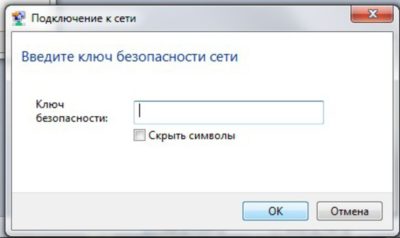
1. Настройки Windows:
Если один ПК уже был подключен к сети, а пользователь решил подключить другое устройство, скажем новый смартфон или ноутбук гостя, но успешно забыл пароль – не беда. Существуют способы восстановления пароля в таких ситуациях.
Ключ безопасности сети windows 7
Ключ безопасности сети windows 10
Если эти методы не сработали или у вас другие версии Windows – можно использовать сторонние программы, в безопасности которых вы уверены. Лучше скачивать их из официальных сайтов.
2. При помощи настроек роутера
Ключ безопасности сети Wi-fi можно также посмотреть в настройках роутера. Тут его можно поменять на новый.
Чтобы узнать ключ безопасности Tp-link, необходимо выполнить несколько простых шагов.
Далее для смены ключа безопасности заходим в «Беспроводной режим», «Защита беспроводного режима» и смотрим старый пароль или вводим новый в «Пароль беспроводной сети».
Для других производителей роутера механизм изменения пароля может немного отличаться, но, в основном, эти способы универсальны. После всех процедур запомните ключ безопасности, а лучше перепишите его на бумагу и в заметках в телефоне. Таким образом, вы точно больше его не забудете.
Ранее мы рассказывали о виртуальном помощнике Ok Google – как его настроить и применять с пользой.
Ключ безопасности сети Wi-Fi — что это, где его взять и как изменить
При подключении к защищенной вай-фай сети система обязательно потребует ввести пароль безопасности. Чтобы иметь возможность выходить в интернет из-под запароленного подключения, необходимо знать, что такое ключ сети Wi-Fi и где его взять.
 Ключ безопасности необходим каждому устройству для входа в вай-фай сеть
Что такое ключ безопасности сети Wi-Fi
Важная составляющая системы защиты беспроводного подключения и передаваемых данных — ключ безопасности сети Wi-Fi, что это такое разобраться несложно.
По сути это пароль для входа в сеть через конкретную точку доступа. Он может быть прописан в маршрутизаторе по умолчанию, либо же задан пользователем вручную.
Какие бывают способы защиты и виды шифрования
Для защиты данных, которые передаются по сети, вся информация шифруется на выходе, и обратно переводится в понятный для человека вид, когда доходит до целевого устройства. В настройках любого маршрутизатора можно выбрать протокол шифрования, подходящий для пользователя.
 Протоколы шифрования данных отличаются между собой по степени защиты
Обратите внимание! Для защиты корпоративных или иных сетей, через которые передается важная информация, использовать протокол WPS не рекомендуется.
Как узнать ключ безопасности
Поскольку надежные вай-фай пароли состоят из случайных комбинаций символов, то зачастую может случиться так, что сам владелец сети забудет ее ключ безопасности. Если имеется возможность доступа к маршрутизатору или подключенному к данной точке доступа смартфону или ноутбуку, то узнать заветную комбинацию не составит труда.
С помощью роутера
Посмотреть пароль, сохраненный на роутере, можно только если под рукой имеется устройство, подключенное к этой же Wi-Fi сети. Для этого необходимо:
Обратите внимание! Ip-адрес маршрутизатора и данные для входа можно узнать в инструкции к устройству, либо из наклейки на корпусе.
С помощью компьютера
Узнать пароль через компьютер или ноутбук с ОС Виндовс, в котором активировано автоматическое подключение к данной точке доступа можно за несколько шагов:
На телефоне
Найти забытый код через мобильное устройство можно только при помощи телефона или планшета под управлением Андроид, с полными правами доступа, для этого:
На корпусе маршрутизатора
Если владелец сети не менял код доступа, то узнать его можно в инструкции к маршрутизатору или посмотрев наклейку на задней стороне корпуса устройства.
Дополнительные способы
Узнать заветную комбинацию при помощи компьютера реально, даже если устройство на данный момент не подключено к «забытой» вай-фай сети, для этого можно воспользоваться специальным программным обеспечением, например, WirelessKeyView.
Как изменить ключ безопасности
Чтобы поменять пароль на любом маршрутизаторе, необходимо зайти через браузер в меню его настроек (по умолчанию ip-адрес обычно 192.168.1.1 либо 192.168.0.1) и ввести логин/пароль для доступа: admin/admin (если пользователь не менял данные). Далее ход процесса будет немного отличаться в зависимости от модели роутера.
 Вход в меню настроек модема
Важно! Поскольку пара admin/admin известна практически всем, и позволяет зайти на любой маршрутизатор, рекомендуется поменять данные для входа и обязательно записать их в надежном месте в бумажном виде.
Путь смены пароля для роутеров Asus: «Состояние системы» / «Метод проверки подлинности» / «Ключ WPA-PSK».
TP-Link
Чтобы поменять ключ доступа на устройствах TP-Link, необходимо в настройках открыть System Tools/Password.
D-Link
После входа в настройки роутера D-Link рекомендуется поменять язык интерфейса на русский, чтобы не запутаться в пунктах меню.
Далее следует пройти путь: «Расширенные настройки»/«Система»/«Пароль администратора».
ZYXEL
В настройках модемов ZyXEL для смены пароля необходимо перейти на вкладку «Сеть Wi-Fi» и указать новую комбинацию в строке «Ключ сети».
Важно! Перед тем как подтвердить замену пароля кнопкой «Применить» (Save), необходимо проверить его и записать (желательно на бумаге).
Порядок действий при сбросе до заводских настроек
Сбросить пароль до заводских настроек можно двумя методами:
Обратите внимание! После сброса придется заново настраивать и подключать интернет.
Как создать сложный пароль
Пользователь, который знает, что такое ключ сети Wi-Fi должен понимать, что безопасность подключения и передаваемой информации полностью зависит от сложности ее пароля. Надежный код должен обязательно состоять из прописных и строчных букв, цифр и спецсимволов, расположенных в случайном порядке.
При этом шифр не должен содержать логических слов или предложений, либо простых последовательностей (например, 111111 или qwerty). Такую комбинацию можно придумать самостоятельно, либо получить при помощи специальных онлайн-генераторов.
 Правильно подобранный пароль не позволит злоумышленникам проникнуть в сеть
Обратите внимание! Не стоит использовать в качестве пароля личные данные, такие, как даты, фамилии или номера телефонов.
Зная, что такое ключ безопасности сети вай-фай, как его определить на пользовательском устройстве и изменить на более защищенный (и применив данную информацию на практике), можно не сомневаться в том, что никто посторонний не получит доступа к личной сети и передаваемым через нее данным.