
Исправление кода ошибки 80004001 в Windows
Обновление: Перестаньте получать сообщения об ошибках и замедляйте работу своей системы с помощью нашего инструмента оптимизации. Получите это сейчас на эту ссылку
Освободи Себя Код ошибки 80004001 часто вызывается плохо настроенными системными файлами в операционной системе Windows. Это может произойти, когда пользователи пытаются обновить старое приложение Windows или запустить определенное приложение. Если эта ошибка появляется на экране, система автоматически перезагружается, чтобы остановить дальнейшую обработку. Ошибка приводит к появлению синего экрана после запуска системы.
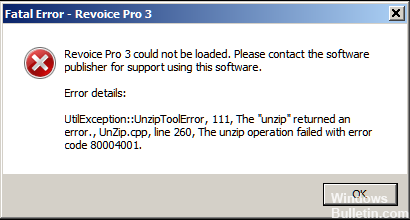
В операционной системе Windows есть разные файлы, которые отвечают за их правильную работу. Иногда такие проблемы, как вирусы или неправильные записи в реестре, могут повредить или повредить эти файлы. В этом случае появляется ошибка 80004001.
Тем не менее, Microsoft постоянно работает над решением этой проблемы.
Следуйте приведенным ниже методам и проверьте, работает ли он.
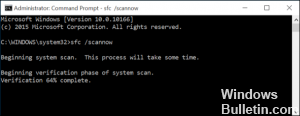
Запустить контроль системных файлов (SFC)
Запустите средство проверки системных файлов (SFC) и проверьте, помогает ли это.
Пожалуйста, выполните следующие действия.
Ноябрьское обновление 2021:

а. Нажмите кнопки Windows + X и щелкните командную строку (администратор).
б. Введите следующую команду в командной строке и нажмите Enter.
Перезагрузите компьютер в чистом состоянии загрузки
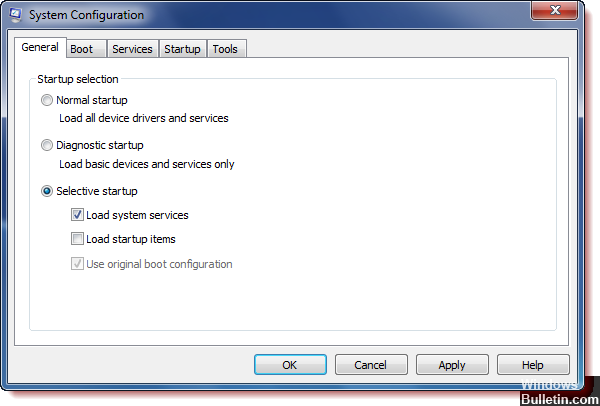
Вы можете запустить компьютер в состоянии чистой загрузки и проверить, сохраняется ли проблема.
Когда вы запускаете Microsoft Windows, обычно есть несколько программ, которые запускаются автоматически и работают в фоновом режиме, что может помешать. Эти программы могут содержать антивирус и системные утилиты. Если вы выполняете чистый запуск, вы предотвращаете автоматический запуск этих программ.
Используйте безопасный режим запуска
Чтобы определить точную причину проблемы, я предлагаю вам использовать инструмент для создания мультимедиа, чтобы получить доступ к безопасному режиму и проверить, что ваше оборудование и водитель работают.
а) После запуска компьютера с Windows DVD или USB появляется черный экран с серым текстом «Нажмите любую клавишу для загрузки с CD или DVD». Нажмите любую клавишу.
б) Выберите правильное время и тип клавиатуры.
в) В левом нижнем углу нажмите «Восстановить компьютер».
d) Выберите Устранение неполадок на экране параметров. Выберите параметр.
д) Выберите «Параметры запуска»> «Перезагрузить».
ж) После перезагрузки компьютера вы увидите список параметров. Выберите 4 или F4, чтобы запустить компьютер в безопасном режиме. Или, если вам нужно использовать Интернет, выберите 5 или F5 для безопасного режима с сетью.

CCNA, веб-разработчик, ПК для устранения неполадок
Я компьютерный энтузиаст и практикующий ИТ-специалист. У меня за плечами многолетний опыт работы в области компьютерного программирования, устранения неисправностей и ремонта оборудования. Я специализируюсь на веб-разработке и дизайне баз данных. У меня также есть сертификат CCNA для проектирования сетей и устранения неполадок.
Ошибка при запуске Windows 10 — как исправить?
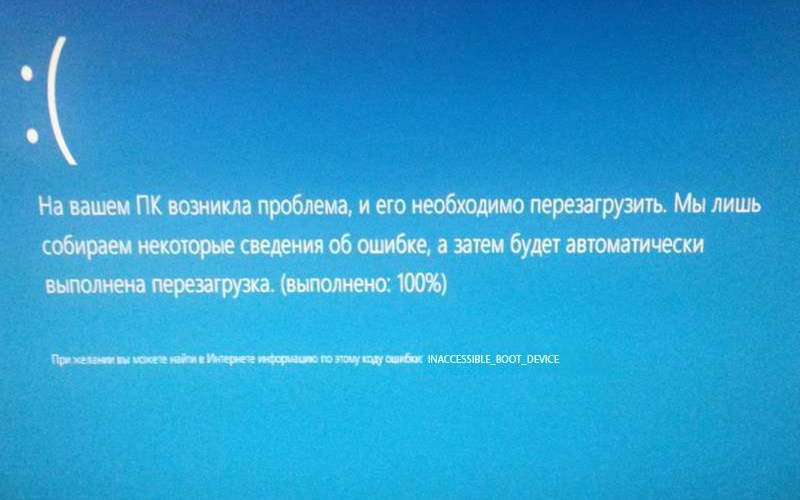

Ни одна из современных ОС не славится идеальной работой, не исключение и Windows 10. При запуске некоторых программ или самой операционной системы могут появиться ошибки. Их появление связано с несовместимостью компонентов, некорректной работой оборудования, программными сбоями. Если вы увидели код ошибки при запуске Windows 10 или ее компонента, то необходимо срочно принять меры.
Ошибка при запуске Windows 10 — код 0x80004001
Чаще всего ошибка встречается у пользователей, которые поставили почтовый клиент в автозагрузку. Поэтому сбой возникает сразу после запуска системы. В этом случае, чтобы пользоваться операционной системой без сбоев, достаточно удалить программу из автозагрузки. Проблема возникнет только при обращении к Outlook.
Ошибка с кодом 0xc0000142
Некоторые сбои устранить сложнее. Например, ошибка при запуске Windows 10 0xc0000142 возникает по разным причинам:
В связи с таким количеством причин способов решения у проблемы также немало:

В большинстве случаев этого достаточно для устранения ошибки. Если она все же появляется после запуска системы, необходимо попробовать восстановить ОС или полностью переустановить ее.
Ошибка 0xc0000005
Ошибка при запуске приложения 0xc0000005 Windows 10 не имеет точного описания. Чаще всего она возникает после установки пакетов обновлений для самой ОС или ее компонентов. Устранить ее можно следующими способами:
Этих действий достаточно для избавления от проблемы. На устранение ее уйдет не более 10-15 минут. Дополнительные утилиты скачивать не придется.
Ошибка при запуске Windows 10 с кодом 0xc0000022
Еще об одном сбое возвещает ошибка при запуске приложения 0xc0000022 Windows 10. Она возникает в виде небольшого окна, которое появляется при запуске программы. Устранить ее можно одним из способов:
Также обязательно проверьте компьютер на наличие вирусов. Они могут повредить системные файлы. Иногда требуется переустановка программы, вызывавшей сбой.
Ошибка 0xc000007b
Если возникает ошибка 0xc000007b при запуске Windows 10, то причиной может быть:
В этом случае можно применить те же способы, что и для ошибки 0xc0000022, а также использовать несколько дополнительных:
Если эти меры не помогли, то необходимо восстановить систему стандартными средствами или с помощью диска-установщика.
Теперь вы знаете, как бороться с ошибками при запуске операционной системы Windows 10 или приложений. Делитесь этой информацией с друзьями, комментируйте ее и задавайте вопросы.
Ошибка 0x80004001 Руководство по быстрому исправлению
Что такое код ошибки 0x80004001?
Эта ошибка обычно возникает, когда пользователи пытаются обновить старое приложение Windows или пытаются запустить определенное приложение. Когда эта ошибка появляется на экране, система автоматически перезагружается, чтобы остановить дальнейшую обработку. Ошибка приводит к появлению синего экрана после загрузки системы.
Этот синий экран известен как синий экран смерти.
Причины ошибок
В операционной системе Windows есть разные файлы, отвечающие за ее бесперебойную работу. Иногда такие проблемы, как вирусы или неправильные записи реестра, повреждают или повреждают эти файлы. Это когда появляется ошибка 0x80004001.
Проще говоря, некоторые из наиболее распространенных причин, которые вызывают ошибку 0x80004001, перечислены ниже следующим образом.
Независимо от того, что вызывает эту ошибку, крайне важно устранить ее как можно скорее.
Дополнительная информация и ручной ремонт
Хотя существует несколько способов устранения этой ошибки, два наиболее полезных подхода перечислены ниже.
Используйте один из методов, перечисленных выше, чтобы раз и навсегда избавиться от ошибки 0x80004001.
Поздравляем, вы только что исправили ошибку 0x80004001 в Windows 10 самостоятельно. Если вы хотите читать более полезный статьи и советы о посещении различного программного и аппаратного обеспечения errortools.com в день.
Выполните полное сканирование системы с помощью Restoro. Для этого следуйте инструкциям ниже.
Код ошибки 80004001 при запуске windows 10 на ноутбуке

Вы столкнулись с кодом ошибки 80004001 на синем экране в Windows 10? Существуют различные причины этого BSOD, такие как внезапный отказ питания системы, неисправный драйвер, поврежденные системные файлы и многое другое. Иногда также может возникнуть проблема с наличием стороннего антивирусного программного обеспечения, недавно установленной программы или дополнительного оборудования. Обычно такие коды ошибок не позволяют войти на рабочий стол. Итак, чтобы исправить это, вам нужно войти в безопасный режим, а затем выполнить несколько решений. Давайте разберем, как исправить ошибку 80004001 на синем экране при запуске системы Windows 10.
Синий экран с кодом ошибки 80004001 в Windows 10
Шаг 1. Если вы можете войти в безопасный режим при существующей загрузке, то отлично, но мы разберем, если даже не можем запустить безопасный режим при запуске. Для этого Вам потребуется установочная флешка Windows 10. Далее начните установку системы и когда дойдете до пункта установки, нажмите «Восстановление системы«.
Шаг 2. Далее Вас перебросит в дополнительные параметры загрузки. Перейдите по параметрам «Поиск и устранение неисправностей» > «Дополнительные параметры» > «Параметры загрузки» > «Перезагрузить» > и нажмите «F4″, чтобы загрузиться в безопасном режиме. Как только вы загрузитесь в этом режиме, то следуйте ниже решениям.
Выполнить проверку системных файлов
Поиск проблемного драйвера
Проблемный драйвер может нести ответственность за ошибку 80004001 BSOD. Для этого нажмите сочетание кнопок Win + X и выберите «Диспетчер устройств«. В списке, если у вас имеются устройства с восклицательным знаком, то нажмите на этом устройстве правой кнопкой мыши и выберите «Обновить драйвер«. Далее следуйте рекомендациям на экране, после чего перезагрузите компьютер в обычном режиме, чтобы проверить устранена ли проблема.
Обновление Windows
Устаревшая версия операционной системы Windows 10 может также нести ответственность за различные ошибки, которые также включают код 80004001. Для этого откройте «Параметры» > «Обновление и безопасность» > «Центр обновления Windows» и на правой панели нажмите на «Проверка обновлений«. Если обновления доступны, то они будут загружаться и устанавливаться автоматически.
Важно: У вас должно быть подключение к интернету, т. е. Вы должны запустить безопасный режим с поддержкой сети.
Отключить антивирус
Использование стороннего антивируса создает много проблем в системе Windows 10, и сообщение об ошибке 80004001 может быть одной из них. Лучше всего выяснить, является ли ваш антивирус виновником или нет. Вы можете отключить на время, а лучше удалить сторонний антивирус и посмотреть, устраняет ли это ошибку. Встроенный защитник Windows 10, отлично защитит вас от различных угроз. Удалить антивирус можно через панель управления > удаление программ.
Восстановить систему с точки
Недавние изменения на компьютере могут привести к ошибки 80004001. (К примеру, установили какую-либо несовместимую программу, драйвер и т. п.). Поэтому лучшим способом было бы использовать ранее созданную «точку восстановления системы» и устранить эту неприятную проблему. Эта утилита удаляет недавно установленные программы и восстанавливает ПК к предыдущему времени, к примеру, вчерашнему.
Шаг 1. Откройте «панель управления», далее в поиске справа, в верхнем углу, наберите «Восстановление«. Далее из показанного списка выберите аплет «Восстановление«.
Шаг 2. В новом окне нажмите на «Запуск восстановления системы«. Далее Вам будут предложены точки сохранения системы с датами, выберите подходящую для вас дату и следуйте инструкциям на экране.
Восстановить данные конфигурации загрузки
Поврежденные загрузочные данные конфигурации или важные файлы могут быть удалены, что может привести к возникновению ошибки кода 80004001 на синем экране. Нужно переустановить данные конфигурации загрузки и возможно это решит проблему.
Шаг 1. Делаем так, как описано выше, заходим через установочную флешку Windows 10, нажимаем «Восстановление системы» и переходим по параметрам «Устранение неполадок» > «Дополнительные параметры» > «Командная строка«.
Шаг 3. Теперь в командной строке введите команды и нажимайте Enter после каждой. После проделанного, загрузите ПК в обычном режиме и проверьте устранена ли ошибка 80004001 при запуске Windows 10.
Исправить поврежденную главную загрузочную запись
Если вышеуказанный процесс ничего не делает, и проблема с кодом ошибки 80004001 по-прежнему доступна, проблема возникает из-за поврежденной главной загрузочной записи. Основная загрузочная запись (MBR) — превосходный инструмент, который позволяет сохранить данные конфигурации и информацию о загрузке на вашем внутреннем жестком диске. Если этот файл отсутствует, могут возникнуть проблемы с другой ошибкой, связанной с Windows, которая также включает ошибку BSOD.
Шаг 1. Загружаемся, как и выше через установочную флешку и запускаем командную строку. Далее водим команду chkdsk /r и ждем окончание процесса. После этого вводим ниже команды одну за другой, нажимая Enter после каждой. После чего перезапустите систему и запустите ее в обычном режиме.
Сброс ПК
Перейдите «Параметры» > «Обновление и безопасность» > «Восстановление» > справа нажмите «Начать«. Далее следуйте инструкциям на экране и не забудьте выбрать вариант: сохранить мои файлы, если они вам нужны или удалить все.
Удалить определенный патч обновления
Если все описанные выше способы не помогли устранить текущую ошибку, вы должны удалить последнее обновление. Следуйте этому руководству со второго пункта «Как удалить определенный Патч обновления для Windows 10 «.
Ошибки при загрузке Windows 10: как устранить
Пользователи Windows 10 нередко сталкиваются с ситуацией возникновения синего или черного экрана при запуске системы с сообщением об ошибке. Ошибки при загрузке очень неприятны пользователю, тем более, что даже воспользоваться компьютером не получится. Причем информация о возможной причине сбоя отсутствует.
Следует учесть, что ошибки при загрузке появляются вследствие как программного, так и аппаратного обеспечения. В нашей статье мы рассмотрим основные ошибки при загрузке Windows 10, которые возникают из-за ПО, и способы их решения.
Чтобы выявить и устранить ошибки загрузки, необходимо проанализировать состояние компьютера перед сбоем. Система перестала запускаться:
Обращая внимание на вышеперечисленные факторы, можно наиболее точно установить и устранить ошибку при загрузке Windows 10.
Windows 10 при загрузке выдает ошибку
Самый популярный вариант сбоя, когда при включении ПК не запускается Windows 10, а на мониторе выплывает окно с сообщением об ошибке. Далее появляется синий экран с извещением «Компьютер запущен некорректно» и двумя вариантами решения неполадки.
Такая ошибка сигнализирует о том (но не всегда), что были повреждены системные файлы из-за их удаления, установок и «снесения» приложений (особенно – антивирусных), применение программных продуктов для очистки реестра и ПК.
Устранение этой неполадки заключается в восстановлении реестра и поврежденных системных файлов Windows 10. Сделать это можно так:
После этого необходимо сделать переустановку Windows 10 с сохранением системных файлов. Однако, программы после этого действия не сохранятся.
Код ошибки 0x000000f при загрузке Windows 10
Система Windows 10 может не загружаться по разным причинам. Одной из системных проблем вашего ПК возможна ошибка под кодом 0x000000f, которая возникает после очистки его от пыли.
Прочистив компьютер от пылевых скоплений, пользователь сталкивается с тем, что ПК выдает ему при включении черный экран с описанием данной ошибки на английском языке в пункте «Status».
Вы можете после этого хоть 100 раз систему перезапускать или проводить другие действия с памятью или материнской платой, но ошибка будет все время повторяться. Причина ее кроется в синдроме спонтанных обоев в настройках BIOS, то есть «слетела» правильность настройки устройств, при помощи которых проводится загрузка Windows 10.
Алгоритм действий по устранению этой ошибки следующий:
После этого произойдет перезагрузка ПК без возникновения ошибки 0x000000f.
Ошибка при загрузке BOOT Windows 10
Зачастую пользователи при запуске системы Windows 10 могут на мониторе компьютера наблюдать синий экран с извещением «inaccessible boot device».
Эта надпись обозначает, что у системы возникла проблема доступа к файловому разделу, отвечающему за режим загрузки. Синий экран в данной ситуации служит защитным «щитом» для сохранения ваших данных.
Чтобы исправить данную ошибку, нужно знать после чего она возникла. Причины могут быть самые разные – после сброса системы, изменения структуры разделов на диске, подключения другого жесткого диска или после обновления BIOS.
Прежде, чем начать исправлять ошибку при загрузке BOOT Windows 10, рекомендуется сделать попытку перезагрузить компьютер таким способом:
Если ошибка появилась после установки обновлений или сброса Windows 10, то ее можно исправить таким образом:
Если произошла ошибка диска при загрузке Windows 10 (он был поврежден или изменилась структура разделов на нем), то необходимо сделать загрузку в среде восстановления. Если у вас нет возможности сделать это действие с самого компьютера, то можно использовать установочный накопитель для запуска среды восстановления (загрузочная флешка или диск восстановления).
Далее нужно перезагрузить компьютер в обычном режиме.
При загрузке Windows 10 возникает ошибка и ПК перезагружается
Причиной того, что при загрузке Windows 10 возникает ошибка и компьютер самостоятельно перезагружается, является неудачное автоматическое исправление загрузки. Решить данную проблему можно только со среды восстановления с загрузочного диска или флешки методом, описанным выше. Когда вы загрузитесь в среду восстановления Windows, проведите такую же процедуру устранения ошибки, как при «Компьютер запущен некорректно».
Рассмотрим обозначение кодов ошибок Windows 10:
Пользователь зачастую сталкивается с различными ошибками при загрузке Windows 10, которые вполне можно решить своими силами. Главное – вовремя разобраться и выявить причины сбоя системы при загрузке.
У многих пользователей компьютеров установлено более одной операционной системы и поэтому возникает логичный вопрос — как выбрать виндовс при загрузке? Вообще по умолчанию, нам не нужно ничего делать, но бывают тяжёлые.
Признаками возникновения ошибки под кодом 0*80072f76 в Windows 10 зачастую являются медленная работа компьютера и слабое.
Любые критические ошибки в Windows 10 — прямой «нож в сердце» пользователя операционной системы. Кстати, для создателей ОС — это прибыльное дело. Таким образом, они выманивают денежные средства, причем официально. Вместе с этим любой из вас может.
Ошибка при запуске Windows 10 — как исправить?
Ни одна из современных ОС не славится идеальной работой, не исключение и Windows 10. При запуске некоторых программ или самой операционной системы могут появиться ошибки. Их появление связано с несовместимостью компонентов, некорректной работой оборудования, программными сбоями. Если вы увидели код ошибки при запуске Windows 10 или ее компонента, то необходимо срочно принять меры.
Ошибка при запуске Windows 10 — код 0x80004001
Чаще всего ошибку 0x80004001 можно встретить при работе с офисным пакетом от Microsoft, а именно приложением Outlook. Проблема появляется из-за повреждения файлов. pst, которые используются для хранения данных почтовым клиентом. Есть несколько способов, как исправить код ошибки 80004001 при запуске Windows 10:
Чаще всего ошибка встречается у пользователей, которые поставили почтовый клиент в автозагрузку. Поэтому сбой возникает сразу после запуска системы. В этом случае, чтобы пользоваться операционной системой без сбоев, достаточно удалить программу из автозагрузки. Проблема возникнет только при обращении к Outlook.
Ошибка с кодом 0xc0000142
Некоторые сбои устранить сложнее. Например, ошибка при запуске Windows 10 0xc0000142 возникает по разным причинам:
В связи с таким количеством причин способов решения у проблемы также немало:
В большинстве случаев этого достаточно для устранения ошибки. Если она все же появляется после запуска системы, необходимо попробовать восстановить ОС или полностью переустановить ее.
Ошибка 0xc0000005
Ошибка при запуске приложения 0xc0000005 Windows 10 не имеет точного описания. Чаще всего она возникает после установки пакетов обновлений для самой ОС или ее компонентов. Устранить ее можно следующими способами:
Этих действий достаточно для избавления от проблемы. На устранение ее уйдет не более 10-15 минут. Дополнительные утилиты скачивать не придется.
Ошибка при запуске Windows 10 с кодом 0xc0000022
Еще об одном сбое возвещает ошибка при запуске приложения 0xc0000022 Windows 10. Она возникает в виде небольшого окна, которое появляется при запуске программы. Устранить ее можно одним из способов:
Также обязательно проверьте компьютер на наличие вирусов. Они могут повредить системные файлы. Иногда требуется переустановка программы, вызывавшей сбой.
Ошибка 0xc000007b
Если возникает ошибка 0xc000007b при запуске Windows 10, то причиной может быть:
В этом случае можно применить те же способы, что и для ошибки 0xc0000022, а также использовать несколько дополнительных:
Если эти меры не помогли, то необходимо восстановить систему стандартными средствами или с помощью диска-установщика.
Теперь вы знаете, как бороться с ошибками при запуске операционной системы Windows 10 или приложений. Делитесь этой информацией с друзьями, комментируйте ее и задавайте вопросы.
Код ошибки 80004001 при запуске windows 10

Вы столкнулись с ошибкой синего экрана с кодом 80004001 в Windows 10? Существуют различные причины этого BSOD, такие как внезапное отключение питания системы, неисправный драйвер, поврежденные системные файлы и многое другое. Иногда проблема также может быть связана с наличием стороннего антивирусного программного обеспечения, недавно установленной программы или дополнительного оборудования. Обычно эти коды ошибок не позволяют получить доступ к рабочему столу. Итак, чтобы решить эту проблему, вам нужно войти в безопасный режим, а затем выполнить несколько решений. Давайте посмотрим, как исправить ошибку 80004001 синий экран при запуске Windows 10.
Синий экран с кодом ошибки 80004001 в Windows 10
Шаг 1. Если вы можете войти в безопасный режим с существующей загрузкой, тогда отлично, но мы выясним, не сможем ли мы даже загрузиться в безопасном режиме при загрузке. Для этого вам понадобится установочная флешка с Windows 10. Затем запустите установку системы и, когда дойдете до точки установки, нажмите «Восстановление системы».

Шаг 2. Далее вы перейдете к дополнительным параметрам загрузки. Перейдите в Параметры устранения неполадок> Дополнительные параметры> Параметры запуска> Перезагрузка> и нажмите F4, чтобы загрузиться в безопасном режиме. После запуска в этом режиме следуйте приведенным ниже решениям.

Выполнить проверку системных файлов

Поиск проблемного драйвера
Проблемный драйвер может быть ответственным за ошибку BSOD 80004001. Для этого нажмите комбинацию клавиш Win + X и выберите «Диспетчер устройств». В списке, если у вас есть устройства с восклицательным знаком, щелкните это устройство правой кнопкой мыши и выберите «Обновить драйвер». Затем следуйте инструкциям на экране, затем перезагрузите компьютер в обычном режиме, чтобы проверить, решена ли проблема.

Обновление Windows
Устаревшая версия операционной системы Windows 10 также может быть причиной различных ошибок, которые также включают код 80004001. Для этого перейдите в «Настройки»> «Обновление и безопасность»> «Центр обновления Windows» и нажмите «Проверить наличие обновлений» на правой панели. Если обновления доступны, они будут загружены и установлены автоматически.
Важно: у вас должно быть подключение к Интернету, например. Вам необходимо запустить безопасный режим с загрузкой сетевых драйверов.

Отключить антивирус
Использование стороннего антивируса создает множество проблем в системе Windows 10, и ошибка 80004001 может быть одной из них. Лучшее решение — выяснить, виноват ли ваш антивирус. Вы можете отключить его на время или, скорее, удалить сторонний антивирус и посмотреть, устранит ли это ошибку. Встроенный Защитник Windows 10 отлично защитит вас от различных угроз. Вы можете удалить антивирус через Панель управления> Удаление программ.
Восстановить систему с точки
Последние изменения на вашем компьютере могут привести к ошибке 80004001. (Например, вы установили несовместимую программу, драйвер и т. д.). Поэтому лучше всего использовать созданную ранее «точку восстановления системы» и решить эту досадную проблему. Эта утилита удаляет недавно установленные программы и восстанавливает ваш компьютер до более раннего часа, например, до вчерашнего.
Шаг 1. Откройте «Панель управления», затем в поиске справа в верхнем углу введите «Восстановление». Затем выберите апплет «Сброс» из показанного списка».

Шаг 2. В новом окне нажмите «Начать восстановление системы». Далее вам будет предложена система для сохранения точек с датами, выберите дату, которая вам подходит, и следуйте инструкциям на экране.

Восстановить данные конфигурации загрузки
Поврежденные данные конфигурации загрузки или важные файлы могут быть удалены, что может вызвать синий экран с кодом ошибки 80004001. Вам необходимо переустановить данные конфигурации загрузки, и, возможно, это решит проблему.
Шаг 1. Сделаем, как описано выше, пройдемся через установочную флешку Windows 10, нажмем «Восстановление системы» и перейдем в «Устранение неполадок»> «Дополнительные параметры»> «Командная строка».

Шаг 3. Теперь в командной строке введите команды и нажимайте Enter после каждой. По завершении загрузите компьютер в обычном режиме и проверьте, устранена ли ошибка 80004001 при запуске Windows 10.
Исправить поврежденную главную загрузочную запись
Если описанный выше процесс ничего не делает и проблема с кодом ошибки 80004001 все еще доступна, проблема связана с поврежденной основной загрузочной записью. Основная загрузочная запись (MBR) — отличный инструмент, позволяющий сохранять данные конфигурации и загрузочную информацию на внутренний жесткий диск. Если этого файла нет, могут быть проблемы с другой ошибкой, связанной с Windows, которая также включает ошибку BSOD.
Шаг 1. Загрузитесь, как указано выше, с установочной флешки и запустите командную строку. Далее вводим команду chkdsk / r и ждем окончания процесса. Затем введите следующие команды одну за другой, нажимая Enter после каждой. Затем перезагрузите систему и загрузите ее в обычном режиме.

Сброс ПК
Перейдите в Параметры> Обновление и безопасность> Восстановление> справа нажмите Начать. Затем следуйте инструкциям на экране и не забудьте выбрать вариант: сохранить мои файлы, если они вам нужны, или удалить все.

Удалить определенный патч обновления
Если все предыдущие методы не устранили текущую ошибку, вам необходимо удалить последнее обновление. Следуйте этому руководству, начиная со второго пункта «Как удалить определенный патч обновления Windows 10 «.
Одна из наиболее распространенных ошибок Windows 10, с которыми вы можете столкнуться как при запуске операционной системы, так и во время установки, — это «Невозможно проверить цифровую подпись этого файла», код ошибки 0xc0000428. В некоторых случаях появления синего экрана с этим кодом также указывается название проблемного файла, частые варианты — oem-drv64.sys (для ОС не совсем легально), winload. exe.
В этом руководстве описаны возможные причины этой ошибки и способы ее устранения в зависимости от конкретной ситуации и сценария проблемы.
Исправление ошибки 0xc0000428 при запуске Windows 10

В случаях, когда при запуске системы возникает ошибка «Невозможно проверить цифровую подпись этого файла» с кодом 0xc0000428 (при условии, что до этого Windows 10 запускалась нормально), среди причин мы можем предположить:
В сообщении об ошибке ниже, среди прочего, предлагается нажать клавишу F8 для доступа к параметрам загрузки, которые мы будем использовать для исправления ошибки:
Если описанные выше шаги не помогли или параметры загрузки F8 не работают, попробуйте запустить восстановление загрузчика Windows 10 с помощью системной загрузочной USB-флешки (если она отсутствует, вам нужно создать ее где-нибудь на другом компьютере).
Вы также можете попробовать использовать точки восстановления системы, если они доступны: загрузитесь с загрузочной флешки Windows 10, на экране после выбора языка в правом нижнем углу нажмите «Восстановление системы» и найдите точки восстановления в параметрах.
Примечание: если ошибка вызвана файлом oem-drv64.sys и вы решили его удалить (напомню, что после этого возможны дальнейшие проблемы в нелицензионных операционных системах), также удалите раздел реестра
Ошибка 0xc0000428 при установке Windows 10
Причины ошибки, возникающей при установке Windows 10 на компьютер, как правило, сложнее диагностировать. Общие случаи следующие:
Если в вашем случае ни один из подходов не помог, опишите в комментарии конкретную ситуацию, после которой возникла проблема и на какой файл указывает сообщение об ошибке, если такое указание присутствует. Я постараюсь помочь.
А если бы тоже было интересно:
Почему бы не подписаться?
Распространение новых, порой интересных и полезных материалов с сайта remontka. pro. Никакой рекламы и бесплатной компьютерной поддержки подписчиков от автора. Другие способы подписки (ВКонтакте, Одноклассники, Telegram, Facebook, Twitter, Youtube, Яндекс. Дзен)
У меня такая же проблема, но вместо f8 и ESC он говорит, что нужно нажать f1, чтобы войти в среду восстановления
Но когда я нажимаю эти клавиши, ноутбук выключается
Что делать?
Привет. F1 отображается на том же синем экране с текстом ошибки? Что если нажать Fn + F1 — результат тот же?
Установка идет на новый диск (физический носитель). После первой загрузки все нормально (после всех настроек), поэтому пропала возможность выбора операционной системы (стоит 7ка столько же), добавил с помощью EasyBCD, но при попытке загрузки в 10к вылетает сообщение об ошибке winload exe, активация еще не завершена. Следовательно, F8 на данном этапе для этой ОС, насколько я понимаю, нет.
Привет.
Обе системы установлены одинаково? Причем кое-где Legacy на MBR-диск?
Можно попробовать без EasyBCD и добавить 7-ку через bootrec / scanos после установки 10-ки.
В моем случае поменял оперативку на материнской плате GA-E3000N, долго не мог понять, в чем проблема (ставил винду), в итоге оказалось, что не все воспоминания подходят для этой матери и для тех, которые подходили (включая новую полосу, не включенную) в список была заметка, что частота была снижена до 1333, на самом деле в BIOS я вручную снизил частоту и она работала как положено


В этой статье собраны наиболее частые ошибки при запуске Windows 10 и способы их исправления. Надеемся, эта информация облегчит жизнь тем, кто перешел на новую версию системы и вдруг оказался между камнем и наковальней.
1 Windows 10: «Компьютер запущен некорректно»
Первая распространенная проблема при запуске Windows 10 заключается в том, что система сообщает об определенной критической ошибке (CRITICAL_PROCESS_DIED, INACCESSIBLE_BOOT_DEVICE), а затем отображает синий экран «Авторемонт» с текстом «Компьютер не загрузился правильно».
 Автоматическое восстановление: компьютер не загрузился правильно
Причиной этой ошибки в большинстве случаев является повреждение и удаление системных файлов или записей реестра. Это может быть вызвано установкой и удалением программ или действиями антивируса или утилиты для очистки реестра Windows.
Решение проблемы — восстановление поврежденных файлов и записей реестра:
Компьютер перезагрузится, а затем Windows загрузится в обычном режиме.
2 Windows 10 не загружается дальше логотипа
Еще одна известная проблема заключается в том, что система запускается с логотипом Windows, после чего компьютер самопроизвольно выключается. Причина этой ошибки также кроется в повреждении системных файлов, однако, в отличие от первого случая, повреждение настолько серьезное, что система не может начать восстановление самостоятельно.
В этом случае вам нужно будет создать диск восстановления Windows на другом ПК с Windows 10:
 Среда восстановления Windows
Вы также можете выполнить восстановление системы с диска, с которого вы установили Windows. Для этого нужно загрузиться с установочного диска, в загрузчике вместо Install нажать System Restore. В появившемся меню выберите Устранение неполадок> Дополнительные параметры. Откроется такое же окно параметров, как показано выше.
После сброса компьютер перезагрузится. Верните загрузку с жесткого диска обратно в BIOS, и система должна загрузиться правильно.
3 Ошибки «Boot Failure» и «An operating system wasn’t found»
В некоторых случаях при запуске Windows 10 вместо загрузки операционной системы появляется черный экран с одной из двух ошибок:
Также может быть две причины этой ошибки:
Кроме того, проблема может заключаться в аппаратном повреждении жесткого диска, с которого выполняется загрузка.
 Ошибка загрузки
4 Не запускается Windows 10: черный экран
Распространенной ошибкой при запуске Windows 10 является черный экран без признаков загрузки рабочего стола, с застрявшим на экране курсором или без него. Часто это происходит из-за неправильной установки какого-либо драйвера — после перезагрузки компьютер работает, но операционная система не загружается.
 Windows 10: черный экран
В большинстве случаев решение проблемы заключается в откате системы. Для этого вам также понадобится установочный диск или диск аварийного восстановления для Windows 10. После загрузки с него в среде восстановления вы можете попробовать выбрать пункт «Восстановление системы.
Это восстановит систему до состояния, в котором возникла проблема. Система попросит вас выбрать точку восстановления для отката и после подтверждения выполнит ее. Обычно после перезагрузки черный экран пропадает.
5 Долгая загрузка Windows 10 при включении
Бывает ситуация, когда Windows 10 не загружается, крутится значок ожидания и все. На самом деле, скорее всего, ничего плохого не происходит — система просто устанавливает обновления, загруженные при последнем использовании компьютера.
Windows 10 долго загружается
В этой ситуации лучше подождать. Этот статус может длиться несколько часов, в зависимости от количества и объема загруженных обновлений. Рекомендуется не выключать компьютер, а оставить его в состоянии запуска на 1-2 часа.
Чтобы эта ошибка не повторилась при запуске Windows 10, вы можете настроить обновление вашего компьютера по расписанию, и система не будет загружать обновления без вашего ведома. Для получения информации о том, как изменить политику обновлений, см. Наше руководство по настройке времени безотказной работы Windows 10.
Коды ошибок Windows 10 — Инструкция по исправлению
При использовании Windows 10 могут появляться различные коды ошибок. Также довольно часто возникают ошибки при обновлении Windows 7 или 8 до 10.
Так, например, при работе с Windows 7 реакция мыши может замедлиться и выдать код ошибки 10, также это возможно при обновлении Windows до более новой версии.
Windows 10 — это новая операционная система, поэтому некоторые ошибки «новы» для пользователей.
Поскольку система не объясняет, в чем проблема, стоит разобраться в наиболее распространенных кодах более подробно.

Установка

При установке новейшей и уже достаточно известной Windows 10 отображается большое количество различных кодов ошибок.
Таким образом, пользователи могут столкнуться с проблемой загрузки «стопа» 25% при выдаче C1900101-20004. Что решается отключением кабеля SATA.
Кроме того, проблема может заключаться в большом количестве ядер, которые после установки устраняют C1900101-20017. При такой ошибке достаточно при установке отключить одно / два ядра, обычно это помогает решить проблему.
Обновления

При обновлении Windows 10 пользователи сталкиваются с рядом кодов ошибок.
Некоторые из них решаются перезапуском или проверкой сетевого подключения.
Причина такого кода, как 0x800F0922, сообщает о нехватке системной памяти.
Бывает, что ПК не совместим с новой операционной системой.
Активация

При активации Windows 10, помимо кода ошибки, могут возникать различные проблемы.
Система не активирует Windows 10 после бесплатного обновления операционной системы. В этом случае нужно убедиться, что для устройства доступна лицензия.
Возникла проблема: ключ продукта не работает, правильная лицензия не найдена или не найдена. В этом случае проверьте лицензию.
Mobile

ошибка Windows Mobile
Компьютеры — не единственные, кто может генерировать ошибки. Мобильные устройства под управлением этой операционной системы стали очень популярными. Однако Windows Mobile иногда выдает код ошибки.
Однако, даже зная такие моменты, разработчики не решают проблему, поэтому приходится искать решение самостоятельно.
Давайте выясним, какие коды устраняет Windows 10 Mobile:
Следует понимать, что недостатков много, но есть самые распространенные. Мы рассмотрим их подробно.
Синий экран

Синий экран смерти
Эта проблема называется «синий экран смерти». Обычно это указывает на фатальную ошибку в системе. Обычно на экране отображается код, указывающий на причину проблемы.
Кроме того, экран останавливает все процессы, что позволяет уберечь файлы от порчи и оборудование от порчи.
Причин этой ошибки много: неправильно обработанные файлы, повреждение модулей оперативной памяти, отказ жесткого диска, повреждение драйверов, нарушение файловой системы, различные физические сбои и другие.
Иногда можно решить проблему простым перезапуском.
В первых двух строках следует поискать код, который укажет причину появления «экрана».
также необходимо отключить автоматический перезапуск, так как он иногда мешает найти причину неисправности.
Для этого вам необходимо:
Когда появляется синий экран, мы ищем код ошибки.
Если с первого раза найти не удалось, перезапускаем и выполняем предыдущие действия и после повторного появления «экрана» ищем код. Он укажет почему.
Затем мы находим список кодов синего экрана в Интернете и устраняем проблему самостоятельно или с помощью профессионала.
Подключение USB

При подключении USB (кабеля или устройства) Windows 10 может отображать код ошибки 43. Эта ошибка возникает, если во время подключения произошла физическая ошибка.
Указывает, что материнская плата не подключена к устройству.
Обычно достаточно подключить устройство к другому разъему. Однако, если это не помогает, следует проверить порт USB и разъем на предмет окисления или физических повреждений.
Бывают случаи, когда эта проблема возникает на фоне ошибки программы, это бывает в случае:
Эти советы должны помочь решить проблему с кодом 43.
0x80070002

При обновлении Windows 10 пользователи могут столкнуться с кодом ошибки 0x80070002. Указывает, что папка Центра обновления Windows повреждена или выбран неправильный часовой пояс.
Чтобы исправить код ошибки 0x80070002 в Windows 10, разработчики рекомендуют использовать следующие решения:
0x80073712

При обновлении Windows 10 вы можете столкнуться с кодом ошибки 0x80073712.
Также вероятно будет сообщение о том, что система не может получить доступ к файлам обновления, потому что они повреждены или отсутствуют.
Эта ошибка появляется в Центре обновления Windows. Поэтому, если в этом разделе вы видите код ошибки 0x80073712 в Windows 10, решение будет таким, как показано ниже.
Способ №1. Восстановить хранилище без установочного диска
Ошибка связана с повреждением системной памяти. В Windows 10 это можно решить без установочного диска или с его помощью.
Если диска нет, нужно сделать следующее:
После таких действий необходимо перезапустить систему.
Способ №2. Исправлено установочным диском
Однако для этого метода требуется установочный диск с той же версией и битом, установленным на компьютере. Действия будут следующие:
Затем следует перезагрузить компьютер и обязательно проверить результат.
0x8004005

После выхода Windows 10 многие столкнулись с некоторыми проблемами и ошибками.
Разработчики выпустили специальное обновление KB3081424, которое должно было исправить большинство проблем при обновлении до версии Windows 10.
Однако это обновление начало тормозить, посылая систему на циклическую перезагрузку. В результате при установке Windows 10 возникла ошибка с кодом 0x80004005.
Стоит понять, как решить эту проблему
Когда возникает этот код:
Откроется «Редактор реестра». Зайдите в ветку «HKEY_LOCAL_MACHINE», «Программное обеспечение», «Microsoft», «Windows NT», «CurrentVersion», «ProfileList». Вам необходимо удалить параметр UpdatusUser».
Если проблема не устраняется и ошибка возвращается, вам следует загрузить обновление KB3081424 для 32- и 64-разрядных версий с официального сайта Microsoft и установить его вручную.
Далее обязательно перезагрузите компьютер.
0x800f081f

На новой Windows возникает такая проблема, что ряд программ работает, только если установлена программа NetFramework 3.5.
Однако и здесь возникла сложность: после загрузки этой утилиты в Windows 10 появляется код ошибки 0x800f081f.
Обычно этот код означает, что файлы библиотеки NetFramework 3.5 отсутствуют или повреждены.
Обычное решение этой проблемы — удалить и переустановить программу.
0x80070422

Windows «вызывает» различные службы на компьютере во время загрузки.
Например, для правильной работы некоторых приложений требуется, чтобы брандмауэр Windows был включен. Однако, если он отключен в настройках, утилита в Windows 10 выдаст код ошибки 0x80070422.
Вместе с кодом может появиться такое сообщение: «Брандмауэр Windows не может изменить некоторые настройки»
Брандмауэр — это функция безопасности, которая предотвращает проникновение вредоносных файлов или просмотр опасных сайтов.
По этой причине некоторые пользователи предпочитают отключить брандмауэр и через некоторое время обнаруживают код ошибки.
Эта проблема может возникать не только при запуске приложений, но и при обновлении операционной системы.
Чтобы это исправить, включите брандмауэр в настройках.
0x8007007b

При активации Windows 10 некоторые сталкиваются со следующим сообщением: «код ошибки 0x8007007b». Обычно это означает, что вы ввели неверный ключ версии ОС или что это сетевая ошибка.
Эта ошибка чаще всего встречается при активации Windows. Проявляется за счет таких моментов:
Стоит проверить все эти моменты, обычно это помогает решить проблему.
0x80070005

Для многих пользователей система не хочет обновляться до Windows 10 и иногда избавляется от кода ошибки 80070005.
Обычно этот код сопровождается сообщением об отказе в доступе. Иногда эта проблема возникает при активации системы или при ее сбросе.
Обычно ошибка возникает из-за того, что антивирус блокирует процесс загрузки надстройки. Поэтому решением может быть отключение антивируса при запуске.
Также проблема может быть вызвана нехваткой места на жестком диске. Поэтому стоит проверить место на диске, при необходимости удалить или почистить что-нибудь с помощью Очистителя.
Поскольку Windows 10 — это последняя версия операционной системы, проблемы возникают чаще.
Решение подобных проблем в современном мире — простая задача, но если возникают многочисленные ошибки или часто устраняется «синий экран», стоит обратиться к специалистам, которые выявят и устранят проблему.