
Исправляем графический баг Mass Effect, возникающий на современных процессорах AMD
Введение
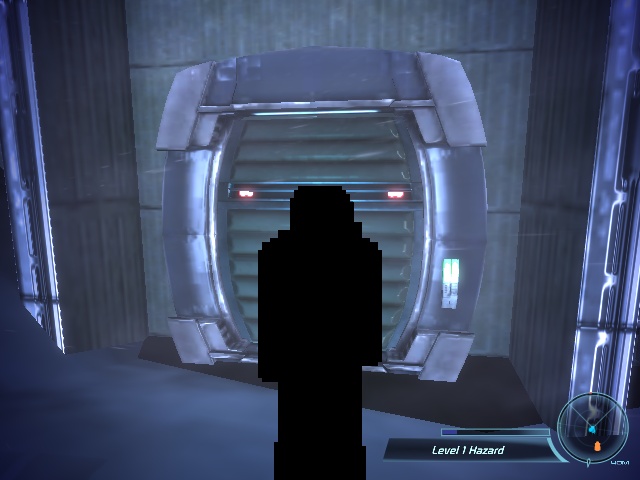
Mass Effect — популярная франшиза научно-популярных RPG. Первая часть сначала была выпущена BioWare в конце 2007 года эксклюзивно для Xbox 360 в рамках соглашения с Microsoft. Спустя несколько месяцев, в середине 2008 года, игра получила порт на PC, разработанный Demiurge Studios. Порт был достойным и не имел заметных недостатков, пока в 2011 году AMD не выпустила свои новые процессоры на архитектуре Bulldozer. При запуске игры на PC с современными процессорами AMD в двух локациях игры (Новерия и Илос) возникают серьёзные графические артефакты:

Да, выглядит некрасиво.
Хоть это и не делает игру неиграбельной, такие артефакты раздражают. К счастью, решение существует, например, можно отключить освещение консольными командами или модифицировать карты игры, удалив поломанные источники освещения, но, похоже, никто никогда так и не понял полностью причины этой проблемы. В некоторых источниках утверждается, что эту проблему позволяет устранить и мод FPS Counter, но мне не удалось найти информацию о нём: исходный код мода, похоже, не выложен онлайн, а документация о том, как мод исправляет ошибку, отсутствует.
Почему эта проблема так интересна? Баги, возникающие только на оборудовании отдельных производителей, встречаются довольно часто, и в играх они встречаются уже много десятилетий. Однако, по моей информации, это единственный случай, когда проблема с графикой вызвана процессором, а не графической картой. В большинстве случаев проблемы возникают у продуктов определённого производителя GPU и никак не касаются CPU, однако в данном случае всё совсем наоборот. Поэтому эта ошибка уникальна, а значит, её стоит исследовать.
Почитав онлайн-обсуждения, я пришёл к выводу, что проблема, похоже, касается чипов AMD FX и Ryzen. В отличие от более старых процессоров AMD, в этих чипах нет набора команд 3DNow!. Возможно, ошибка никак с этим не связана, но в целом у сообщества геймеров сложился консенсус о том, что это причина бага и что обнаружив процессор AMD, игра пытается использовать эти команды. Учитывая то, что случаи возникновения этого бага на процессорах Intel неизвестны, и что команды 3DNow! использовала только AMD, неудивительно, что сообщество посчитала причиной этот набор команд.
Но в них ли проблема, или ошибку вызывает нечто совершенно другое? Давайте выясним!
Часть 1 – Исследования
Прелюдия
Хотя воссоздать эту проблему чрезвычайно просто, мне долгое время не удавалось оценить её по простой причине — у меня не было под рукой PC с процессором AMD! К счастью, на этот раз я занимаюсь исследованиями не в одиночку – Рафаэль Ривера поддержал меня в процессе изучения, предоставив тестовую среду с чипом AMD, а также поделился своими предположениями и мыслями, пока я делал слепые догадки, как это обычно бывает, когда я ищу источники таких неизвестных проблем.
Так как теперь у нас была тестовая среда, первой, разумеется, мы протестировали теорию cpuid – если люди правы, предполагая, что следует винить команды 3DNow!, то в коде игры должно быть место, проверяющее их наличие, или хотя бы определяющее изготовителя CPU. Однако в таких рассуждений есть ошибка; если бы игра действительно пыталась использовать команды 3DNow! на любом чипе AMD без проверки возможности их поддержки, то она, скорее всего, «вылетела» бы при попытке выполнения недопустимой команды. Более того, краткое исследование кода игры показывает, что она не проверяет возможности CPU. Следовательно, что бы ни было причиной ошибки, не похоже, что она вызвана неправильным определением функцональности процессора, потому что игре она вообще не интересна.
Когда случай начал казаться не подлежащим отладке, Рафаэль сообщил мне о своём открытии – отключение PSGP (Processor Specific Graphics Pipeline) устраняет проблему и все персонажи освещаются правильно! PSGP — не самое подробно задокументированное понятие; если вкратце, то это legacy-функция (касающаяся только старых версий DirectX), позволяющая Direct3D выполнять оптимизации под конкретные процессоры:
В предыдущих версиях DirectX существовал путь выполнения кода под названием PSGP, позволявший производить обработку вершин. Приложения должны были учитывать наличие этого пути и поддерживать путь для обработки вершин ядрами процессора и графической карты.
При таком подходе логично, что отключение PSGP устраняет артефакты на AMD — путь, выбиравшийся современными процессорами AMD был каким-то образом испорчен. Как его отключить? На ум приходят два способа:
Ограничивает вычисления только основным потоком приложения. Если флаг не установлен, то среда выполнения может выполнять программную обработку вершин и другие вычисления в рабочем потоке (worker thread), чтобы повысить производительность в многопроцессорных системах.
Как обычно, при возникновении проблем с графикой их, скорее всего, поможет диагностировать PIX. Мы выполнили захват схожих сцен на оборудовании Intel и AMD, а затем сравнили результаты. Сразу же бросилось в глаза одно различие — в отличие от моих предыдущих проектов, где захваты не записывали в себя баг и один и тот же захват мог выглядеть на разных PC по-разному (что указывает на баг драйвера или d3d9.dll), эти захваты записывали в себя баг! Другими словами, если открыть сделанный на «железе» AMD захват на PC с процессором Intel, то баг будет отображаться.
Захват с AMD на Intel выглядит точно так же, как выглядел на оборудовании, где был сделан:
О чём это нам говорит?
На этом этапе для нахождения бага необходимо обнаружить все расхождения между захватами. Это скучная работа, но иного пути нет.
После долгого изучения захваченных данных моё внимание привлёк вызов отрисовки целого тела персонажа:
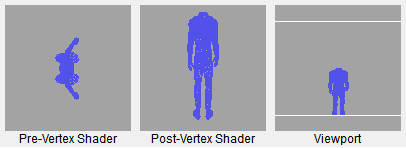
В захвате Intel этот вызов выводит бОльшую часть тела персонажа вместе с освещением и текстурами. В захвате AMD он выводит сплошную чёрную модель. Похоже, мы взяли нужный след.
Первым очевидным кандидатом на проверку будут соответствующие текстуры, но с ними, похоже, всё в порядке и в обоих захватах они одинаковы. Однако странно выглядят некоторые константы пиксельных шейдеров. В них не только содержатся NaN (Not a Number), но они также есть только в захвате AMD:
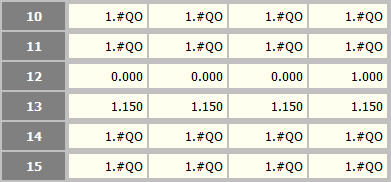
1.#QO обозначает NaN
Выглядит многообещающе — часто бывает, что значения NaN вызывают странные графические артефакты. Довольно забавно, что в версии Mass Effect 2 для PlayStation 3 была очень похожая проблема в эмуляторе RPCS3, тоже связанная с NaN!
Однако не стоит пока слишком радоваться — это могут быть значения, оставшиеся от предыдущих вызовов и не используемые в текущем. К счастью, в нашем случае чётко видно, что эти NaN передаются в D3D для этой конкретной отрисовки…
…и используемый в этой отрисовке пиксельный шейдер ссылается на обе константы:
Похоже, обе константы берутся напрямую из Unreal Engine и, судя по их названию, они могут влиять на освещение. Бинго!
Тест в игре подтверждает нашу теорию — на машине с Intel вектор из четырёх значений NaN никогда не передаётся как константы пиксельного шейдера; однако на машине с AMD значения NaN начинают появляться сразу, как игрок входит в место, где ломается освещение!
Значит ли это, что работа сделана? Далеко нет, потому что обнаружение сломанных констант — только половина успеха. По-прежнему остаётся вопрос — откуда они берутся и можно ли их заменить? Во внутриигровом тесте замена значений NaN частично устранила проблему — уродливые чёрные пятна пропали, но персонажи всё равно выглядят слишком тёмными:
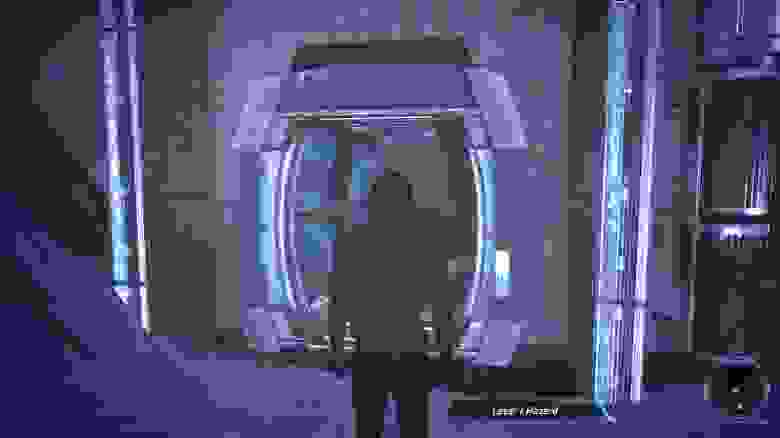
Почти правильно… но не совсем.
Учитывая то, насколько важными эти значения освещения могут быть для сцены, мы не можем остановиться на таком решении. Однако мы знаем, что на верном пути!
Увы, любые попытки отследить источники этих констант указывали на нечто, напоминающее поток рендера, а не истинное место передачи. Хоть отладка этого и возможна, очевидно, что нам нужно попробовать новый подход, прежде чем тратить потенциально бесконечное количество времени на отслеживание потоков данных между внутриигровыми и/или относящимися к UE3 структурами.
Часть 2 – Приглядимся внимательнее к D3DX
Mass Effect импортирует набор функций D3DX, компонуя d3dx9_31.dll :
Если бы я увидел этот список, не зная информации, полученной нами из захватов, то предположил бы, что вероятными виновниками могут быть D3DXPreprocessShader или D3DXCompileShader — шейдеры могли быть неверно оптимизированы и/или скомпилированы на AMD, но их починка может быть безумно сложной задачей.
Однако у нас уже есть знания, поэтому для нас из списка выделяется одна функция — D3DXMatrixInverse является единственной функцией, которую можно использовать для подготовки констант пиксельного шейдера.
Эта функция вызывается только из одного места в игре:
Опровергнув эту теорию, мы вернулись к PSGP — что же конкретно PSGP делает в D3DX? Рафаэль Ривера изучил этот вопрос, и логика этого конвейера оказалась довольно простой:
Как нам проверить эту гипотезу? Тестами, естественно!
Часть 3 – Независимые тесты
Мы подготовили простую независимую программу для проверки точности инвертирования матриц. На протяжении короткой игровой сессии в месте возникновения бага мы записали все входящие и выходящие данные D3DXMatrixInverse в файл. Этот файл считывается независимой тестовой программой, а результаты пересчитываются заново. Для проверки правильности выходные данные игры сравниваются с данными, вычисленными тестовой программой.
После нескольких попыток на основании данных, собранных с чипов Intel и AMD со включенным/отключенным PSGP мы сравнили результаты разных машин. Результаты показаны ниже с указанием успешных ( , результаты равны) и ошибочных (, результаты не равны) прогонов. В последнем столбце указано, обрабатывает ли игра данные правильно, или «глючит». Мы намеренно не учитываем неточность вычислений с плавающей запятой и сравниваем результаты при помощи memcmp :
| Источник данных | Intel SSE2 | AMD SSE2 | Intel x86 | AMD x86 | Приняты ли данные игрой? |
|---|---|---|---|---|---|
| Intel SSE2 | ️ | | | | ️ |
| AMD SSE2 | | ️ | | | |
| Intel x86 | | | ️ | ️ | ️ |
| AMD x86 | | | ️ | ️ | ️ |
Результаты тестов D3DXMatrixInverse
Любопытно, результаты демонстрируют, что:
Я быстренько написал код, отправил его Рафаэлю, и…
Он отлично заработал! (?)
В конечном итоге, то, что мы считали проблемой, возникающей из-за небольших отличий команд SSE2, может быть исключительно численной проблемой. Несмотря на то, что XMMatrixInverse тоже использует SSE2, она дала идеальные результаты и на Intel, и на AMD. Поэтому мы заново прогнали те же тесты и результаты оказались неожиданными, если не сказать больше:
| Источник данных | Intel | AMD | Приняты ли данные игрой? |
|---|---|---|---|
| Intel | ️ | ️ | ️ |
| AMD | ️ | ️ | ️ |
Результаты тестов с XMMatrixInverse
Игра не только хорошо работает, но и результаты идеально совпадают и переносятся между машинами!
Учтя это, мы пересмотрели свою теорию о причинах бага — без всяких сомнений, в нём виновата игра, слишком чувствительная к проблемам; однако после проведения дополнительных тестов нам показалось, что D3DX писался под быстрые вычисления, а DirectXMath больше волнует точность вычислений. Это выглядит логично, ведь D3DX — продукт 2000-х и вполне разумно, что его основным приоритетом была скорость. DirectXMath был разработан позже, поэтому авторы могли уделить больше внимания точным, детерминированным вычислениям.
Часть 4 – Соединяем всё вместе
Статья оказалась довольно длинной, надеюсь, вы не устали. Подведём итог тому, что мы сделали:
Заменная DLL обеспечивает очень чистую и надёжную установку, она отлично работает с версиями игры с Origin и Steam. Её можно использовать сразу, без необходимости ASI Loader или любого другого стороннего ПО.
Насколько мы понимаем, теперь игра выглядит так, как должна, без малейшего ухудшения освещения:
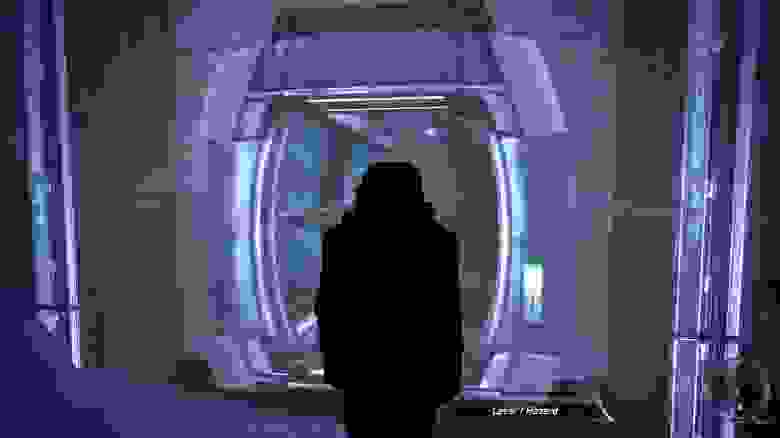

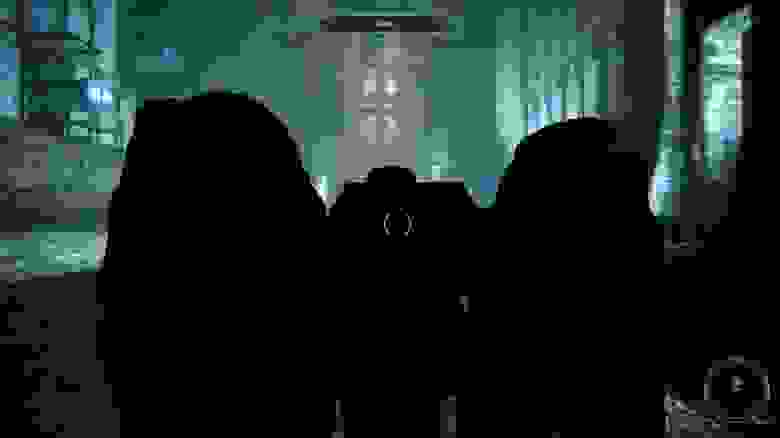

Загрузки
Модификацию можно скачать в Mods & Patches. Нажмите сюда, чтобы сразу перейти к странице игры:
После скачивания достаточно извлечь архив в папку игры, и на этом всё! Если не знаете, что делать дальше, то прочитайте инструкции по настройке.
Полный исходный код мода опубликован на GitHub и его можно свободно использовать как отправную точку:
Mass effect 3 баг с глазами

Рекомендуемые:
• Операционная система : Windows® XP SP3 / Windows Vista® SP2 /Windows 7® SP1
• Процессор : Intel Core 2 Duo с частотой 2.4 GHz / что-то похожее от AMD
• Оперативная память : 2GB (XP) / 4GB (Vista/Win 7)
• Видеокарта : AMD/ATI Radeon HD 4850 / NVIDIA GeForce 9800 GT с 512 MB памяти на борту
• Свободное место на жестком диске : 15 Гб
Как перенести сохранения из предыдущей части?
Mass Effect 3 – ошибка с установкой: Direct X Install Critical Error Fix
При установке Mass Effect 3 через Origin, иногда у него не получается поставить DirectX и вызывает ошибку Direct X Internal Critical Error. Чтобы решить эту проблему, идем в C:\Program Files (x86)\Origin Games\Mass Effect 3\__Installer\directx\redist и удаляем в папке все кроме следующих файлов:
DSETUP.dll
dsetup32.dll
DXSETUP.exe
Снова запустите установку игры в Origin.
Mass Effect 3 – ошибка: VC++ Runtime Distributable Package Not Installed Error
Установите последнюю версию Microsoft C++ в установочной директории Mass Effect 3:
Скачайте Microsoft C++ 2010 x64 и Microsoft C++ 2010 x64 с официального сайта.
В контрольной панели удалите Microsoft Visual C++ 2010 – все какие есть, если несколько.
Идем в C > Program Files (x86) > Origin Games > Mass Effect 3>_Installer >vc > vc2008sp1 > redist и удалите оба файла vcredist
Вставьте скачанный пак C++ в: C > Program Files (x86) > Origin Games > Mass Effect 3>_Installer >vc > vc2008sp1 > redist.
Запустите Origin и попробуйте установить игру.
Mass Effect 3 – персонаж застрял
Не частая проблема, но если это случается, то выйдите из игры, запустите, и загрузите ранний сэйв.
Mass Effect 3 не устанавливается – бесконечная установка в Origin
Вы установили Mass Effect 3, но каждый раз выдается окно о готовности к установке. Решается проблема следующим образом
Шаг 1
Откройте regeditor и следуйте в HKEY_LOCAL_MACHINE\SOFTWARE\Wow 6432Node\EA Games\Mass Effect 3 найдите GDFBinary со значением: C:\Program Files\Origin Games\Mass Effect 3\GDFBinary_en_US.dll.
Шаг 2
Добавьте значение: Install Dir
Шаг 3
Добавьте следующий текст к значению: C:\Program Files\Origin Games\Mass Effect 3. Оно отвечает за путь установки, который иногда отличается.
Перезапустите Origin и начинайте играть.
Голосовой чат не работает в мультиплеере Mass Effect 3
Убедитесь что микрофон присоединен правильно нажав клавишу Tab. Если вы видите иконку микрофона, то все правильно. Если нет, то можно попробовать поднять шкалу звука микрофона на максимум. или переустановить игру.
Если у вас в лобби отображается красная иконка микрофона, то следует установить свежую версию драйвера для микрофона. Так же можно попробовать поменять звуковой девайс на что-то другое, выйти, зайти вновь и вернуть микрофон обратно. Обычно помогает. А еще – перезагрузите PC.
Не работают горячие клавиши в мультиплеере
Перезайдите в игру. Проблема связана с выбором персонажа в лобби.
Mass Effect 3: Failed to Initialize The Physics System – не работает система физики
Отчистите старые драйвера Physics и поставьте новые отсюда. Для чистки драйверов можно использовать Drive Sweeper.
Если проблема осталась, то скопируйте PhysXCore.dll из NVIDIA Corporation\PhysX\Engine\v2.8.3\ и вставьте в \Mass Effect 3\Binaries\Win32\.
Mass Effect 3 низкая производительность
Если вы играете на ноутбуке, то это частая проблема, особенно если у вас графика Nvidia.
Так же убедитесь, что игра использует именно графический процессор, а не интегрированный.
Откройте контрольную панель nvidia
В разделе ’настройки 3d’ выберите ‘управление настройками 3d ’
Нажмите на закладку ‘программные настройки’
Найдите mass effect в списке и поменяйте на ‘high performance nvidia processor’.
Так же, проблема иногда решается путем отключения Origin в игре.
Mass Effect 3 загрузка прервана: AWC.Dll Exe Loader
Mass Effect 3 вылетает на рабочий стол (графика ATI)
Для карт ATI, в панели инструментов попробуйте установить качество на Производительность.
Проблема с чатом
Перезагрузите игру и Origin.
Mass Effect 3 вылетает на рабочий стол, низкая частота кадров, замирания
Обновите драйвера видео-карты и убедитесь что она использует его. Делается это так:
Поиск – “Nvidia Setting (Настройки Nvidia)”, Откройте программу.
Идем в настройки 3D, выбираем “Управление настройками 3D”
Вкладка “Program Settings”
Нажмите “Добавить/Add”
Идем в “File Path..\Origin\Mass Effect 3\Binaries\Win32″ и выбираем“MassEffect3.exe”
Теперь вы можете решить как карта должна относится к игре.
Найдите “Выбрать предпочтительный графический процессор этого компьютера”.
Выберите “Высокопроизводительный процессор NVIDIA” что-то может отличаться, но суть – одна.
Не забудьте нажать клавишу «Применить»
Перезагрузите игру и Origin.
Origin во время Mass Effet 3 не работает
Вам необходимо стабильное соединение с сетью для игры в Mass Effect 3. Убедитесь, что ME3 стоит в списках исключения фаерволла. Отключите анти-вирус. Возможно необходимо переустановить игру и перезапустить PC.
Как настроить разрешение Mass Effect 3
Запустите configtool в – C:\Program Files (x86)\Origin Games\Mass Effect 3\Binaries.
Mass Effect 3 – низкая производительность
Активируя антиализинг в Mass Effect 3 это значительно влияет на производительность. Однако если активировать функцию и так же включите ее в контрольной панели вашей графической карты, то частота кадров может стабилизироваться.
Mass Effect 3 – проблемы с текстурами
Скорее всего проблема с драйверами. Откатите версию назад или поставьте новый.
Никто не присоединяется к игре в мультиплеере ME3
Возможно проблема с поиском. Решить пока можно только попросив друга, чтобы он зашел в созданную вами игру. Но скорее всего это баг, исправят в первом патче.
Мультиплеер Mass Effect 3: соединение с игрой было преравно
Попробуйте найти игры с другой сложностью.
Мультиплеер Mass Effect 3: персонаж не двигается
Попробуйте прыгнуть и укрыться.
Мультиплеер Mass Effect 3: время истекло, не находятся игры
Попробуйте использовать другие фильтры.
Мультиплеер Mass Effect 3: не могу подключится к серверам EA
Убедитесь, что фаерволл не блокирует доступ. Попробуйте отключить анти-вирус
Если не работает, идем в C > Windows > System32 > drivers > etc и находим ‘hosts’. Открываем блокнотом и удаляем все в чем есть ea.com. Сохраняем и играем.
Альтернативно – переведите Origin в оффлайн-режим.
Mass Effect 3 Прекратил Работу – крэш и фриз
Смотрите пункт Mass Effect 3 вылетает на рабочий стол, низкая частота кадров, замирания
Mass Effect 3 вылетает после миссии
Mass Effect 3 вылетает на старте
Отключите Origin в игре
Mass Effect 3 Черный Экран, не загружается
Mass Effect 3 Очень медленно загружается
Если у вас двухядерный процессор, то загрузка самой игры и в частности мультиплеера может быть очень долгой.
Решение: ALT-Tab открываем диспетчер задач. Процессы – правой кнопкой на MassEffect3 exe и выберите Set Affinity. Поменяйте на Одно Ядро и нажмите Ok. Снова откройте диспетчер и поменяйте Affinity на два ядра. Сохраните и запустите игру.
Проблема в Mass Effect 3: Медленная загрузка и вылет на рабочий стол
Отключите Origin в игре. Делается это: Настройки и Внутриигровые настройки (Setting and Ingam) и снимите галочку с «Активировать Origin в игре» (Enable Origin In-game).
Мультиплеерное имя автоматически меняется на ‘Player’
Если ваш ник Origin или EA не отражается в игре, и вместо этого вы видите ‘Player’ то установите базовые настройки в профиле EA и перезапустите Origin.
Mass effect 3 баг с глазами
Рекомендуемые:
• Операционная система : Windows® XP SP3 / Windows Vista® SP2 /Windows 7® SP1
• Процессор : Intel Core 2 Duo с частотой 2.4 GHz / что-то похожее от AMD
• Оперативная память : 2GB (XP) / 4GB (Vista/Win 7)
• Видеокарта : AMD/ATI Radeon HD 4850 / NVIDIA GeForce 9800 GT с 512 MB памяти на борту
• Свободное место на жестком диске : 15 Гб
Как перенести сохранения из предыдущей части?
Mass Effect 3 – ошибка с установкой: Direct X Install Critical Error Fix
При установке Mass Effect 3 через Origin, иногда у него не получается поставить DirectX и вызывает ошибку Direct X Internal Critical Error. Чтобы решить эту проблему, идем в C:\Program Files (x86)\Origin Games\Mass Effect 3\__Installer\directx\redist и удаляем в папке все кроме следующих файлов:
DSETUP.dll
dsetup32.dll
DXSETUP.exe
Снова запустите установку игры в Origin.
Mass Effect 3 – ошибка: VC++ Runtime Distributable Package Not Installed Error
Установите последнюю версию Microsoft C++ в установочной директории Mass Effect 3:
Скачайте Microsoft C++ 2010 x64 и Microsoft C++ 2010 x64 с официального сайта.
В контрольной панели удалите Microsoft Visual C++ 2010 – все какие есть, если несколько.
Идем в C > Program Files (x86) > Origin Games > Mass Effect 3>_Installer >vc > vc2008sp1 > redist и удалите оба файла vcredist
Вставьте скачанный пак C++ в: C > Program Files (x86) > Origin Games > Mass Effect 3>_Installer >vc > vc2008sp1 > redist.
Запустите Origin и попробуйте установить игру.
Mass Effect 3 – персонаж застрял
Не частая проблема, но если это случается, то выйдите из игры, запустите, и загрузите ранний сэйв.
Mass Effect 3 не устанавливается – бесконечная установка в Origin
Вы установили Mass Effect 3, но каждый раз выдается окно о готовности к установке. Решается проблема следующим образом
Шаг 1
Откройте regeditor и следуйте в HKEY_LOCAL_MACHINE\SOFTWARE\Wow 6432Node\EA Games\Mass Effect 3 найдите GDFBinary со значением: C:\Program Files\Origin Games\Mass Effect 3\GDFBinary_en_US.dll.
Шаг 2
Добавьте значение: Install Dir
Шаг 3
Добавьте следующий текст к значению: C:\Program Files\Origin Games\Mass Effect 3. Оно отвечает за путь установки, который иногда отличается.
Перезапустите Origin и начинайте играть.
Голосовой чат не работает в мультиплеере Mass Effect 3
Убедитесь что микрофон присоединен правильно нажав клавишу Tab. Если вы видите иконку микрофона, то все правильно. Если нет, то можно попробовать поднять шкалу звука микрофона на максимум. или переустановить игру.
Если у вас в лобби отображается красная иконка микрофона, то следует установить свежую версию драйвера для микрофона. Так же можно попробовать поменять звуковой девайс на что-то другое, выйти, зайти вновь и вернуть микрофон обратно. Обычно помогает. А еще – перезагрузите PC.
Не работают горячие клавиши в мультиплеере
Перезайдите в игру. Проблема связана с выбором персонажа в лобби.
Mass Effect 3: Failed to Initialize The Physics System – не работает система физики
Отчистите старые драйвера Physics и поставьте новые отсюда. Для чистки драйверов можно использовать Drive Sweeper.
Если проблема осталась, то скопируйте PhysXCore.dll из NVIDIA Corporation\PhysX\Engine\v2.8.3\ и вставьте в \Mass Effect 3\Binaries\Win32\.
Mass Effect 3 низкая производительность
Если вы играете на ноутбуке, то это частая проблема, особенно если у вас графика Nvidia.
Так же убедитесь, что игра использует именно графический процессор, а не интегрированный.
Откройте контрольную панель nvidia
В разделе ’настройки 3d’ выберите ‘управление настройками 3d ’
Нажмите на закладку ‘программные настройки’
Найдите mass effect в списке и поменяйте на ‘high performance nvidia processor’.
Так же, проблема иногда решается путем отключения Origin в игре.
Mass Effect 3 загрузка прервана: AWC.Dll Exe Loader
Mass Effect 3 вылетает на рабочий стол (графика ATI)
Для карт ATI, в панели инструментов попробуйте установить качество на Производительность.
Проблема с чатом
Перезагрузите игру и Origin.
Mass Effect 3 вылетает на рабочий стол, низкая частота кадров, замирания
Обновите драйвера видео-карты и убедитесь что она использует его. Делается это так:
Поиск – “Nvidia Setting (Настройки Nvidia)”, Откройте программу.
Идем в настройки 3D, выбираем “Управление настройками 3D”
Вкладка “Program Settings”
Нажмите “Добавить/Add”
Идем в “File Path..\Origin\Mass Effect 3\Binaries\Win32″ и выбираем“MassEffect3.exe”
Теперь вы можете решить как карта должна относится к игре.
Найдите “Выбрать предпочтительный графический процессор этого компьютера”.
Выберите “Высокопроизводительный процессор NVIDIA” что-то может отличаться, но суть – одна.
Не забудьте нажать клавишу «Применить»
Перезагрузите игру и Origin.
Origin во время Mass Effet 3 не работает
Вам необходимо стабильное соединение с сетью для игры в Mass Effect 3. Убедитесь, что ME3 стоит в списках исключения фаерволла. Отключите анти-вирус. Возможно необходимо переустановить игру и перезапустить PC.
Как настроить разрешение Mass Effect 3
Запустите configtool в – C:\Program Files (x86)\Origin Games\Mass Effect 3\Binaries.
Mass Effect 3 – низкая производительность
Активируя антиализинг в Mass Effect 3 это значительно влияет на производительность. Однако если активировать функцию и так же включите ее в контрольной панели вашей графической карты, то частота кадров может стабилизироваться.
Mass Effect 3 – проблемы с текстурами
Скорее всего проблема с драйверами. Откатите версию назад или поставьте новый.
Никто не присоединяется к игре в мультиплеере ME3
Возможно проблема с поиском. Решить пока можно только попросив друга, чтобы он зашел в созданную вами игру. Но скорее всего это баг, исправят в первом патче.
Мультиплеер Mass Effect 3: соединение с игрой было преравно
Попробуйте найти игры с другой сложностью.
Мультиплеер Mass Effect 3: персонаж не двигается
Попробуйте прыгнуть и укрыться.
Мультиплеер Mass Effect 3: время истекло, не находятся игры
Попробуйте использовать другие фильтры.
Мультиплеер Mass Effect 3: не могу подключится к серверам EA
Убедитесь, что фаерволл не блокирует доступ. Попробуйте отключить анти-вирус
Если не работает, идем в C > Windows > System32 > drivers > etc и находим ‘hosts’. Открываем блокнотом и удаляем все в чем есть ea.com. Сохраняем и играем.
Альтернативно – переведите Origin в оффлайн-режим.
Mass Effect 3 Прекратил Работу – крэш и фриз
Смотрите пункт Mass Effect 3 вылетает на рабочий стол, низкая частота кадров, замирания
Mass Effect 3 вылетает после миссии
Mass Effect 3 вылетает на старте
Отключите Origin в игре
Mass Effect 3 Черный Экран, не загружается
Mass Effect 3 Очень медленно загружается
Если у вас двухядерный процессор, то загрузка самой игры и в частности мультиплеера может быть очень долгой.
Решение: ALT-Tab открываем диспетчер задач. Процессы – правой кнопкой на MassEffect3 exe и выберите Set Affinity. Поменяйте на Одно Ядро и нажмите Ok. Снова откройте диспетчер и поменяйте Affinity на два ядра. Сохраните и запустите игру.
Проблема в Mass Effect 3: Медленная загрузка и вылет на рабочий стол
Отключите Origin в игре. Делается это: Настройки и Внутриигровые настройки (Setting and Ingam) и снимите галочку с «Активировать Origin в игре» (Enable Origin In-game).
Мультиплеерное имя автоматически меняется на ‘Player’
Если ваш ник Origin или EA не отражается в игре, и вместо этого вы видите ‘Player’ то установите базовые настройки в профиле EA и перезапустите Origin.