
Восстановление файлов после переустановки системы Windows
Если владелец компьютера не позаботился заранее о переносе своей информации на внешний носитель либо в другой компьютер, то еще не все потеряно.
При достаточной степени везения можно выполнить восстановление некоторых данных. Ниже представлено руководство, как их восстановить после процедуры переустановки Windows.
Инструкция
Механика сохранения файлов на винчестере такова, что даже после их удаления либо форматирования диска они не стираются, а лишь информация об этом вносится в специальную таблицу.
Потому до тех пор, пока на его место расположения, на жестком диске не будет записана другая информация, файл можно вернуть к жизни.
Таким образом, те данные на винчестере, что оказались на участках, не затронутых при инсталляции новой ОС, очень просто копируются на другой носитель.
Однако старые файлы, которые хранились на дисковом пространстве, куда уже записана новая система, восстановлению не подлежат. Процедура довольно просто выполняется с помощью приложения «R-Studio».
 Она имеет русскоязычную версию интерфейса и поэтому даже новичкам использовать ее очень удобно.
Процедура восстановления с применением этой утилиты состоит из следующих этапов действий:
Примечание: не рекомендуется для скачивания и создания загрузочной флешки с «R-Studio» использовать компьютер, на котором переустановлена «Виндовс», то есть с жесткого диска, которого планируется восстанавливать файлы.
Любая установка программ и запись данных на этот ПК безвозвратно стирает определенное количество информации на его винчестере.
С целью обеспечения восстановления максимального возможного числа файлов требуется вообще не производить никаких действий на этом компьютере, кроме непосредственно самой процедуры возврата данных.
Только после копирования всех восстановленных файлов на внешний носитель можно будет полноценно начать эксплуатацию этого ПК.
Примечание: в том случае, когда используемый накопитель с программой имеет достаточно большой объем памяти, то можно прямо на нее копировать восстановленные файлы.
А если нет, то необходимо заранее приготовить дополнительное USB-устройство с емкостью, которой хватит для записи всех нужных пользователю файлов, например, внешний жесткий диск.
Например, если войти в каталог с фотографиями, то можно выполнить просмотр его содержимого с предварительной демонстрацией сохраненных в нем рисунков:

Восстановление данных после переустановки Windows

Одним из часто задаваемых вопросов наших пользователей является восстановление данных после переустановки Windows. Это распространенная проблема, особенно если вы храните файлы на системном диске С, куда обычно устанавливают операционную систему Windows. В этой статье мы хотели бы максимально просто объяснить, как решить эту проблему. Очень надеемся, что данная информация будет полезна для вас.
Зачем в первую очередь переустанавливать Windows?
Переустановка ОС Windows может помочь вам решить широкий спектр проблем. Во-первых, это поможет вам избавиться от всех вредоносных программ, которыми вы могли заразить операционную систему во время серфинга в Интернете. Во-вторых, это решение множества системных проблем. Поэтому, если вы не знаете, что замедляет и тормозит работу вашего ПК, это определенно решит задачу без необходимости перед этим устранять неполадки.
В то же время процесс переустановки Windows также может вызвать определенные сложности. Вот с чем вы можете столкнуться:
В результате вы можете утратить возможность полноценно использовать свое устройство, потерять доступ к некоторым программам, повредить разделы и диски или же потерять все свои файлы.
К счастью, если вы спросите: «Могу ли я восстановить данные после переустановки Windows?» ответ – твердое «да». Давайте рассмотрим некоторые методы восстановления утерянных файлов после переустановки Windows 10.
Как восстановить данные после переустановки Windows
Во-первых, мы хотели бы напомнить вам, что в большинстве случаев удаленные файлы можно восстановить. Об этом мы уже писали в одной из наших предыдущих статей. Даже если вы очистили корзину или нажали клавиши Shift + Del, файлы все еще находятся на жестком диске — их просто нужно найти и восстановить.
Довольно часто возникают ситуации, когда после переустановки Windows на компьютере пользователи понимают, что им не удалось скопировать свои личные файлы с системного диска на какой-либо другой носитель. Но даже в этом случае вы можете восстановить удаленные данные при соблюдении определенных условий.

Сделайте откат Windows 10 до предыдущей точки восстановления
Первый метод восстановления файлов после переустановки Windows заключается в том, чтобы вернуть всю систему к состоянию до установки. Этот метод даст вам возможность сохранить утерянные файлы. После этого вы можете снова выполнить установку Windows, но уже с безопасным сохранением данных в файле резервной копии.
Как вернуть утерянные данные после переустановки Windows 10 через точку восстановления системы:
Шаг 1. Нажмите Win + R.
Шаг 2. Введите rstrui.exe, чтобы открыть меню восстановления системы.
Шаг 3. Выберите другой вариант точки восстановления.
Шаг 4. Выберите точку восстановления из истории и нажмите «Далее».
Восстановите файлы с помощью функции «История файлов» резервных копий Windows
История файлов в Windows 10 — одна из основных функций для резервирования и восстановления данных операционной системы. Если ранее вы задумывались о безопасности хранения вашей информации и создавали резервную копию данных Windows, то вот как вы можете восстановить файлы, потерянные во время сброса настроек операционной системы:
Шаг 1. Откройте настройки.
Шаг 2. Выберите вариант обновления и восстановления.
Шаг 3. Выберите «История файлов».
Шаг 4. Выберите вариант резервного копирования.
Шаг 5. Восстановите данные с помощью параметра «Резервное копирование» из истории файлов.
Используйте стороннее программное обеспечение, например, Magic Partition Recovery
Еще одним из способов восстановления файлов с жесткого диска после переустановки Windows является специализированное программное обеспечение. На рынке существует множество инструментов восстановления данных. Мы рекомендуем использовать Magic Partition Recovery как надежное и эффективное решение.
Для восстановления утерянных файлов:
Примечание: мы полностью осознаем, что эти действия довольно хлопотны и требуют много времени, но процесс восстановления данных после переустановки операционной системы сложен и во многом зависит от того, насколько серьезны ваши намерения.
Простое решение для восстановления данных после переустановки Windows
Профессиональная утилита Magic Partition Recovery рассчитана как на начинающих пользователей, так и на профессионалов. Пользовательский интерфейс этой программы достаточно удобен и прост в использовании, что делает ее идеальным решением для большинства пользователей при восстановлении удаленных файлов.
Одной из главных особенностей программы Magic Partition Recovery является возможность построения файловых систем. Для того, чтобы воссоздать оригинальную файловую систему, Magic Partition Recovery выполняет анализ всей поверхности диска, находит каждый удаленный раздел и создает для него таблицу файлов. Если файловая система отсутствует на диске, программа создаст новую, на основе того, какие файлы были обнаружены на вашем носителе.
Программа Magic Partition Recovery была протестирована на множестве различных типов носителей информации. Также продукт одинаково успешно работает с носителями любых размеров.
При восстановлении утерянных файлов после переустановки Windows рекомендуем вам использовать функцию «Глубокий анализ».
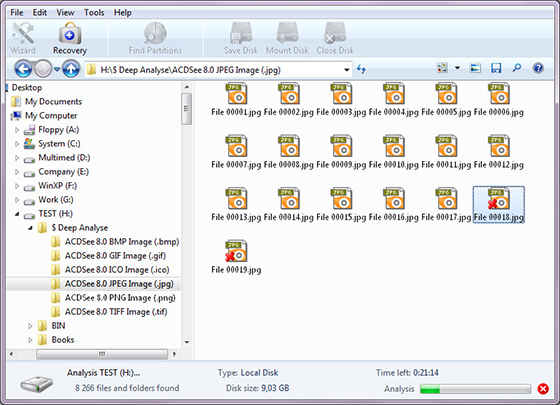
Программа создаст папку «Глубокий анализ», куда будет добавлять найденные файлы, сортируя их по расширению. Используйте опцию «Поиск» чтобы найти необходимый файл. Для удобства используйте опцию «Фильтр», чтобы видеть только удалённые файлы. Используйте правую панель для восстановления необходимых файлов.
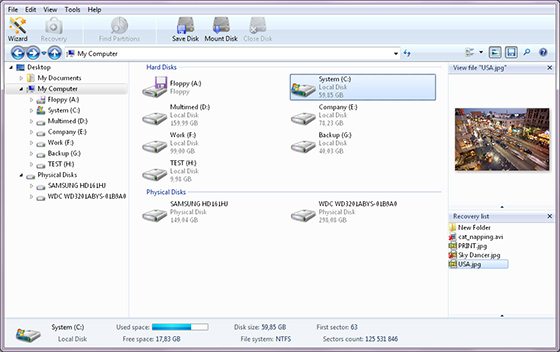
Опция «Просмотр» позволяет вам просматривать содержимое перед тем, как восстановить удаленные файлы.
Проверенные способы восстановления данных после переустановки Windows
Как все мы знаем, Windows является наиболее широко используемой ОС на персональных компьютерах. Но бывают случаи, когда вам может понадобиться переустановить Windows. После переустановки Windows вы можете обнаружить, что некоторые важные файлы больше не доступны. Вот где возникает необходимость в восстановлении данных. У нас есть несколько проверенных способов восстановления данных после переустановки ОС Windows. Также вы можете воспользоваться услугами переустановки Windows в Алматы
Причины переустановки ОС Windows:
По любой из вышеуказанных причин может потребоваться переустановка Windows. Но в большинстве случаев загрузка новой операционной системы приводит к потере данных. Это связано с тем, что при переустановке Windows на компьютере он спрашивает, хотите ли вы отформатировать жесткий диск для создания новых разделов или переустановить Windows на любом из доступных томов / разделов. В случае, если вы форматируете жесткий диск, создаете новые разделы и переустанавливаете Windows, данные, доступные на жестком диске, удаляются.
С другой стороны, если вы не отформатируете жесткий диск, вам будет предложено выбрать доступный раздел жесткого диска, на который вы хотите установить Windows. Теперь вы должны тщательно выбрать раздел жесткого диска, потому что если вы выберете раздел, в котором сохранены ваши важные данные, то они будут потеряны.
Способы восстановления данных Windows после переустановки системы Windows:
Если вы выбрали неправильный раздел или отформатировали весь жесткий диск, вы все еще можете получить свои данные обратно, при условии, что вы не сохранили другие данные на жестком диске после переустановки Windows.
Данные будут потеряны только из раздела, где переустановлена Windows. Файлы и папки остаются неизменными в других разделах вашего компьютера. Данные хранятся на жестком диске вашего компьютера даже после того, как вы отформатировали их. Фактически, файлы все еще находятся пока их не перезаписывают это новыми данными. Поэтому у вас есть шанс восстановить данные после переустановки Windows.
Следуйте нижеприведенным 3 простым методам, которые быстро и эффективно помогут вам восстановить данные после переустановки Windows:
Способ 1. Восстановление с помощью истории файлов резервных копий Windows
История файлов восстанавливает файлы или папки из места резервного копирования. Вы можете восстановить файлы с внешнего диска, например USB, или с сетевого диска.
Система создает резервные копии только файлов в папках «Фото», «Музыка», «Рабочий стол», «Видео» и автономных файлов OneDrive в вашей системе. Но вы можете добавить файлы в эти папки для резервного копирования, если они сохранены в другом месте на вашем компьютере. Теперь выполните следующие простые шаги для восстановления данных с помощью истории файлов Windows:
Шаг 1. Откройте «Пуск» и выберите «Обновление и безопасность».
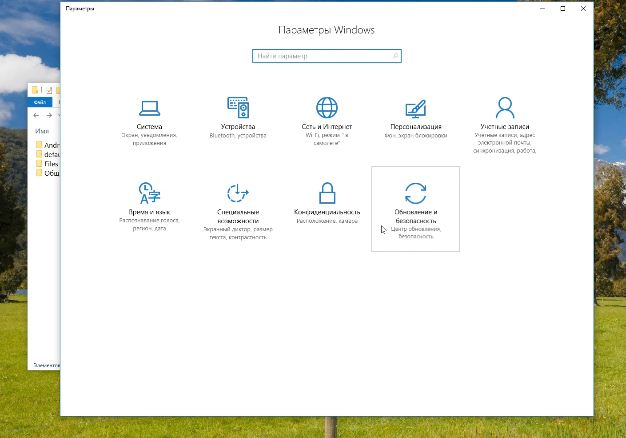
Шаг 2. Найдите параметр «Служба архивации» и на странице «Резервное копирование из истории файлов» нажмите «Другие параметры».

Шаг 3: Выберите «Восстановить файлы из текущей резервной копии»
Способ 2: Восстановление данных через точку восстановления системы
Точка восстановления используется для восстановления файлов компьютера до более ранней точки. Она автоматически создается вашим ПК, когда он замечает изменения. Кроме того, никогда не создавайте резервные копии файлов на том же диске, на который установлена Windows. При форматировании или переустановке Windows все данные будут удалены. Поэтому рекомендуется хранить данные в других разделах вашей системы или использовать внешние носители, такие как внешние жесткие диски, DVD-диски или компакт-диски.
Выполните следующие шаги для восстановления данных с помощью точки восстановления системы:
Шаг 1: Запустите окно свойств системы (Windows + Pause) и нажмите защита системы
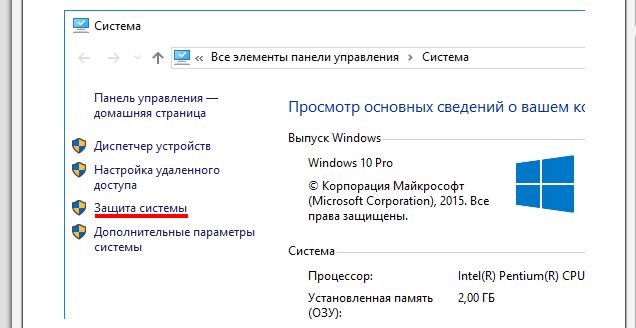
Шаг 2. Выберите точку восстановления, нажмите «Далее» и « Готово».
Обратите внимание: ваша система защиты должна быть включена. Подробнее на видео
Способ 3: Использование программного обеспечения для восстановления данных Windows
Kernel for Windows Data Recovery — это комплексный инструмент, который поможет вам восстановить потерянные / удаленные или поврежденные данные Windows.
Он разработан с продвинутыми алгоритмами, которые позволяют вам восстановить каждый бит ваших потерянных данных. Некоторые из обширных функций, которые он предоставляет, включают восстановление данных с поврежденных жестких дисков, съемных дисков и SD-карт, предварительный просмотр данных после восстановления и т. д.
Вот как вы можете восстановить данные с помощью этой утилиты.
Особенности Основные характеристики инструмента:
Как восстановить файлы после переустановки Windows
Пропали важные файлы? Верните их с помощью ФЕНИКСА!
В ходе переустановки Windows форматируется диск (С:) – полностью удаляются все файлы. Поэтому важнейшая задача при подготовке к данной процедуре – сохранить нужные документы на надёжный носитель. Но что делать, если забыли важную папку, а операционная система уже переустановлена? Не спешите паниковать и прощаться с ценными данными. Программа для восстановления файлов «ФЕНИКС» исправит ситуацию. Читайте, как восстановить файлы после переустановки Виндовс.
Шаг 1. Установка софта
Скачайте «ФЕНИКС» с нашего сайта. Найдите загруженный дистрибутив, дважды щёлкните по нему, чтобы установить софт на компьютер. Готово? Запустите программу и приступим к работе.
Шаг 2. Выберите диск
В стартовом окошке программы расположены иконки устройств. ФЕНИКС способен восстановить данные с телефона Samsung и других марок, возвратить стёртую информацию с флэш накопителя, видеокамеры или фотоаппарата. Нам потребуется реанимация файлов с жесткого диска. Выберите левую иконку с изображением дискеты. Появится перечень устройств, следует указать диск (С:). Туда по умолчанию устанавливается Windows. Нажмите «Далее» для перехода к восстановлению файлов после переустановки Windows 7, 10 и других версий.
Шаг 3. Настройте опции для сканирования
Определимся с расширением файлов, которые следует восстановить. На основном диске, где установлена операционка, находится огромное количество папок с самыми разными данными. Они удаляются во время переустановки Виндовс. Если программа начнёт искать все, это займёт слишком много времени, а вам придётся отбирать нужный из сотни файлов.
Примерно помните, сколько весил утерянный файл? Выберите соответствующий диапазон из выпадающего списка. Не подходят предложенные? Выставьте значения вручную. Переходим к сканированию.
Шаг 4. Выберите данные для восстановления
Дождитесь, пока ФЕНИКС просканирует жесткий диск. Если вы переживали, можно ли восстановить файлы после переустановки Windows 7 или 10, теперь самое время убедиться – можно! Программа найдёт все документы, соответствующие параметрам, заданным в предыдущем пункте. Можно выбрать вид отображения и порядок сортировки, одним кликом снять выделение со всех файлов, полностью сбросить настройки фильтрации.
В программе ФЕНИКС предусмотрена удобная функция «Просмотр». Воспользутесь ей, чтобы не восстанавливать лишнее. Она позволяет до реанимирования файла убедиться, что найден именно тот, что был нужен.
Отметьте галочкой файлы, которые следует вернуть, а с ненужных уберите отметки. Кликните «Восстановить».
Шаг 5. Возвращаем информацию
ФЕНИКС предложит выбрать место сохранения восстановленных данных. Доступно три варианта на выбор:
Определитесь, какой метод подходит, кликните по соответствующей кнопке. Укажите путь сохранения. Готово, осталось дождаться завершения работы программы по восстановлению и убедиться, что потерянные данные снова с вами.
Больше не нужно переживать о восстановлении удаленных файлов после переустановки Windows. Эта и другие проблемы легко решаются с помощью нашего софта. Его по праву можно причислить к лучшим программам для восстановления данных. Используйте ФЕНИКС – верните всё до последнего байта!
Поиск потерянных файлов после обновления до Windows 10 11
После обновления Windows компьютера до версии 10 или Windows 11 может возникнуть проблема с поиском старых файлов. Попробуйте выполнить следующие действия, чтобы найти файлы.
Выберите Начните> Параметры> учетных записей> Синхронизация параметров. Если в верхней части вы видите сообщение Вы вошли с помощью временного профиля. В настоящее время параметры роуминга недоступныперезагрузите компьютер и войте снова. При этом временная учетная запись будет удалена и файлы станут доступны снова.
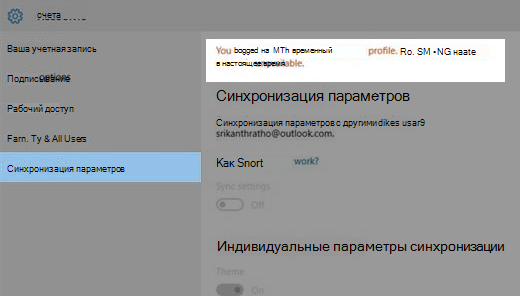
Перезагрузка компьютера и повторное вход также работают, если вы видите сообщение Не можем войти в вашу учетную запись. Эта проблема часто может быть устранена путем выходе из учетной записи и обратного входе.
Прежде чем файлы отобразятся, может потребоваться несколько раз перезапустить компьютер.
Чтобы предотвратить потерю данных при выходе из временной учетной записи, на внешнем диске рекомендуется создать резервную копию всех файлов, с которыми вы работали после обновления.
В поле поиска на панели задач укажите нужные файлы. Если вы вошли с помощью своего обычного (а не временного) профиля, но не можете найти эти файлы, воспользуйтесь средством устранения неполадок, чтобы решить проблемы с поиском.
В поле поиска на панели задач введите индексация и выберите пункт Параметры индексирования. Чтобы просмотреть дополнительные параметры, выберите ссылку Устранение неполадок поиска и индексации и выполните действия, которые нужно сделать.
Примечание: Если вы не можете найти файлы, хранимые в OneDrive, см. в этой OneDrive.
Дополнительные возможные решения.
Некоторые файлы могут быть скрыты. В проводникевыберите Просмотр > Показать > скрытых элементов. Попробуйте выполнить повторный поиск файлов.
Выполните поиск всех файлов определенного типа, используя значок звездочки (*). Например, чтобы найти все документы Word, введите *.doc. Чтобы найти музыку, введите *.mp3.
Некоторые файлы могли быть перемещены при обновлении до Windows 11. Чтобы проверить расположение найденных файлов, нажмите и удерживайте (или щелкните правой кнопкой мыши) файл и выберите Открыть папку с файлом. Скопируйте любые файлы, которые необходимо переместить в другое место.
Иногда файл, сохраненный или сохраненный в OneDrive, можно восстановить, создав новый файл с тем же именем и типом. Создав новый файл, выберите Свойства, перейдите на вкладку Предыдущие версии и восстановите необходимую версию.
Если вы создали новую учетную запись Майкрософт при обновлении с предыдущей версии Windows, возможно, ваши файлы находятся в отключенной учетной записи администратора. Чтобы просмотреть файлы, будет необходимо включить эту учетную запись и войти в систему.
В поле поиска введите управление компьютером и выберите приложение «Управление компьютером» (классическое приложение).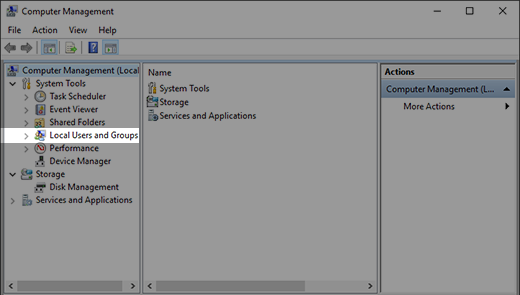
В левой области выберите Локальные пользователи и группы, а затем выберите Пользователи. Если на значке пользователя с именем Администратор  стрелка вниз, он отключится.
Чтобы включить эту учетную запись, дважды щелкните значок администратора , чтобы открыть диалоговое окно Свойства. Затем снимите флажок Учетная запись отключена и выберите Применить.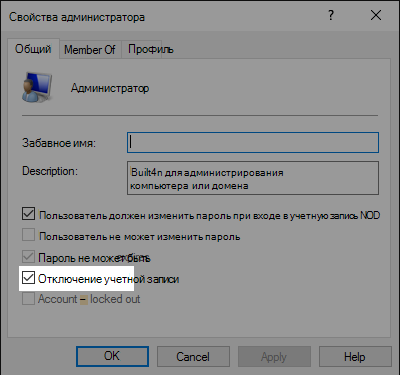
Выйдите из системы и войдите снова, используя учетную запись администратора.
Перезагрузка компьютера и повторное вход также работают, если вы видите сообщение Не можем войти в вашу учетную запись. Эта проблема часто может быть устранена путем выходе из учетной записи и обратного входе.
Прежде чем файлы отобразятся, может потребоваться несколько раз перезапустить компьютер.
Чтобы предотвратить потерю данных при выходе из временной учетной записи, на внешнем диске рекомендуется создать резервную копию всех файлов, с которыми вы работали после обновления.
В поле поиска на панели задач укажите нужные файлы. Если вы вошли с помощью своего обычного (а не временного) профиля, но не можете найти эти файлы, воспользуйтесь средством устранения неполадок, чтобы решить проблемы с поиском.
В поле поиска на панели задач введите индексация и выберите пункт Параметры индексирования. Чтобы просмотреть дополнительные параметры,  кнопку Дополнительные параметры, выберите ссылку Устранение неполадок поиска и индексации и следуйте этим шагам.
Примечание: Если вы не можете найти файлы, хранимые в OneDrive, см. в этой OneDrive.
Дополнительные возможные решения.
Некоторые файлы могут быть скрыты. В поле поиска на панели задач введите параметры проводника и выберите вкладку Вид. Убедитесь, что для параметра Скрытые файлы и папки установлен флажок Показывать скрытые файлы и папки. Попробуйте выполнить повторный поиск файлов.
Выполните поиск всех файлов определенного типа, используя значок звездочки (*). Например, чтобы найти все документы Word, введите *.doc. Чтобы найти музыку, введите *.mp3.
При обновлении до Windows 10 некоторые файлы могли быть перемещены. Чтобы проверить расположение найденных файлов, нажмите и удерживайте (или щелкните правой кнопкой мыши) файл и выберите Открыть папку с файлом. Скопируйте любые файлы, которые необходимо переместить в другое место.
Выберите Начать > Параметры > Обновление & безопасности > Резервное копирование и выберите Резервное копирование и восстановление (Windows 7). Выберите пункт Восстановить мои файлы и следуйте инструкциям, чтобы восстановить файлы.
Иногда файл можно восстановить, создав такой же файл с тем же именем. Создав новый файл, выберите Свойства, перейдите на вкладку Предыдущие версии и восстановите необходимую версию.
Если при обновлении Windows 7 вы создали новую учетную запись Майкрософт, ваши файлы могут оставаться в отключенной учетной записи администратора. Чтобы просмотреть файлы, будет необходимо включить эту учетную запись и войти в систему.
В поле поиска введите управление компьютером и выберите приложение «Управление компьютером» (классическое приложение).
В левой области выберите Локальные пользователи и группы, а затем выберите Пользователи. Если на значке пользователя с именем Администратор стрелка вниз, он отключится.
Чтобы включить эту учетную запись, дважды щелкните значок администратора , чтобы открыть диалоговое окно Свойства. Затем снимите флажок Учетная запись отключена и выберите Применить.
Выйдите из системы и войдите снова, используя учетную запись администратора.