
Тема: Оптимизация под WarFace
Опции темы
Поиск по теме

Оптимизация под WarFace
В данной теме будут рассмотрены следующие пункты:
1. FPS
2. СЕТЕВОЕ СОЕДИНЕНИЕ
3. НАСТРОЙКА ОПЕРАЦИОННОЙ СИСТЕМЫ
ДВА ПОДХОДА К ВЕЛИЧИНЕ FPS
Существует два утверждения:
1. Чем выше ваш фпс тем лучше (возможно оно справедливо для слабых компьютеров)
2. Чем стабильнее ваш фпс, тем комфортнее будет ваша игра (возможно оно справедливо для мощных видеокарт)
Каждый сам должен подобрать какой вариант ему больше подходит.
Главное чтобы ваша игра стала более комофртной.
Я отдаю предпочтение более менее стабильному фпс в пределах 150-200, хотя на полигоне моя видеокарта выдает около 450 адров в секунду.
При первом варианте у вас будут именно большие скачки фпс, при втором верхний предел будет ниже, но это сделает фпс более стабильным.
ПОВЫШЕНИЕ ФПС
Для повышения фпс вам необходимо:
1. Обязательно отключить вертикальную синхронизацию (синхроимпульс) в настройках видеокарты.
Это позволит вам убрать верхний предел в 60 фпс, и тем самым повысить его.
2. Убрать все настройки графики в игре на минимум (поставить везде НИЗКОЕ качество).
3. Убрать все настройки видеокарты на минимум (в интернете полно материалов как это сделать)
Чтобы ограничить ваш FPS в пределах 200 используйте программу Riva Tuner Statistics.
Для слабых компов немного поднять FPS могут программы переводящие компьтер в так называемый игровой режим,когда отключается все лишнее (подробнее в п. III)
2. СЕТЕВОЕ СОЕДИНЕНИЕ
От игровых серверов к вашему компьютеру и обратно идут пакеты данных.
Чем лучше качество связи, тем меньше будет подлагиваний, «трех компов», непрошедшего урона, двойных подсадок, телепортов и прочего.
КАЧЕСТВО СЕТЕВОГО СОЕДИНЕНИЯ
Обычно качество сетевого соединения определяется двумя параметрами:
1. Пинг
2. Потери и задержки пакетов
Пинг
Поскольку в WarFace отсутсвует консоль с расширенными настройками как например в Counter-Strike, то сильно повлиять на эти параметры мы не сможем.
Но мы все равно можем сделать немало:
Пингуем IP в командной строке.
И смотрим задержку в миллисекундах.
Чем меньше задержка, тем лучше.
Как вариант, если в вашем городе есть несколько интернет провайдеров, вы можете попросить ваших друзей, подключенных к этим провайдерам,
попинговать этот айпи адрес, и переподключиться к тому провайдеру пинг у которого для игры самый низкий.
Задержки и потери пакетов
На 100 пакетов приемлемый процент потерь не больше 5.
Если потерь много, пробуйте пинговать простым пакетом без указания размера.
Если пинг 30, но потерь около 20% то возможно вам даже лучше играть с провайдера у которого пинг 70 но нет потерь.
Для того чтобы определить на каком именно участке сети у вас происходит самое большое повышение пинга можно использовать команду tracert (подробнее см. в инете)
Повлиять на потери пакетов, которые происходят по вине промежутчноых интернет провайдеров невозможно. Иногда проще сменить провайдера.
Задержки пакетов
Происходят либо по вине игрового сервера, который не справляется с посылаемым ему потоком данных и не успевает вовремя обработать отправленный вам или вами пакет
либо по вине вашего компьютера/роутера/интернет провайдера/промежуточного интернет првайдера.
Здесь можно сделать одну неплохую оптимизацию, а именно настроить сеть таким образом чтобы ваша игра всегда имела выделенный инетрнет канал, которым может возспользоваться только она
и никакая другая программа с вашего компьютера или компьютеров ваших родственников (если вы все пользуетесь одним интернетом)
Это частично решает проблему трех компов и прочего.
Погуглив, я нашел несколько ответов что с помощью специальной программы эту проблему не решить, может помочь только роутер с поддежкой QOS
из сравнительно недорогих есть TP LINK TL-WR740 (вы можете выбрать лобой другой).
В роутере необходимо включить контроль пропускной способности, и создать правило которое создаст выделенный канал для общения вашего компьютера с любым IP адресом по порту 5222 (порт игры WarFace)
Я выделил под игру 1024Кбит/сек в обе стороны (возможно хватит и 256, тут надо тестить)
3. НАСТРОЙКА ОПЕРАЦИОННОЙ СИСТЕМЫ
Если у вас слабый компьютер, то вы можете воспользоваться программой GamePrelauncher или ее аналогом.
Внимание! Данная программа предназначена для Операционных систем Windows 7 и Windows XP
Программа настраивается запуск операционной системы таким образом что стартуют только те службы и программы которые жизненно необходимы для вашей игры
и ничего лишнего. Это не сильно повлияет на прирост ФПС, но если ваш компьютер слабый, то это может дать некоторый прирост в производительности.
Как настроить нвидиа для варфейс 2021
Как настроить Варфейс: видеокарта, мышь, звук, слабый ПК
Как настроить варфейс для видеокарты
Nvidea
Один из путей настройки этой видеокарты — выставление настроек на максимум, отключение вертикальной синхронизации, привязки текстур. Выставляем все, как показано ниже.
Radeon
Пробуем повысить ФПС в игре и произвести настройку путем обновления всех драйверов. Скачать все необходимые драйверы можно на официальном сайте. После установки и распаковки, кликаем на рабочем столе и жмем AMD Catalyst Control Center. Нас должны интересовать настройки производительности во вкладке «Игры». Действуем, как показано ниже.
Также, есть детальная настройка.
Для слабых ПК
Несколько простых советов по оптимизации слабого ПК.
Вот полезное видео по настройке слабого ПК в игре Варфейс.
Особенности настройки
Звука
Звук — очень важный параметр. Необходимо его правильно настроить, чтобы слышать то что нужно. Например, для игры в любой шутер важно слышать шаги соперника и прочие важные звуки. Настройкой звука очень плотно занимаются профессиональные игроки, ведь от этого зависит их победа. Итак, как настроить звук в Варфейс оптимально и правильно смотрим ниже.
Мыши для геймеров
Мышь является, несомненно, важным девайсом в любой игре. Для Варфейса хорошо подойдут такие мыши, как X7, Bloody V8m и другие. Полный обзор по настройке и выборе хорошей мыши для игры Варфейс читайте у нас на сайте.
Минимальные и максимальные настройки Варфейс
Для лучшей оптимизации можно выставить на ПК минимальные настройки, это позволит увеличить производительность вашего ПК. Максимальные настройки графики, текстур и прочего, могут позволить себе обладатели мощных ПК. Рассмотрим минимальные системные требования для Варфейс.
Напоследок еще одно полезное видео по настройке графики в игре.
Warface → Оптимизация для слабых ПК
Warface — условно-бесплатный многопользовательский шутер с видом от первого лица. Действие игры разворачиваются в 2023 году: военная. Подробнее
Оптимизация для слабых ПК Warface
Существует много способов улучшить работу игр на не самом слабом компьютере. Далее мы рассмотрим их в порядке от простых к сложным и расскажем, что делать, если Warface тормозит.
Простое решение тормозов в Warface
Освободить место на диске
Прежде чем переходить к активным действиям нужно убедиться, что на компьютере есть хотя бы 10-15 Гб свободного места на жестком диске, на который установлена операционная система.
Обычно это диск «C». Этот минимальный запас необходим для того, чтобы система могла без каких-либо проблем создавать временные хранилища файлов Warface, кэши и так далее.
Посмотрите системные требования Warface и убедитесь, что на вашем жестком диске достаточно места для нормальной работы игры.
Отключить ненужные программы
Каждая программа, которая запущена в ОС, занимает определенный процент оперативной памяти и загружает процессор. Убедиться в этом легко, достаточно просто открыть диспетчер задач с помощью сочетания клавиш Ctrl+Alt+Del:
Если в компьютере установлен не самый мощный процессор, а оперативной памяти меньше 8-16 Гб, то перед запуском Warface нужно отключить ненужные программы. Например, Skype, Discord, Telegram, Google Chrome и так далее.
Отключить оверлеи
Речь идет о тех программах, которые способны отображать свой интерфейс поверх игры. Часто на компьютере есть такие — Fraps, Steam, Origin и так далее. Даже когда оверлей скрыт, он обрабатывается компьютером, снижая FPS в Warface.
Поэтому все оверлеи нужно отключить. Почти всегда это можно сделать в настройках программы без необходимости ее удаления. Например, оверлей Steam, легко отключается через меню:
Обновить драйвера видеокарты, скачать драйвера для Warface
Вне зависимости от того, какая видеокарта стоит в системном блоке, ее драйвера нужно поддерживать в актуальном состоянии. Поэтому перед запуском Warface следует зайти на сайт производителя и проверить, не вышли ли новые драйвера:
После установки драйвера следует перезагрузить компьютер, чтобы исключить возможность сбоев. Также стоит учитывать, что для многих старых видеокарт новые драйверы уже не выходят.
Для некоторых игр производители видеокарт выпускают специально оптимизированные драйвера. Поищите таковые в разделе новостей о Warface — обычно мы про них пишем. Также можно посмотреть на сайте производителей видеокарт.
Изменить параметры электропитания
По умолчанию в компьютере установлен сбалансированный режим электропитания, который, а в некоторых ноутбуках, в целях увеличения времени работы, и вовсе установлена экономия энергии.
Это не дает компьютеру раскрыть свой потенциал в Warface полностью, поэтому первым делом нужно открыть панель управления, которую можно найти с помощью поиска. После нужно сделать следующее:
Включить режим производительности Nvidia
После установки драйвера для видеокарты от компании Nvidia можно ускорить работу Warface с помощью режима производительности. Это немного упростит графику в игре, но повысит FPS. Обратите внимание, что этот метод доступен только в случае, если у вас видеокарта с чипом от Nvidia. Вот как это сделать:
Далее необходимо запустить Warface и убедиться, что все отображается корректно. Если возникают проблемы, то нужно вместо «Пользовательские настройки с упором на:» выбрать «Настройки согласно 3D-приложению».
Отключить эффекты Windows
Если Warface работает не в полноэкранном режиме, а в окне, в том числе и без рамки, то повысить FPS можно, если отключить эффекты Windows. Для этого нужно проделать следующие действия:
При необходимости на последнем шаге можно выбрать опцию «Особые эффекты». В таком случае можно самостоятельно выбрать, какие эффекты оставить, а какие — отключить.
Увеличить файл подкачки, если не хватает оперативной памяти для Warface
Чтобы компенсировать недостаток оперативной памяти, можно увеличить файл подкачки. Это позволит системе хранить часть необходимых Warface данных прямо на жестком диске. Вот что нужно сделать:
Например, если в системном блоке установлена «плашка» на 4 Гб, то есть 4192 Мб, в поля выше нужно вписать число 2048. Можно сделать файл подкачки больше, но никакого прироста это не даст.
Следует понимать, что файл подкачки эффективен только тогда, когда системе не хватает оперативной памяти. Если компьютер имеет 8-16 Гб, то файл подкачки практически не используется. А при использовании SSD-диска в качестве системного наличие файла подкачки и вовсе может замедлить производительность Warface, поэтому не следует бездумно задавать большое значение файла подкачки.
Еще больше ухудшить графику в Warface (режим «картошки») — выключить сглаживание и т.п.
Если Warface запускается, но сильно тормозит, то перед началом всех процедур следует снизить графику до минимума через настройки игры. Если это не помогло, то придется прибегнуть к помощи сторонних программ для настройки видеокарты:
Загрузив программу, запускаем ее. В случае с NVIDIA Inspector нужно запускать файл nvidiaProfileInspector.exe, а не nvidiaInspector.exe. Сверху, в строке «Profiles:» можно выбрать любую игру, которая поддерживается драйверами Nvidia.
Ниже представлены все доступные настройки. Их много, но для того, чтобы ухудшить графику в игре до «картофельной», вполне достаточно всего нескольких, которые находятся в разделе «Antialiasing».
Наибольший прирост производительности дает изменение этих двух параметров:
Каждая из этих настроек имеет разные значения. Некоторые из них могут делать картинку в Warface неудобоваримой, поэтому следует попробовать разные комбинации значений, которые дают более-менее сносное играбельную картинку.
В случае с RadeonMod все аналогично: нужно найти настройки, отвечающие за отображение текстур и снижать их до тех пор, пока FPS в игре не станет достаточно высоким.
Как разогнать видеокарту для Warface
Все, что связано с «разгоном», направлено на увеличение производительности, но это довольно обширные темы, о которых в двух словах рассказать сложно. К тому же это всегда довольно рисковое дело. Если что, мы вас предупредили.
Чтобы добиться большего значения FPS в Warface, сначала можно попробовать разогнать видеокарту. Самый простой способ сделать это — воспользоваться встроенными функциями ПО от производителя видеокарты.
Например, в комплекте с некоторыми видеокартами от GIGABYTE поставляется программа Graphics Engine, в которой есть несколько уже готовых профилей разгона. Это позволяет выжать из видеокарты 5-10 дополнительных кадров в секунду.
Если программы от производителя нет, то всегда можно воспользоваться универсальным решением — MSI Afterburner. Это одна из лучших программ для разгона, в ней множество разных настроек.
Но тут придется все настраивать вручную. Повышать следует в первую очередь частоту самого видеочипа («Core ») и частоту памяти видеокарты («Memory »). Слева находятся базовые значения этих параметров. Справа отображаются температура и увеличение вольтажа — эти характеристики позволяют следить за «здоровьем» видеокарты.
При повышении частоты возрастает нагрев видеокарты. Если температура переходит отметку в 85 градусов, то следует увеличить скорость оборотов вентиляторов («Fan Speed»). Если температура повысилась до 100 градусов, то следует немедленно прекратить разгон, иначе чип может расплавиться. Мощный «разгон» требует водяного охлаждения, поэтому не следует повышать частоты более чем на 10%.
Разогнать процессор
В то время как «разгон» видеокарты вполне осуществим прямо в Windows, для того, чтобы улучшить работу процессора и тем самым увеличить быстродействие Warface, придется лезть в «Биос».
Геймерский «разгон» процессора обычно предполагает увеличение процессорного множителя (Core Ratio). Сделать это можно далеко не на каждом процессоре, а только на том, где этот множитель разблокирован. Обычно такие процессоры помечаются особым образом. Например, компания Intel использует маркировки «K» и «X’. То есть, например, i7-4790 нельзя разогнать с помощью множителя, а вот i7-4790K — вполне.
Но как узнать точное название модели процессора? Проще всего воспользоваться программой CPU-Z. Запустив ее, нужно открыть вкладку «CPU» и посмотреть на самую первую строчку — «Name». Это и есть название процессора. Кстати, там же можно увидеть из сам множитель. Он в разделе «s», в строке «Multiplier». Если процессор поддерживает «разгон», то этот множитель можно изменить.
Чтобы изменить коэффициент Core Ratio, нужно сначала попасть в оболочку BIOS. Для этого нужно нажать особое сочетание клавиш во время загрузки компьютера (до того, как появится экран Windows).
Сочетание может различаться в зависимости от материнской платы. Часто BIOS можно вызвать с помощью клавиши «F8» или «Del». На экране «Биоса» нужно найти раздел, посвященный процессору. Тут тоже все сложно, так как оболочек у BIOS много. Практически каждый производитель материнский плат использует свою собственную, поэтому без знания английского языка найти нужное место не так-то просто.
Изменять множитель нужно постепенно, повышая его на 2. После каждого изменения следует перезапускать компьютер и тщательно проверять работоспособность и температуру процессора. Если она становится выше 80 градусов во время игры, то нужно немедленно выключить Warface, перезагрузить компьютер, зайти в BIOS и снизить значение Core Ratio. Иначе процессор может сгореть.
Как убрать лаги в Варфейс и повысить ФПС
Привет всем! Мой сегодняшний пост целиком и полностью посвящен игрокам со слабыми машинами.
Насколько мне известно, Warface работает на отвратительно оптимизированном движке CryEngine 3 и ничего с этим не поделаешь. Все что вам остается, это настраивать свою машину на максимальную производительность, чтобы хоть немного убрать лаги в Варфейс и повысить ФПС.
Настройка видеокарты
Настройка видеокарты NVIDIA
Настройка видеокарты AMD Radeon
Очистка компьютера с помощью программы CCleaner
Если у вас до сих пор не установлена эта замечательная программа, установите её незамедлительно! Данная программа очистит ваш и без того медленный компьютер от системного мусора и временных файлов.
Настройка раздела «Очистка»
Настройка раздела «Реестр»
После настройки программы обязательно почистите оба раздела.
Смена оформления Windows на более производительное (Windows Vista и выше)
Смена приоритета игры
Небольшой совет напоследок: перед началом игры отключайте все ненужные вам программы.
Как настроить видеокарту NVIDIA для игр

Технические гайды для геймеров на ПК
Купить и установить видеокарту — это только половина дела. Ее ведь еще необходимо и правильно настроить. В этой статье мы расскажем, что нужно делать и дадим рекомендации по настройкам панели управления NVIDIA.
Установка драйвера
Самое первое что нужно сделать после установки новой видеокарты — скачать и установить драйвера. Если до этого у вас стояла другая видеокарта, то старый драйвер желательно удалить. Проще всего воспользоваться утилитой Display Driver Uninstaller.

Скачать драйвер NVIDIA можно на официальном сайте. Заполните поля в соответствии с вашей видеокартой и операционной системой. Также выбирайте Game Ready, так как студийные драйвера предназначены для рабочего софта.
Динамический диапазон и формат цвета
После установки драйвера нужно зайти в «Панель управления NVIDIA». Попасть туда можно кликнув по значку NVIDIA в трее или кликнуть правой кнопкой мыши на рабочем столе и выбрать из появившегося меню нужный пункт.
Слева в разделе «Дисплей» выберите пункт «Изменение разрешения». Разрешение и частота обновления должны по умолчанию стоять оптимальные, но если это не так, то нужно поправить руками. Ставьте родное разрешение монитора и максимально доступную частоту обновления. В нашем случае это [email protected]Гц.

А вот пункт «Применить следующие настройки» уже интереснее. Для наилучшей картинки нужно установить формат цвета RGB и полный динамический диапазон. В случае подключения по DisplayPort это должно стоять по умолчанию, а если используется HDMI, то диапазон может быть ограниченным. В этом случае картинка может казаться бледной, выцветшей.
Форматы цвета YCbCr 422 и 444 использовать на мониторе не стоит. Но их можно ставить, если RGB недоступен, например, в силу старой версии HDMI, которой не хватает пропускной способности. Так, сигнал 4К@60Гц с HDR по HDMI версии 2.0 передать в RGB с полным диапазоном не получится. Страшного здесь ничего нет, главное — поставить ограниченный диапазон и в настройках телевизора/монитора.

Зайдите также в раздел «Видео» и «Регулировка параметров цвета для видео». Включите переключатель «С настройками NVIDIA» и перейдите на вкладку «Дополнительно». Активируйте полный динамический диапазон.
Управление параметрами 3D
По умолчанию все графические настройки задаются 3D-приложением (в нашем случае игрой). То есть, вы меняете графические настройки, например, качество сглаживания и анизотропной фильтрации, непосредственно в игре. Но драйвер NVIDIA также позволяет тонко настраивать графические параметры. Так, например, можно установить сглаживание для старых игр, где такой опции вообще нет.

После выбора настроек не забудьте применить их, нажав на соответствующую кнопку внизу экрана.
Настройки GeForce Experience
Также стоит кое-что сделать и в программе GeForce Experience, которая идет вместе с драйвером. Сначала вам будет нужно создать учетную запись, тогда можно будет пользоваться всеми функциями.

Здесь мы рекомендуем включить внутриигровой оверлей. С его помощью можно делать скриншоты и записывать геймплей. Учтите, что функция «Мгновенный повтор» записывает видео в фоне, поэтому влияет на производительность.
Разгон в MSI Afterburner
В разгоне нет ничего страшного, если не лезть в дебри. Нужно установить утилиту MSI Afterburner и сдвинуть пару ползунков. При этом ничего у вас не сгорит и не испортится, а прирост кадров получите гарантированно.

Видеокарты для Warface
Тема: Настройка Видеокарты NVIDIA под игру WARFACE Опции темы Поиск по теме Настройка Видеокарты NVIDIA под игру WARFACE Существует много статей,
Как настроить варфейс для видеокарты
Nvidea
Один из путей настройки этой видеокарты – выставление настроек на максимум, отключение вертикальной синхронизации, привязки текстур. Выставляем все, как показано ниже.
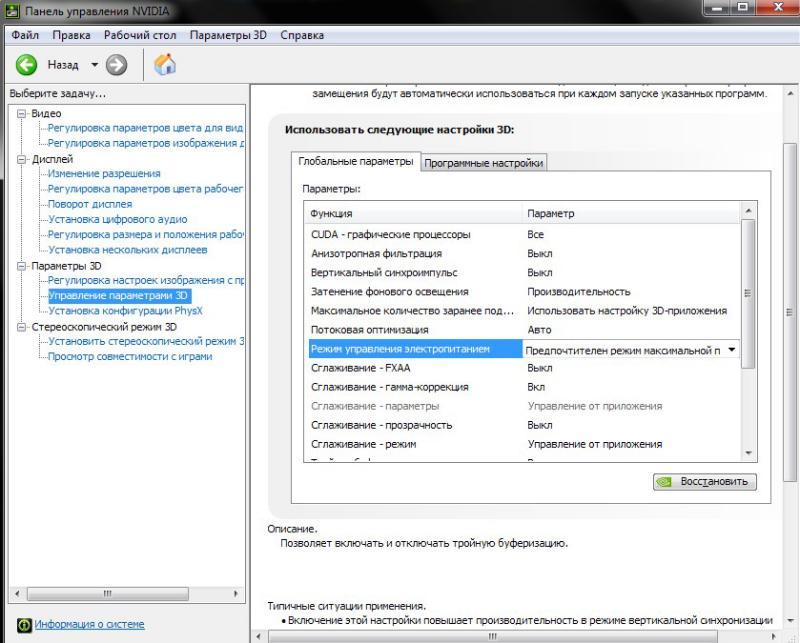

Radeon
Пробуем повысить ФПС в игре и произвести настройку путем обновления всех драйверов. Скачать все необходимые драйверы можно на официальном сайте. После установки и распаковки, кликаем на рабочем столе и жмем AMD Catalyst Control Center. Нас должны интересовать настройки производительности во вкладке «Игры». Действуем, как показано ниже.
Также, есть детальная настройка.
Настройка видеокарты
Настройка видеокарты NVIDIA


Настройка видеокарты AMD Radeon


Гайд по Warface. Как увеличить FPS в игре. Оптимальные настройки графики и другие способы
В многопользовательских играх важно, чтобы игроков ничего не отвлекало. Но если ваш компьютер выдает меньше 60 FPS в Warface, то пора что-то с этим делать.

1. Настройте изображение в панели управления NVIDIA
Обладателям видеокарт от NVIDIA первым делом советуем отрегулировать настройки изображения в панели управления NVIDIA. Скачав и установив самые последние драйвера для своей видеокарты, зайдите в раздел «регулировка настроек изображения с просмотром» и передвиньте ползунок на «Производительность».
В расширенных настройках 3D выключите «анизотропную фильтрацию» и «вертикальный синхроимпульс». «Максимальное количество заранее подготовленных кадров» поставьте на 0. Также советуем не включать «ограничение расширения», «сглаживание — параметры», «сглаживание — прозрачность».
2. Закройте все ненужные программы в трее
Отключение ненужных программ и антивирусов в системном трее (область уведомлений на рабочем столе) — как еще один из простых способов повлиять на FPS в игре.
3. Установите программы для оптимизации системы
Для повышения производительности компьютера и приложений советуем установитьAuslogics Disk Defrag. Это бесплатная утилита для дефрагментации, которая упорядочивает файлы, размещенные на вашем жестком диске.
Starter — еще одна программа в списке наших рекомендаций. Она позволяет контролировать запущенные процессы на компьютере.
Advanced System Care поможет очистить компьютер от ненужных файлов и лишнего мусора, скопившегося на нем, буквально за один клик.
Альтернативой Advanced System Care может послужить всем известный CCleaner.
4. Проставьте оптимальные настройки графики
Самый банальный и самый же эффективный способ (помимо того, чтобы пойти и приобрести новое «железо») — это выставить оптимальные настройки графики.
Два параметра в Warface можно смело отключать даже на мощных системах — тени и шейдеры. С одной стороны, чем больше шейдеров, тем картинка более красочнее и приятнее. Однако профессиональным игрокам, например, шейдеры только мешают. Плюс они сильно нагружают «железо». С тенями ситуация аналогичная — если снизить этот параметр до минимума, то вы заметите, как картинка стала светлее. Темные углы и помещения при низком качестве теней уже не кажутся такими темными.
Сглаживание, размытие в движении и адаптивное качество — забудьте о существовании этих параметров, если ваш компьютер с трудом переваривает Warface.
Текстуры, физика и детализация объектов — три единственных параметра, которые желательно не трогать.
2 альбома
обновлён 6 лет назад
обновлён 6 лет назад
КАКОЙ GEFORCE® GTX ТЕБЕ ПОДХОДИТ?
ШАГ 1
РАЗРЕШЕНИЕ МОНИТОРА
ШАГ 2
ИГРОВЫЕ НАСТРОЙКИ ГРАФИКИ
Настройка Видеокарты NVIDIA под игру WARFACE
Существует много статей, посвященных настройкам видеокарт,эта более оптимальна для игры WARFACE.
Стоит заранее оговорить, что прежде, чем приступать к настройкам видеокарты, стоит убедиться, что вас установлены и настроены остальные системные драйверы: на чипсет (материнская плата), на процессор,
К этой видеоподсистеме игра наименее требовательна, т.к.Рассмотрим настройки данных видеокарт на примере мобильной версии NVidia GeForce 7300 Go с 64 Мб видеопамяти на борту. Для того, чтобы попасть в настройки драйвера, нам нужно пройти следующий путь: ПУСК—>Панель Управления—>Экран—>Вкладка «ПАРАМЕТРЫ»—> Дополнительно —Все настройки меняем на максимальную производительность системы, отключая дополнительные опции вертикальной синхронизации (синхроимпульса), анизотропной фильтрации, привязки текстур и сглаживания, получая примерно следующее:
Потом заходим во вкладку Регулировка настроек изображения с просмотром,и ставим настройки со скриншота!

Существует много статей, посвященных настройкам видеокарт,эта более оптимальна для игры WARFACE.
Стоит заранее оговорить, что прежде, чем приступать к настройкам видеокарты, стоит убедиться, что вас установлены и настроены остальные системные драйверы: на чипсет (материнская плата), на процессор,
К этой видеоподсистеме игра наименее требовательна, т.к.Рассмотрим настройки данных видеокарт на примере мобильной версии NVidia GeForce 7300 Go с 64 Мб видеопамяти на борту. Для того, чтобы попасть в настройки драйвера, нам нужно пройти следующий путь: ПУСК—>Панель Управления—>Экран—>Вкладка «ПАРАМЕТРЫ»—> Дополнительно —Все настройки меняем на максимальную производительность системы, отключая дополнительные опции вертикальной синхронизации (синхроимпульса), анизотропной фильтрации, привязки текстур и сглаживания, получая примерно следующее:
Потом заходим во вкладку Регулировка настроек изображения с просмотром,и ставим настройки со скриншота!
ty pervie dva skrina ispolzyu,a vot c 3 mne ne privicno!
Для слабых ПК
Несколько простых советов по оптимизации слабого ПК.
Вот полезное видео по настройке слабого ПК в игре Варфейс.
Очистка компьютера с помощью программы CCleaner
Если у вас до сих пор не установлена эта замечательная программа, установите её незамедлительно! Данная программа очистит ваш и без того медленный компьютер от системного мусора и временных файлов.
Настройка раздела «Очистка»


Настройка раздела «Реестр»

После настройки программы обязательно почистите оба раздела.
Как настроить видеокарту Nv >
Как известно, основная масса пользователей, которые любят проводить основное время в играх, сидя за компьютером — не знают о тонких настройках видеокарты. Важно заметить, что под «тонкими настройками» подразумеваются — DSR, кэширование шейдеров, CUDA, синхроимпульсы, SSAA, FXAA, MFAA.
Наверняка вы когда-нибудь встречались с подобными настройками, заходя в «Панель управления Nvidia», но одно дело встретить — другое дело, выполнить тонкие настройки, которые позволят развить потенциал видеокарты в играх. Таким образом, в сегодняшней статье мы подробно рассмотрим, как настроить видеокарту Nvidia для игр.