
ИТ База знаний
Полезно
— Онлайн генератор устойчивых паролей
— Онлайн калькулятор подсетей
— Руководство администратора FreePBX на русском языке
— Руководство администратора Cisco UCM/CME на русском языке
— Руководство администратора по Linux/Unix
Навигация
Серверные решения
Телефония
FreePBX и Asterisk
Настройка программных телефонов
Корпоративные сети
Протоколы и стандарты
Настройка DHCP сервера на CentOS или Ubuntu
Привет! Сегодня мы хотим рассказать про то, как настроить DHCP-сервер и клиент в Linux CentOS и Linux Ubuntu. Поехали!
Онлайн курс по Linux
Мы собрали концентрат самых востребованных знаний, которые позволят тебе начать карьеру администратора Linux, расширить текущие знания и сделать уверенный шаг к DevOps


Установка DHCP-сервера в CentOS и Ubuntu
Пакет DHCP-сервера доступен в официальных репозиториях основных дистрибутивов Linux, его установка довольно проста, просто выполните следующую команду:
После завершения установки настройте интерфейс, на котором вы хотите, чтобы демон DHCP обслуживал запросы, в файле конфигурации /etc/default/isc-dhcp-server или /etc/sysconfig/dhcpd.
Например, если вы хотите, чтобы демон DHCPD прослушивал eth0, установите его с помощью следующей настройки.
Сохраните файл и выйдите.
Настройка DHCP-сервера в CentOS и Ubuntu
Основной файл конфигурации DHCP находится по адресу /etc/dhcp/dhcpd.conf, который должен содержать настройки того, что делать, где делать и все сетевые параметры, предоставляемые клиентам.
Этот файл в основном состоит из списка операторов, сгруппированных в две широкие категории:
Теперь откройте и отредактируйте файл конфигурации для настройки вашего DHCP-сервера.
Начните с определения глобальных параметров, которые являются общими для всех поддерживаемых сетей, в верхней части файла. Они будут применяться ко всем объявлениям:
Затем вам необходимо определить диапазон для внутренней подсети и дополнительные настройки:
Обратите внимание, что хосты, которым требуются специальные параметры конфигурации, могут быть перечислены в инструкциях хоста в cправке.
Теперь, когда вы настроили демон DHCP-сервера, вам нужно запустить службу на некоторое время и включить ее автоматический запуск при следующей загрузке системы, а также проверить, работает ли она, используя следующие команды.
Затем разрешите выполнение запросов к демону DHCP в брандмауэре, который прослушивает порт 67/UDP, запустив его.
Настройка клиентов DHCP
Наконец, вам нужно проверить, нормально ли работает сервер DHCP. Войдите на несколько клиентских компьютеров в сети и настройте их на автоматическое получение IP-адресов с сервера.
Измените соответствующий файл конфигурации для интерфейса, на котором клиенты будут автоматически получать IP-адреса.
Настройка клиента DHCP на CentOS
В CentOS конфигурационные файлы интерфейса находились в /etc/sysconfig/network-scripts/.
Добавьте следующие параметры:
Сохраните файл и перезапустите сетевой сервис (или перезагрузите систему).
Настройка DHCP-клиента в Ubuntu
В Ubuntu 16.04 вы можете настроить интерфейс в файле конфигурации /etc/network/interfaces.
Добавьте эти строчки:
Сохраните файл и перезапустите сетевой сервис (или перезагрузите систему).
В Ubuntu 18.04 сетевое управление контролируется программой Netplan. Вам нужно отредактировать соответствующий файл, например, в каталоге /etc/netplan/
Затем включите dhcp4 под конкретным интерфейсом, например, под ethernet, ens0, и закомментируйте статические настройки, связанные с IP:
Сохраните изменения и выполните следующую команду, чтобы применить изменения.
Для получения дополнительной информации смотрите справочные страницы dhcpd и dhcpd.conf.
Готово! В этой статье мы рассмотрели, как настроить DHCP-сервер в дистрибутивах CentOS и Ubuntu Linux.
Онлайн курс по Linux
Мы собрали концентрат самых востребованных знаний, которые позволят тебе начать карьеру администратора Linux, расширить текущие знания и сделать уверенный шаг к DevOps
Установка и настройка DHCP сервера и клиента на CentOS/RHEL
Протокол DHCP (Dynamic Host Configuration Protocol) широко используется в TCP/IP сетях для автоматического назначения IP адресов и других сетевых параметров устройствам в сети. В этой статье мы покажем, как настроить DHCP сервер на CentOS 8, и как настроить DHCP клиента в этой ОС для автоматического получения настроек сети от сервера.
Установка и базовая настройка DHCP
В CentOS/RHEL можно установить DHCP-сервер с помощью менеджера пакетов из базового репозитория:

Конфигурационный файл DHCP сервиса — /etc/dhcp/dhcpd.conf. Откройте в него и добавьте описание DHCP зоны (IP подсети) с настройками, которые ваш DHCP сервер должен выдавать клиентам.
Краткое описание настраиваемых параметров DHCP зоны:
Некоторые опции DHCP можно задать на уровне глобальных параметров DCHP сервера (в начале файла dhcpd.conf). Например:
Для проверки корректность настройки конфигурационного файла DHCP сервера используется команда:
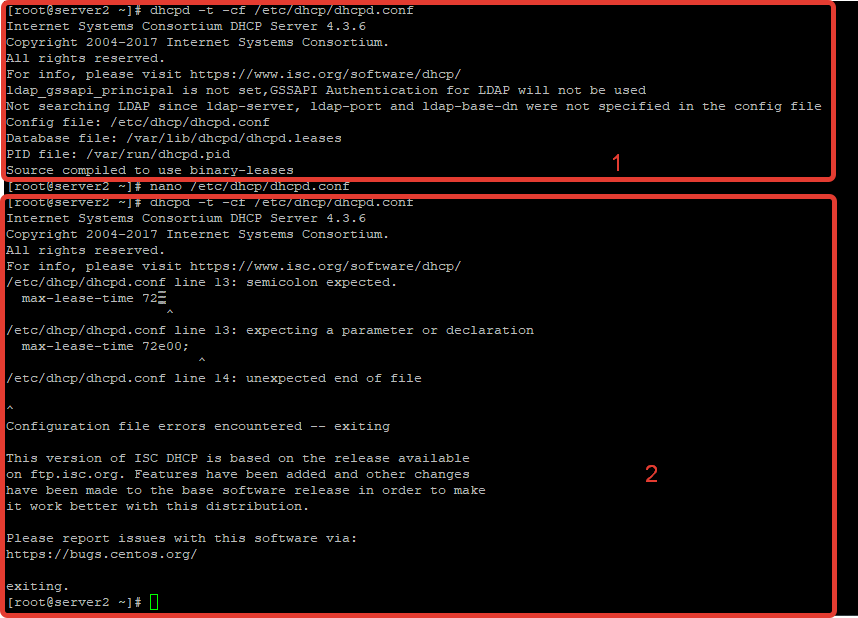
На скриншоте с цифрой 1 показан пример проверки при корректной настройке конфигурационного файла DHCP. В сегменте с цифрой 2 показано, что при наличии ошибок в конфигурации утилита dhcpd указывает на них.
Добавьте сервис dhcpd в автозагрузку и запустите:
# systemctl enable dhcpd
# systemctl start dhcpd
У меня сразу сервис не запустился. Служба dhcpd вернула ошибку:

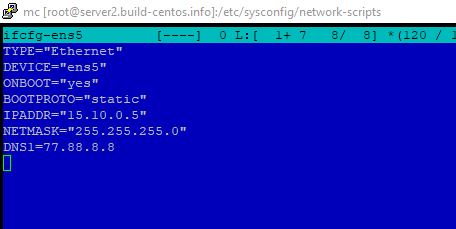
На виртуальной машине у меня два интерфейса, на одном прописан белый IP-адрес, а второй пустой. В подобном случае, нужно указать конкретный интерфейс для работы DHCP и прописать на нем адрес из сети, которую мы будем раздавать клиентам.
Добавьте в него следующую строку:
Где ens5 — это имя сетевого интерфейса, котором будет обслуживать DHCP запросы.
Выполните рестарт сети:
# service network restart – для CentOS/RHEL 7
# systemctl restart NetworkManager – для CentOS/RHEL 8
Когда настройки сети будут выполнены и применены, можно запустить сам сервис dhcpd:
# systemctl start dhcpd.service
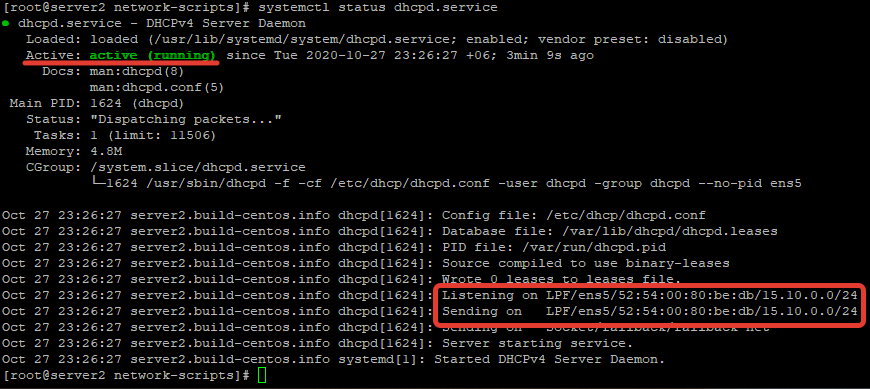
Сервис успешно настроен и запущен. Чтобы DHCP-клиент мог получить адрес с нашего сервера, нужно добавить сервис в исключения в firewalld:
Если вы используете другой файерволл, откройте 67 UDP порт на нем.
Резервирование IP адресов на DHCP сервере
DHCP сервер выдает динамические IP адреса. Это значит, что IP адрес, назначаемый конкретному клиенту может иногда меняться. В конфигурационном файле DHCP сервера вы можете зарезервировать (зафиксировать) для любого клиента конкретный статический IP адрес. Просто добавьте в файл /etc/dhcp/dhcpd.conf следующие строки:
Как вы видите, нужно указать MAC-адрес устройства и зафиксированный за ним IP адрес из зоны DHCP, которую обслуживает сервер.
Не обязательно располагать отдельный DHCP сервер в каждом сегменте сети. Один DCHP сервер может обслуживать любое количество IP-подсетей. В этом случае на уровне маршрутизатора IP сегмента нужно настроить пересылку DHCP запросов на ваш сервер (функция DHCP-relay или ip helper-address в терминологии Cisco).
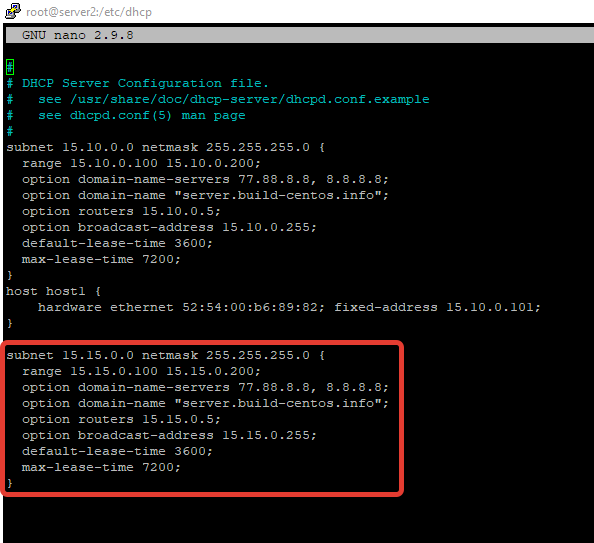
В конфигурационном файле dhcpd можно добаить несколько зон DHCP. Просто добавьте еще один блок:
Чтобы не загромождать основной конфиг dhcpd, вы можете с помощью функции include подключать дополнительные файлы конфигурации:
В файле subnets.conf можно описать все DCHP зоны, которые обслуживаются вашим сервером.
Для просмотра списка IP адресов, которые выданы клиентам вашим DHCP-сервером, используйте команду:
Все логи DHCP по умолчанию пишутся в файл /var/log/messages. Для фильтрации событий dhcp можно использовать команду:
# cat /var/log/messages | grep dhcp
Или перенастроить сохранение журнала в отдельный файл, через rsyslog. В файл /etc/rsyslog.conf добавьте строку:
А в файл /etc/dhcp/dhcpd.conf строку:
Перезапустите оба сервиса:
# systemctl restart rsyslog
# systemctl restart dhcpd
Теперь все события DHCP сервера пишутся в отдельный лог-файл.
На этом настройка и отладка DHCP-сервера окончена.
Получение сетевых настроек DCHP клиентом
Теперь посмотрим, как настроить DHCP клиент в CentOS и получить IP адрес от DHCP сервера. Я добавил дополнительный интерфейс на вторую виртуальную машину с CentOS. Теперь нужно создать файл конфигурации для этого интерфейса:
Внесите в него следующие параметры:
Сохраните файл и перезапустите сетевой сервис:
# systemctl restart NetworkManager
В моем случае IP адрес на интерфейсе появился только после перезагрузки сервера:
Несколько полезных команд для DHCP-клиента:
ИТ База знаний
Полезно
— Онлайн генератор устойчивых паролей
— Онлайн калькулятор подсетей
— Руководство администратора FreePBX на русском языке
— Руководство администратора Cisco UCM/CME на русском языке
— Руководство администратора по Linux/Unix
Навигация
Серверные решения
Телефония
FreePBX и Asterisk
Настройка программных телефонов
Корпоративные сети
Протоколы и стандарты
Настройка DHCP сервера на CentOS или Ubuntu
Привет! Сегодня мы хотим рассказать про то, как настроить DHCP-сервер и клиент в Linux CentOS и Linux Ubuntu. Поехали!

Установка DHCP-сервера в CentOS и Ubuntu
Пакет DHCP-сервера доступен в официальных репозиториях основных дистрибутивов Linux, его установка довольно проста, просто выполните следующую команду:
После завершения установки настройте интерфейс, на котором вы хотите, чтобы демон DHCP обслуживал запросы, в файле конфигурации /etc/default/isc-dhcp-server или /etc/sysconfig/dhcpd.
Например, если вы хотите, чтобы демон DHCPD прослушивал eth0, установите его с помощью следующей настройки.
Сохраните файл и выйдите.
Настройка DHCP-сервера в CentOS и Ubuntu
Основной файл конфигурации DHCP находится по адресу /etc/dhcp/dhcpd.conf, который должен содержать настройки того, что делать, где делать и все сетевые параметры, предоставляемые клиентам.
Этот файл в основном состоит из списка операторов, сгруппированных в две широкие категории:
Теперь откройте и отредактируйте файл конфигурации для настройки вашего DHCP-сервера.
Начните с определения глобальных параметров, которые являются общими для всех поддерживаемых сетей, в верхней части файла. Они будут применяться ко всем объявлениям:
Затем вам необходимо определить диапазон для внутренней подсети и дополнительные настройки:
Обратите внимание, что хосты, которым требуются специальные параметры конфигурации, могут быть перечислены в инструкциях хоста в cправке.
Теперь, когда вы настроили демон DHCP-сервера, вам нужно запустить службу на некоторое время и включить ее автоматический запуск при следующей загрузке системы, а также проверить, работает ли она, используя следующие команды.
Затем разрешите выполнение запросов к демону DHCP в брандмауэре, который прослушивает порт 67/UDP, запустив его.
Настройка клиентов DHCP
Наконец, вам нужно проверить, нормально ли работает сервер DHCP. Войдите на несколько клиентских компьютеров в сети и настройте их на автоматическое получение IP-адресов с сервера.
Измените соответствующий файл конфигурации для интерфейса, на котором клиенты будут автоматически получать IP-адреса.
Настройка клиента DHCP на CentOS
В CentOS конфигурационные файлы интерфейса находились в /etc/sysconfig/network-scripts/.
Добавьте следующие параметры:
Сохраните файл и перезапустите сетевой сервис (или перезагрузите систему).
Настройка DHCP-клиента в Ubuntu
В Ubuntu 16.04 вы можете настроить интерфейс в файле конфигурации /etc/network/interfaces.
Добавьте эти строчки:
Сохраните файл и перезапустите сетевой сервис (или перезагрузите систему).
В Ubuntu 18.04 сетевое управление контролируется программой Netplan. Вам нужно отредактировать соответствующий файл, например, в каталоге /etc/netplan/
Затем включите dhcp4 под конкретным интерфейсом, например, под ethernet, ens0, и закомментируйте статические настройки, связанные с IP:
Сохраните изменения и выполните следующую команду, чтобы применить изменения.
Для получения дополнительной информации смотрите справочные страницы dhcpd и dhcpd.conf.
Готово! В этой статье мы рассмотрели, как настроить DHCP-сервер в дистрибутивах CentOS и Ubuntu Linux.
Онлайн курс по Linux
Мы собрали концентрат самых востребованных знаний, которые позволят тебе начать карьеру администратора Linux, расширить текущие знания и сделать уверенный шаг к DevOps
Установка и настройка DHCP сервера и клиента на CentOS/RHEL
Установка и настройка DHCP сервера и клиента на CentOS/RHEL
Протокол DHCP (Dynamic Host Configuration Protocol) широко используется в TCP/IP сетях для автоматического назначения IP адресов и других сетевых параметров устройствам в сети. В этой статье мы покажем, как настроить DHCP сервер на CentOS 8, и как настроить DHCP клиента в этой ОС для автоматического получения настроек сети от сервера.
Установка и базовая настройка DHCP
В CentOS/RHEL можно установить DHCP-сервер с помощью менеджера пакетов из базового репозитория:

Конфигурационный файл DHCP сервиса — /etc/dhcp/dhcpd.conf. Откройте в него и добавьте описание DHCP зоны (IP подсети) с настройками, которые ваш DHCP сервер должен выдавать клиентам.
Краткое описание настраиваемых параметров DHCP зоны:
Некоторые опции DHCP можно задать на уровне глобальных параметров DCHP сервера (в начале файла dhcpd.conf). Например:
Для проверки корректность настройки конфигурационного файла DHCP сервера используется команда:
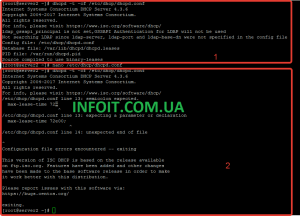
На скриншоте с цифрой 1 показан пример проверки при корректной настройке конфигурационного файла DHCP. В сегменте с цифрой 2 показано, что при наличии ошибок в конфигурации утилита dhcpd указывает на них.
Добавьте сервис dhcpd в автозагрузку и запустите:
# systemctl enable dhcpd
# systemctl start dhcpd
У меня сразу сервис не запустился. Служба dhcpd вернула ошибку:

На виртуальной машине у меня два интерфейса, на одном прописан белый IP-адрес, а второй пустой. В подобном случае, нужно указать конкретный интерфейс для работы DHCP и прописать на нем адрес из сети, которую мы будем раздавать клиентам.
Добавьте в него следующую строку:
Где ens5 — это имя сетевого интерфейса, котором будет обслуживать DHCP запросы.
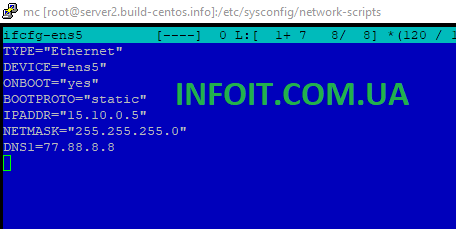
Затем создайте файл конфигурации сетевого интерфейса (если он не создан):
Выполните рестарт сети:
# service network restart – для CentOS/RHEL 7
# systemctl restart NetworkManager – для CentOS/RHEL 8
Когда настройки сети будут выполнены и применены, можно запустить сам сервис dhcpd:
# systemctl start dhcpd.service
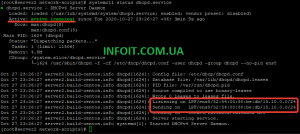
Сервис успешно настроен и запущен. Чтобы DHCP-клиент мог получить адрес с нашего сервера, нужно добавить сервис в исключения в firewalld:
Если вы используете другой файерволл, откройте 67 UDP порт на нем.
Резервирование IP адресов на DHCP сервере
DHCP сервер выдает динамические IP адреса. Это значит, что IP адрес, назначаемый конкретному клиенту может иногда меняться. В конфигурационном файле DHCP сервера вы можете зарезервировать (зафиксировать) для любого клиента конкретный статический IP адрес. Просто добавьте в файл /etc/dhcp/dhcpd.conf следующие строки:
Как вы видите, нужно указать MAC-адрес устройства и зафиксированный за ним IP адрес из зоны DHCP, которую обслуживает сервер.
Не обязательно располагать отдельный DHCP сервер в каждом сегменте сети. Один DCHP сервер может обслуживать любое количество IP-подсетей. В этом случае на уровне маршрутизатора IP сегмента нужно настроить пересылку DHCP запросов на ваш сервер (функция DHCP-relay или ip helper-address в терминологии Cisco).
В конфигурационном файле dhcpd можно добаить несколько зон DHCP. Просто добавьте еще один блок:
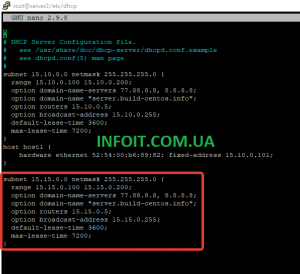
Чтобы не загромождать основной конфиг dhcpd, вы можете с помощью функции include подключать дополнительные файлы конфигурации:
В файле subnets.conf можно описать все DCHP зоны, которые обслуживаются вашим сервером.
Для просмотра списка IP адресов, которые выданы клиентам вашим DHCP-сервером, используйте команду:
Все логи DHCP по умолчанию пишутся в файл /var/log/messages. Для фильтрации событий dhcp можно использовать команду:
# cat /var/log/messages | grep dhcp
Или перенастроить сохранение журнала в отдельный файл, через rsyslog. В файл /etc/rsyslog.conf добавьте строку:
А в файл /etc/dhcp/dhcpd.conf строку:
Перезапустите оба сервиса:
# systemctl restart rsyslog
# systemctl restart dhcpd
Теперь все события DHCP сервера пишутся в отдельный лог-файл.
На этом настройка и отладка DHCP-сервера окончена.
Получение сетевых настроек DCHP клиентом
Теперь посмотрим, как настроить DHCP клиент в CentOS и получить IP адрес от DHCP сервера. Я добавил дополнительный интерфейс на вторую виртуальную машину с CentOS. Теперь нужно создать файл конфигурации для этого интерфейса:
Внесите в него следующие параметры:
Сохраните файл и перезапустите сетевой сервис:
# systemctl restart NetworkManager
В моем случае IP адрес на интерфейсе появился только после перезагрузки сервера:
Несколько полезных команд для DHCP-клиента:
Имя клиента вы можете прописать на сервере(dhcp-клиенте) в файле /etc/dhcp/dhclient.conf, Добавьте строку:
Router by Centos. Этап первый DHCP-сервер
Введение
Хочу создать ряд постов на тему настройки роутера на базе серверной CentOS при наличии пяти сетевых карт, трех провайдеров и двух подсетей, а также PXE boot загрузчика и фаервола. В этой статье будет рассмотрено установка и базовая настройка DHCP сервера. В статье не будет чего то особенного кроме настройки вывода логов в отдельный файл.
Установка DHCP — сервера CentOS
Для того что бы установить DHCP-сервер на CentOS достаточно под root or sudo выполнить следующие команды:
Настройка dhcpd
После установки следует шаг настройки параметров демона для запуска DHCD сервера. Его настройка осуществляется вводом параметров в файл /etc/dhcpd/dhcpd.conf. Если этого файла нет значит первый пункт не был выполнен и dhcp-сервер не был установлен. Так как у нас будет две подсети и сетевой карты для них тоже две, мы будем использовать настройки для двух подсетей. Наш файл будет выглядеть следующим образом:
В этом конфиге мы создаем две подсети (192.168.1.0 и 192.168.2.0), думаю объяснять что делают параметры этих подсетей ненужно, остаются всего три строки:
Настройка параметров сетевых карт
Когда пары DHCP-сервера заданы, под него необходимо настроить наши сетевые карты, которые будут раздавать адресе. В CentOS настройки интерфейсов сетевых карт хранятся в папке /etc/sysconfig/network-scripts/ в трех файлах:
Настройка log файла
По умолчанию dhcpd пишет два основных log файла, /var/lib/dhcpd/dhcpd.leases — список выданных адресов и /var/log/messages — ошибки и все остальное, проблема в том что в /var/log/messages хранятся логи не только dhcpd но и все остальные, что делает поиск проблем очень сложной задачей. Для того что бы нам перенаправить поток логов в нужный файл и не зацепить лишнего мы используем параметр log-facility который указывали в настройках DHCP-сервера.
Итак, нам необходимо:
Создать папку в которой будут храниться наши лог-файлы:
Создать файл logrotate дабы все не хранилось в одном файле и периодически очищалось, для этого в папке /etc/logrotate.d/ создаем файл dhcpd в котором следующее содержимое
Ну и последнее наше действие в файле /etc/rsyslog.conf добавляем параметр с комментарием, который и будет перенаправлять все наши логи в нужный нам файл.
В данном случае local5 служит в качестве маркера, по которому можно направить поток логов в нужное русло, всего таких маркеров 7 и если это занять вы будете использовать любой из local1-7.
После того как все параметры заданы и все файлы заполнены нужной информацией, можно запустить DHCP-сервер, поставить его на автозапуск при включении и проверить все ли у нас работает правильно