
Драйверы не найдены при установке Windows 7, 8, 8.1, 10

Привет всем, вот уж 2 день пошел как вышла Windows 10… Но у Майкрософта гладко ничего не проходит… Вначале не приходили обновления для windows 10, я их заставил приходить…
И пока скачивал все обновления в нетбуке закончилась память, соответственно я её и не смог туда поставить. Но я никогда не сдаюсь! Скачал образ oem, начал устанавливать… И при установке встретил ошибку «Драйверы устройства не найдены«, тут моё терпение лопнуло, я эту ошибку видел уже несколько раз, решил раз и навсегда с ней разобраться!
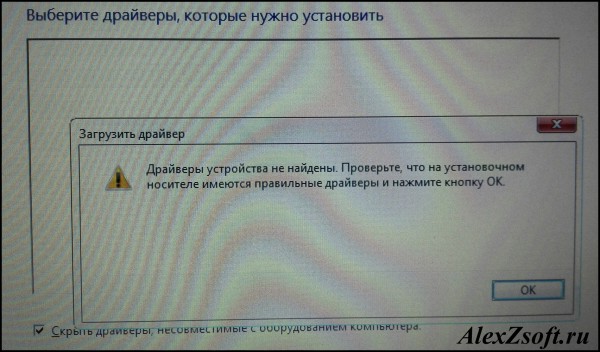
6 Способов решить ошибку «Драйверы устройства не найдены»
1. Способ:
Всегда вставляйте флешку в usb 2.0. Внешнее отличие usb 2.0 от usb 3.0, это цвет. Usb 2.0 черный, а usb 3.0 синий. Вставьте в usb 2.0 и попробуйте заново поставить на установку.
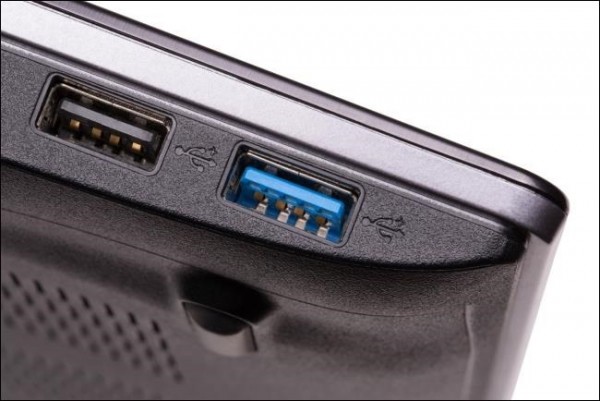
2. Способ:
Так же бывает глюк. Если вы вставили в 2.0, просто вставьте в другое usb 2.0 (если у вас их несколько)
3. Способ:
Попробуйте записать образ Windows на другую флешку, мне этот способ очень помог, я даже записал на usb 3.0 (но вставил в 2.0), я предполагаю, что флешка на которую я записал, была более современная.
4. Способ:
Попробуйте записать Windows на диск и загрузить с DVD-Rom’a.
5. Способ:
Этот способ завершающий, установка из под Винды.
Сначала качаем официальные драйвера на чипсет вашей материнки или вашего ноутбука с официального сайта. Далее записываем на флешку и когда появляется ошибка нажимаем обзор.
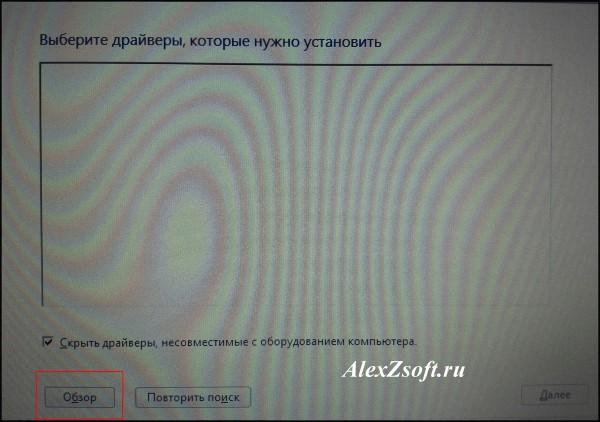
Выбираем флешку, на которую вы записали скачанные драйвера. И ищем следующий путь: \drivers\WIN7 (у меня он выглядит так Chipset_Intel_9.4.4.1006_W81x64\drivers\WIN7)
После поиска (он может идти и 10 минут)
Появится список драйверов:
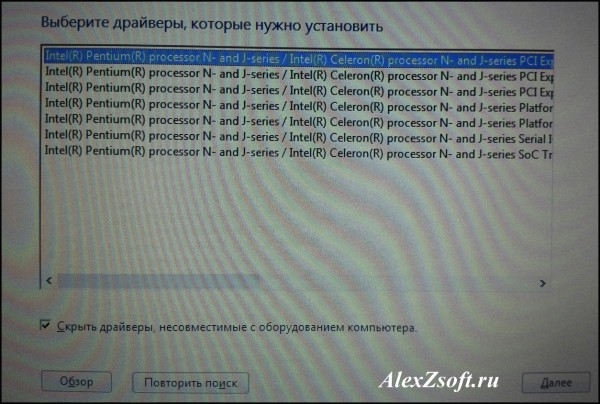
Пробуем по очереди каждый. Должны подойти. У меня получается через раз. Так что может и не получится. Но одно скажу точно у меня этим способом получалось.
6. Способ:
Так же можно не записывать на флешку, а просто запустить дистрибутив из Windows.
Заходи в мой компьютер
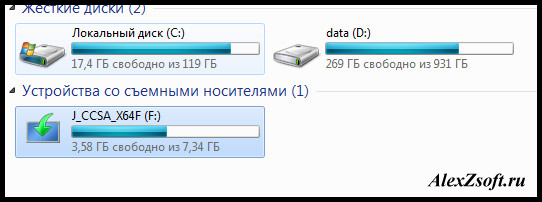
Далее на флешку или диск, куда у вас записана ОС
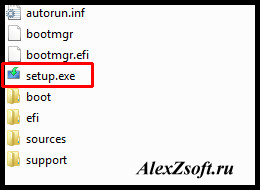
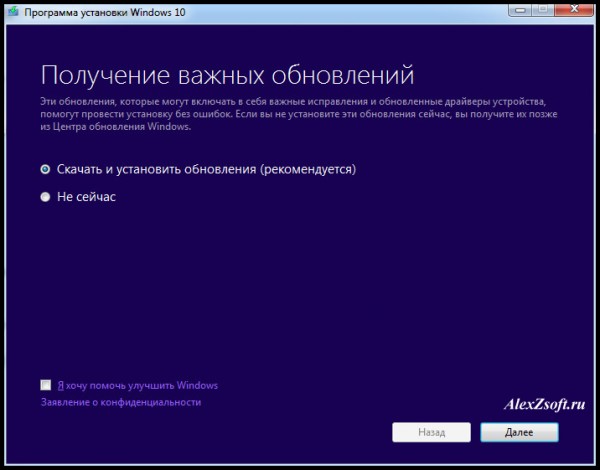
Далее выбираем установку.
Спасибо за помощь) не часто так быстро нахожу нужную информацию
Спасибо помог 5 способ
Скажите а от куда можно скачать пакет драйвера или Один нужен
И еще можно ли поверх виндус10 установить виндус7 а потом уже после всей процедуру удалить виндус10?
Только-что решил эту проблему,правда,давольно странным способом для многих,я думаю)
В общем,что имеем:
Мультизагрузочная флешка фат32+нтфс с образами,грузящимися из-под граб2 и граб4дос соответственно,такую флешку проще всего сделать с помощью AIO Boot Extractor (мало-ли кому надо,правда там кое-что надо дорабатывать напильником,но проще способа я пока не нашёл)
И из-под уефи там,как говорится всё грузится «из коробки»,а вот с бивес-версией несколько косяков:
один файл из граба2 потерян
мбр раздел самому надо делать бутовым через бутайс
ну и скидывать файлы граб4доса,соответственно
и собственно этот косяк — из-под чистого граб4доса образ вылетает с этой ошибкой при установке (при монтировании через оба мапа пробовал) и решил я эту проблему очень странным образом,но,с другой стороны,если у вас есть такая мультизагрузочная флешка,для вас это не должно стать проблемой — ставить винду из-под WinPE (у меня,лично,сначала загружается граб4дос,из него я гружу граб2фм,а из него уже ПЕшку…чисто из граб4дос не пробовал ПЕшку грузить,но в теории должно прокатить,а как это всё автоматизировать или убрать промежуточные шаги — я хз,рад-бы…)
«Драйверы устройств не найдены» при установке Windows 7 [Решено]

Многие пользователи сталкивались с этой проблемой, когда пытались установить новую операционную систему на свои компьютеры с USB-накопителя: когда им нужно отформатировать разделы перед тем, как перейти к фактической установке новой ОС, они получают уведомление, как показано выше:
« Драйверы устройств не найдены. Убедитесь, что установочный носитель содержит правильные драйверы, и затем нажмите OK. «
Не существует общего комплексного решения для этой ошибки, поскольку причина эта проблема до сих пор остается неясной. Но действительно есть эффективный метод, который работает для большинства пользователей, и вы, возможно, захотите его попробовать.
Итак, попробуйте следующие методы, пока не найдете тот, который вам подходит.
Шаг 1. Попробуйте другой порт
Шаг 2. Получите подходящие драйверы USB-порта
Другие параметры
Шаг 1. Попробуйте другой порт
1) Когда вы столкнулись с этой проблемой, отключите USB-накопитель от текущего порта, а затем подключите его к другому порту, который должен быть USB 2.0 порт.
5) Дождитесь завершения остальной части процесса установки.
Шаг 2. Получите подходящие драйверы USB-порта
Одна из причин, по которой вы столкнулись с этой проблемой, может заключаться в том, что на вашем компьютере есть порты USB 3.0, которые имеют синий цвет и В Windows 7 нет встроенных драйверов для USB 3.0.
Это может вызвать сбой при установке и сделать невозможным использование клавиатуры или мыши для некоторых пользователей.
1) Когда вы столкнетесь с этой проблемой, сначала отмените установку. Следующее, что вам нужно сделать, это добавить необходимые драйверы в установщик..
3) Разверните категорию Контроллеры универсальной последовательной шины и установите флажок см. драйвер USB, который у вас сейчас установлен. Как показано на снимке экрана, у меня есть драйвер порта USB от Intel, поэтому я скачаю последнюю версию драйвера для контроллеров USB 3.0 от Intel.
4) Когда вы найдете соответствующий драйвер, загрузите файл установки и затем извлеките файл на свой установщик USB. Затем снова запустите установку.
6) Процесс установки должен пройти без дальнейших проблем.
Для пользователей Intel NUC существует гораздо более простой способ решить эту проблему.
Загрузите служебную программу USB 3.0 Creator Utility и затем установите ее в соответствии с инструкциями. Тогда ваша проблема должна исчезнуть навсегда.
Другие параметры
Предупреждение : изменяйте только свой BIOS. когда вы полностью осознаете последствия неправильной модификации.
На некоторых компьютерах, у которых есть только порты USB 3.0 и нет портов USB 2.0, которые поддерживают только устройства USB 2.0, обходные пути немного сложнее.
Вы можете загрузить USB 3.0 Creator Utility, как упоминалось выше, в качестве простого решения. Но на некоторых компьютерах пользователям требуется погрузиться в BIOS, чтобы внести в него некоторые изменения. Изменения включают отключение портов USB 3.0 в BIOS. Конкретные процедуры различаются на разных компьютерах, и вам может потребоваться проконсультироваться с производителем вашего ПК для получения дополнительной помощи.
Обращение к читающим
Прежде чем начать свой рассказ, сразу оговорюсь: это чисто мой опыт, я мог где-то накосячить или что-то неправильно сделать (по вашему мнению), мог поступить по-другому и т.д. Но повторюсь: это мой опыт и мое решение проблемы, если желаете прочесть — я буду рад, покритиковать — тоже буду рад. Но не надо, пожалуйста, рассказывать, что вы все мастера, а другие нет.
Введение в ситуацию
реклама
На дворе 2020 год, и, к удивлению, не все еще умеют переустанавливать Windows. Вот и мой друг столкнулся с такой проблемой и попросил помочь с данной процедурой. Ничего сложного подумаете вы? Если бы.
Нетбук от фирмы ASUS, модель R540L, без оптического привода, 1 вход USB 3.0 и 1 вход USB 2.0.
Столкновение с проблемой №1 — «Не найден необходимый драйвер для дисковода оптических дисков»
реклама
Флешка стоит в порте USB 2.0 (черный), установочный дистрибутив проверенный и устанавливал его много раз на разные системы, в BIOS настройки верные, так что проблема не в этом.
Я не отчаялся. Следующим шагом было внедрение драйверов USB 3.0 в загрузочную флешку.
Для этого есть множество способов, вплоть до специальных программ от разных фирм. Сразу скажу — либо я что-то неверно сделал, либо все это туфта.
Столкновение с проблемой №2 — «Черный экран и зависание»
реклама
Итак, пробую я внедрить эти драйвера в флешку.
Смотрю инструкцию по использованию, хотя даже интуитивно все понятно. Делаю, как указано в инструкции, и жду, пока идет установка, процесс внедрения драйверов занял около 25-30 минут.
Далее снова произвожу манипуляции начала установки Windows 7 и после логотипа компании все что я вижу — это просто черный экран. Даже нижний слэш не моргает, как это часто бывает. Окей, пробуем следующую.
реклама
После прочтения инструкции и проведения всех «тыков» по нужным кнопкам — меня снова постигла неудача. Произвожу все те же манипуляции запуска установки и снова вижу этот ненавистный черный экран.
В итоге я решил попробовать сделать все банально просто (или глупо, это как посмотреть) и подсунуть установщику драйвера напрямую.
Скачал нужные драйвера с сайта компании, закинул их в папку на флешке (перед этим записав на нее чистый образ) и запустил установку. Черного экрана нет, экран установки запускается, выскакивает сообщение об ошибке, и я хочу через кнопку «Обзор» подсунуть установщику драйвера. Нажимаю «Обзор», а флешки-то моей он не видит. При «кормлении» ему других папок пишет, что драйвера не найдены.
И тут я уже почти отчаиваюсь.
Нестандартное решение ошибки «Не найден необходимый драйвер носителя»
Перелопатив кучу форумов, прочитав кучу статей в интернете, уже думал плюнуть и поставить Windows 10, который стоял до этого. Но меня все-таки попросили поставить Windows 7, так что будет стоять Windows 7, и неважно, сколько у меня это займет времени и нервов (друг-то названивает каждые 2 часа с вопросом «Ну что там? Скоро?»). И тут я нашел мое спасительное решение проблемы.
Все сводится к тому, что мне нужен Windows 8. Удивились? Я тоже. А суть в том, что требуется взять установщик Windows 8 и подсунуть ему установку Windows 7.
Вот и все! Проблема наконец-то решена, Windows 7 начала нормально устанавливаться. Никаких лагов, зависаний, ошибок обнаружено не было. Метод, конечно, может быть похожим на «танец с бубном», но он рабочий и реально помог мне. Многие могли бы сделать по-другому, и это ваше право. Но если хоть одному человеку поможет данный метод — я буду чувствовать, что все это было написано не зря!
Ссылка на видео с описанием данного метода — YouTube.
Решение ошибки «Не найден драйвер носителя» при установке Windows

Устранение ошибки с драйвером носителя
Данный сбой наиболее характерен для Windows 7 и 8, а также их серверных вариантов. Причины, которые вызывают его появление, разнообразны и включают в себя как проблемы с диском или флешкой, так и аппаратные неисправности на целевом компьютере.
Способ 1: Проверка загрузочного средства
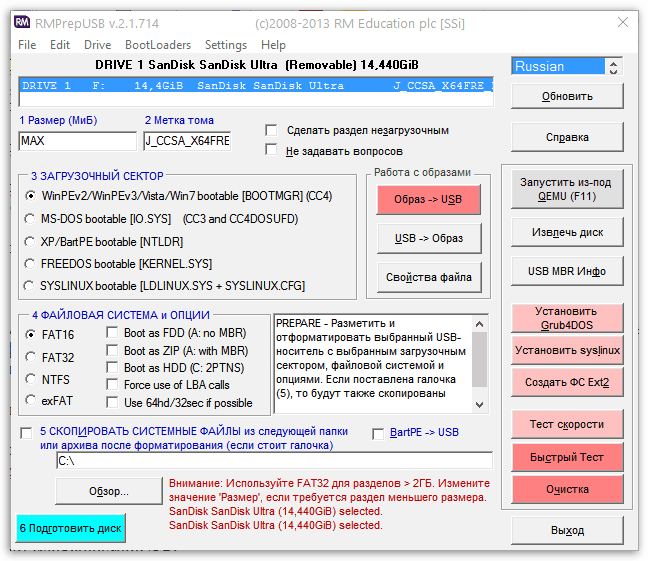
Как показывает практика, самый частый источник неполадки – неправильно записанный загрузочный накопитель, флешка либо DVD, или некорректный образ. Алгоритм диагностики включает в себя следующие шаги:
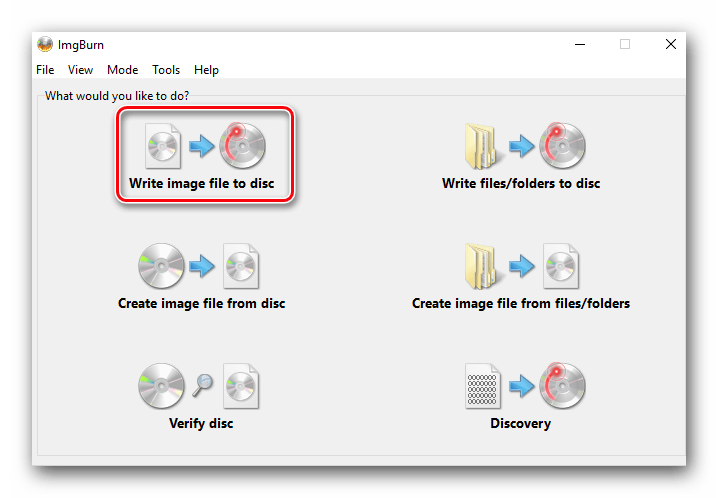
Если и носитель, и образ заведомо рабочие, но проблема наблюдается – читайте далее.
Способ 2: Проверка оборудования компьютера
Вторым источником рассматриваемого сбоя могут быть целевые ПК или лэптопы, поэтому разумным будет проверить и их.


Способ 3: Сброс настроек BIOS
На некоторых специфических машинах значение имеют и установленные параметры в микропрограмме системной платы. Если настройки были изменены пользователем, велика вероятность того, что именно они и есть источником рассматриваемой проблемы. Решением в таком случае будет сброс конфигурации БИОСа до заводских значений.

После factory reset материнки установка Виндовс должна проходить без сбоев при условии, что все остальные элементы в порядке.
Заключение
Мы рассказали вам о том, что вызывает появление ошибки «Не найден драйвер носителя» и какие существуют пути её устранения. Подводя итоги, отметим, что нельзя исключать и сочетание причин (например, проблемный носитель и повреждённый ISO-файл), поэтому важно проверять всё.
Помимо этой статьи, на сайте еще 12422 инструкций.
Добавьте сайт Lumpics.ru в закладки (CTRL+D) и мы точно еще пригодимся вам.
Отблагодарите автора, поделитесь статьей в социальных сетях.
Не найдены подписанные драйверы устройства при установке виндовс
Сообщения: 5828
Благодарности: 1242
| если семерка не совместима с такой материнской платой, то зачем драйвера на сеть и звук? » |
Понятия не имею. Смотрите сами
http://www.gigabyte.ru/products/page. 2_66/download/
Из вариантов: драйвера на звук и сеть «случайно» оказались совместимы с семеркой, либо они универсальны и разработаны для нескольких матерей с полной поддержкой Вин7, либо ещё что-то.
| проверила совместимость на официальном сайте Microsoft. Уверили, что все совместимо » |
Между сайтом МС и сайтом производителя я бы больше поверил последнему.
З.Ы. У вас на скриншоте что-то говорится об отсутствии подписанных драйверов. А не подписанные оно не предлагает ставить?
| Ноутбук/нетбук: ASUS EEE PC Lamborghini VX6S: Atom D2700 (2,1Ghz) | 4Gb RAM | Radeon HD 6470M (1366×768; 12,1″) | Corsair «Force 3» SSD (90Gb) |
| Прочее: Клавиатура: Logitech G19 | Мышь: ASUS GX850 | Акустика: SVEN-Audio HA-385 |
Leha Ares, Пожалуйста, не вводите человека в заблуждение. Нет вообще такого понятия как «совместимость материнской платы с операционной системой». Например, вот тема, где разбирается проблема с Windows 7, которая установлена на компьютере с такой материнской платой.
AnnaBel, Если сброс BIOS’а не поможет, то попробуйте установить Windows 7 с флэшки.