
Установка модов Fallout 4 с помощью Nexus Mod Manager
Привет всем любителям пост-ядерной пустоши, скрипящего на зубах радиоактивного пепла и мирно потрескивающего счетчика Гейгера. Наверняка многие из вас сейчас играют в Fallout 4, который вышел чуть больше недели назад. Возможно, кто-то даже успел исходить игру вдоль и поперек и понемногу начал присматривать себе моды для повторного прохождения. И очень кстати на днях сообщество мододелов NexusMods добавило поддержку этой новой игры в свою программу-менеджер.
Сейчас я расскажу и наглядно покажу, как устанавливать моды для Fallout 4 и других игр с помощью программы Nexus Mod Manager.
1. Регистрируемся на сайте www.nexusmods.com
2. Скачиваем Nexus Mod Manager
3. Устанавливаем, запускаем, подтверждаем расположение папки с Fallout 4 и логинимся в менеджере
4. Открываем файл Fallout4Prefs.ini и ищем в нем категорию [Launcher], добавляем ниже следующий текст:
После этого соханяем файл и закрываем его.
5. Открываем файл Fallout4.ini и ищем в нем следующий текст:
Заменяем его на этот:
sResourceDataDirsFinal=STRINGS\, TEXTURES\, MUSIC\, SOUND\, INTERFACE\, MESHES\, PROGRAMS\, MATERIALS\, LODSETTINGS\, VIS\, MISC\, SCRIPTS\, SHADERSFX\
6. Заходим на сайт www.nexusmods.com и открываем категорию модов Fallout 4. Ищем там интересующие модификации и ставим их, нажимая на кнопку «Download with manager» во второй вкладке в меню мода. Программа-менеджер в это время должна быть открыта.
7. Активируем скачанный мод, нажимая на зеленую галочку. Если у мода есть ESM- или ESP- файл, то проверяем стоит ли галочка во вкладке «Plugins» в Nexus Mod Manager.
Nmm fallout 4 как устанавливать моды




Как включить установку модов для Fallout 4: (есть 3 способа)
Способ №1: установка через менеджеры модов NMM, MO2, Vortex:
1. Скачайте и установите менеджер модов:
Nexus Mod Manager или
МО2 или
Vortex
2. Идём по пути «Мои документы/My Games/Fallout 4». В этой папке будет два файла Fallout4.ini и Fallout4Prefs.ini
3. 2 Открыть файл Fallout4Prefs.ini ищем строку [Launcher]. Непосредственно под ней должна быть строка: (если нету, то добавьте)
4. Сохранить и закрыть документ
5. Открыть файл Fallout4Custom.ini, если такого нет, то создайте текстовый документ с названием Fallout4Custom, измените расширение txt на ini. (если недоступно расширение или изменение расширения, то гуглите как включить возможность менять расширение файла). Должен получится файл Fallout4Custom.ini (а не Fallout4Custom.ini.txt).
6. Добавьте в него следующие строки. Тоже самое нужно сделать если вы пользуетесь менеджером Mod Organizer 2, только такой файл нужно сделать в папке куда установлен MO2, смотрите папку profiles/Default или свое имя/fallout4custom.ini и дописать также
7. Сохранить и закрыть документ.
8. Всё, вы готовы, чтобы устанавливать моды.
Способ №2: активация модов непосредственно в самой игре (начиная с патча 1.5, добавлена официальная поддержка модов):
1. Вам нужно обязательно иметь регистрацию и аккаунт на сайте bethesda
2. Далее уже просто скачиваете моды с Нексуса или с сайтов, устанавливаете моды согласно описанию установки, у нас на сайте например в каждом описании мода есть описание установки.
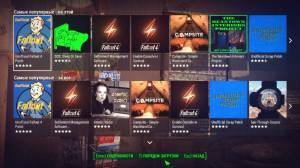
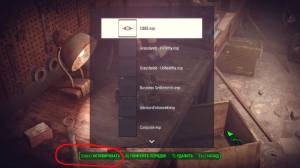
3. Далее запускаем игру, в меню игры заходим в раздел «Модификации», вам предложат ввести логин и пароль (это данные от вашего аккаунта на сайте bethesda), выбираем опцию «Порядок загрузки» и у вас покажется весь список ваших установленных модов, активируйте их если галочки сняты и также можете отсортировать порядок esp. файлов.
4. Всё, можете играть.


2. Открыть файл Fallout4Prefs.ini ищем строку [Launcher]. Непосредственно под ней должна быть строка: (если нету, то добавьте)
3. Сохранить и закрыть документ
4. Открыть файл Fallout4Custom.ini, если такого нет, то создайте текстовый документ с названием Fallout4Custom, измените расширение txt на ini. (если недоступно расширение или изменение расширения, то гуглите как включить возможность менять расширение файла). Должен получится файл Fallout4Custom.ini (а не Fallout4Custom.ini.txt).
5. Добавьте следующие строки
6. Сохранить и закрыть документ.
7. Далее уже просто скачиваете моды с Нексуса или с сайтов, устанавливаете моды согласно описанию установки, у нас на сайте например в каждом описании мода есть описание установки.
8. После установки мода идём по пути/диск С/пользователи/своя учётка/App Data/Local/Fallout4/ plugins.txt (нажимаете правой кнопкой на этот файл и смотрим свойства. Снимаем галочку для чтения, закрываем и сохраняем). В файл plugins.txt вписываем все esp. файлы от устанавливаемых модов, перед каждым esp. должна быть звёздочка. Например:
# This file is used by Fallout4 to keep track of your downloaded content.
# Please do not modify this file.
*DLCRobot.esm
*DLCworkshop01.esm
*DLCCoast.esm
*SettlementKeywords.esm
*ArmorKeywords.esm
*Unofficial Fallout 4 Patch.esp
*CBBE.esp
*LooksMenu.esp
*THBrows.esp
*BuildableBurningCampfires.esp
*SMC.esp
9. Сохраните файл и играйте.
Дополнительно (не обязательно, это для ведения отчета логов): При установке модов требующих F4SE
— В папке Data в игре создать папку F4SE, внутри папки F4SE создать текстовый файл f4se.ini
— Открыть файл f4se.ini и просто добавить раздел [Interface]и ниже вставить строчку bEnableGFXLog=1, сохранить документ (не забудьте снять галочку только для чтения)
Дополнительная информация:
1. Доступ к контенту в разделах «Модификации» и «Creation Club» будет только в том случае, если компьютер подключен к интернету. В противном случае кнопки в меню будут серыми и неактивными, а в самой игре будет активна только кнопка «Модификации», но что-либо сделать со списком модов будет невозможно. Поэтому, для работы с модами через игровой менеджер, включаем интернет, запускаем игру и делаем что угодно со своим списком модов. Далее можно выйти из игры, отключить интернет и спокойно играть дальше без интернета.
# This file is used by the game to keep track of your downloaded content.
# Please do not modify this file.
*Unofficial Fallout 4 Patch.esp
*CBBE.esp
Nmm fallout 4 как устанавливать моды




Конечно первым делом вы можете сделать резервную копию игры. Для этого заходите в папку Steam/steamapps/common/Fallout 4 и копируете ее в надежное место.
1. В папке «Мои документы/My Games/Fallout 4» есть 2 файла Fallout4Prefs.ini и Fallout4.ini, необходимо внести в них изменения.
Открываем Fallout4Prefs.ini в блокноте и в секцию [Launcher] добавляем строку:
(В этом разделе должны были быть изображения, но уже 2 часа стим не позволяет мне их добавить. Посмотрите видео если не понятно)
Если вы когда-нибудь устанавливали моды на Skyrim, Fallout 3 или New Vegas то знаете что самым лучшим сайтом по поиску модов является Nexusmods.com. Здесь представлена огромная база модов к самым различным играм. Теперь нам нужно скачать и установить так называемый Nexus Mod Manager, это самый удобный способ установки модов на Fallout 4.
1. На сайте nexusmods.com нужна регистрация, поэтому нажимаем Not Logged In и Create an account. На этой странице нажимаем Register, Create Account, вводим свои данные и подтверждаем почту.
2. Возвращаемся на сайт и нажимаем Install NMM. Выбираем свою операционную систему, надеюсь никто на XP уже не сидит и скачиваем программу. Устанавливаем, запускаем, программа сама должна найти папку Fallout 4. Обязательно входим в свою учетную запись.
3. Теперь мы можем скачивать моды на сайте nexus и автоматически ставить их на игру. Для этого заходим на сайт, находим нужный мод, переходим во вкладку Files и нажимаем Download with manager.
4. Nexus Mod Manager автоматически скачает файл, остается только активировать мод.
Запускаем игру, все работает!
Nmm fallout 4 как устанавливать моды





Я очень старался, так что поддержи меня лайком,добавь в избранное руководство и поделись им с своими друзьями!
Для начала расскажу,что такое Nexus Mod Manager. Это утилита, которая помогает вам устанавливать моды для ваших любимых игр. Она упрощает установку модов до пары кликов мышкой, что в свою очередь экономит ваше драгоценное время.
На сегодня существует два способа установки модов в Fallout 4: это установка с помощью утилиты Nexus Mod Manager или вручную.Первый способ удобен и прост, хотя требует установки утилиты, зато второй неудобен тем, что нужно руками копировать файлы, а для некоторых модов есть ещё и свои особенности установки.
Огромным достоинством программы NMM является то, что вам не придётся скачивать каждый мод для Fallout 4 отдельно, а потом вручную копировать файлы в директорию игры, проводя настроки конфигурационных файлов. Это не только может заменить нужные файлы и игра перестанет запускаться, но и неудобно и часто непонятно.
Nexus Mod Manager больше не поддерживается. Скачать последнюю версию вы можете с офф. страницы Nexus Mod Manager [github.com] на GitHub. Скачать нужно файл Nexus.Mod.Manager-0.72.1.exe
Для коректной работы утилиты необходим NET Framework 4.6.1 Скачать [www.microsoft.com]
После скачивания запускаем файл:
Шаг 1
После запуска, видим следущее:
Нажимаем Next >
Добавьте под этой строчкой такую строку:
Программа ищет игры на вашем компьютере, которые поддерживают моды. Чтобы не ждать, нажимаем кнопку Stop searching, так как утилита быстро найдет все установленные игры, которые поддерживают моды.
Если вы выбрали опцию «Don’t ask me next time», то при следующем запуске утилиты будет появлятся раздел с игрой, которою вы выбрали. В нашем случае это Fallout 4.
Нажимаем на красную фигурку в левом нижнем углу и в водим в появившемся окне логин и пароль с которыми регистрировались на сайте Nexusmods.
Как я уже говорили выше, на сайте Nexusmods есть огромное количество модов для Fallout 4.Переходите на соответствующую страницу и выбирайте любой понравившийся. Там все описания модов на английском, и если вы испытываете языковые трудности, то переходите на сайт Modgames [modgames.net] там представлены моды с описанием на русском языке.
К каждой модификации Fallout 4 на Nexusmods есть скриншоты, которые наглядно показывают, что поменяется в игре после установки того или иного мода. Так что знание английского вовсе не нужно, тем более ниже приведена подробная инструкция какие кнопки нажимать и что делать для установки.
Учитывая некоторую техническую скучность этой статьи, расскажу об установке на примере модификации, которая подчёркивает женственность главной героини игры, одевая её в довольно привлекательную одежду. Также в эту одежду можно надеть напарника или любого поселенца. Вот ссылка:Mod [www.nexusmods.com]
Как несложно догадаться первый пункт содержит описание мода, второй файлы для загрузки, а в третьем можно посмотреть скриншоты.
На вкладке FILES жмите зелёную кнопку «DOWNLOAD WITH MANAGER», чтобы скачать мод. Обычно на странице загрузки представлено несколько версий модификации, но вам нужно выбрать самую свежую (просто смотрите на дату выпуска). Либо выберите «download manually», чтобы скачать мод вручную. Тогда вам обязательно нужно изучить вкладку «DESC», чтобы узнать как его устанавливать.
Во время нажатия «DOWNLOAD WITH MANAGER» программа-менеджер должна быть открыта. Nexus Mod Manager начнёт загрузку файлов, после окончания которой вы увидите этот мод в интерфейсе программы.
Активируйте скачанный мод, нажав на зеленую галочку в окне менеджера. Если у мода есть ESM- или ESP- файл (эти файлы определяю порядок загрузки), то откройте вкладку «Plugins» и активируйте всё, что там есть, поставив галочки.
Вот и всё, мод работает! Осталось запустить игру и наслаждаться новыми возможностями.
Лучшие моды, которые помогут вам улучшить ваш Fallout,можно посмотреть в моем руководстве по модам:
Установка модов к Fallout 4 при помощи Нексус Мод Менеджера

Как и третья часть и Нью Вегас, игра открыта для моддинга с самого начала. Наиболее удобным инструментов для установки и удаления модификаций, является уже известный Nexus Mod.
Чтобы подготовить игру к данному инструменту следует первым делом открыть папку с Fallout 4, находящуюся по адресу Документы-Мои игры-Fallout4. После этого нужно найти в папке ini файлы с именами Fallout4Prefs и Fallout4.
Откройте файл с именем Fallout4Prefs с помощью блокнота, найдите строку со словом Launcher в самом низу и вставьте сразу после нее текст bEnableFileSelection=1, сохраните изменения и закройте документ.
Теперь очередь ini файла под именем Fallout4, его тоже требуется открыть блокнотом, найти строку sResourceDataDirsFinal=STRINGS, замените его строчкой sResourceDataDirsFinal=STRINGS, TEXTURES, MUSIC, SOUND, INTERFACE, MESHES, PROGRAMS, MATERIALS, LODSETTINGS, VIS, MISC, SCRIPTS, SHADERSFX (можете копировать и вставить прямо из этого текста). Тоже сохраните и закройте документ.
После этого можно смело скачивать и устанавливать Nexus Mod. Теперь вы имеете возможность устанавливать и удалять модификации буквально несколькими нажатиями кнопки мыши.