
Как сделать QR-код на iPhone
QR-коды окружают нас повсюду. С их помощью можно расплатиться по чеку, оставить на чай официанту и даже подтвердить свою личность, пройдя через особую процедуру верификации. Просто наводишь камеру своего смартфона на QR-код, выбираешь нужное действие и подтверждаешь его выполнение при помощи биометрии. В общем, ничего сложного. Но ведь всем наверняка приходила в голову мысль сделать свой собственный QR-код. Что ж, нет проблем. Ведь это намного проще, чем кажется на первый взгляд.
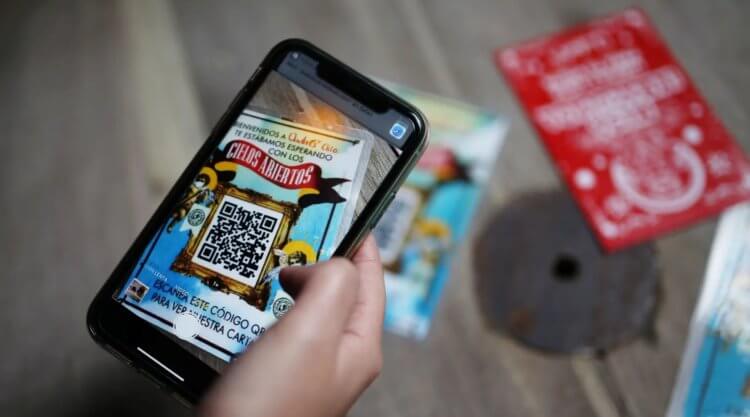
Оказывается, свои QR-коды можно сделать прямо на iPhone
Причины создать свой QR-код могут быть самыми разными. Вы можете сделать так, чтобы он вёл на конкретную страницу в интернете, активировал звонок или просто позволял подключиться к домашней сети Wi-Fi вашим гостям. Кстати говоря, о том, как сделать QR-код для подключения к Wi-Fi, в который вшит логин и пароль вашего маршрутизатора, я уже рассказывал. Но там можно было обойтись без участия смартфона. Сегодня же я расскажу про способ создания QR-кодов на iPhone для самых разных жизненных ситуаций.
Как создать QR-код для Wi-Fi
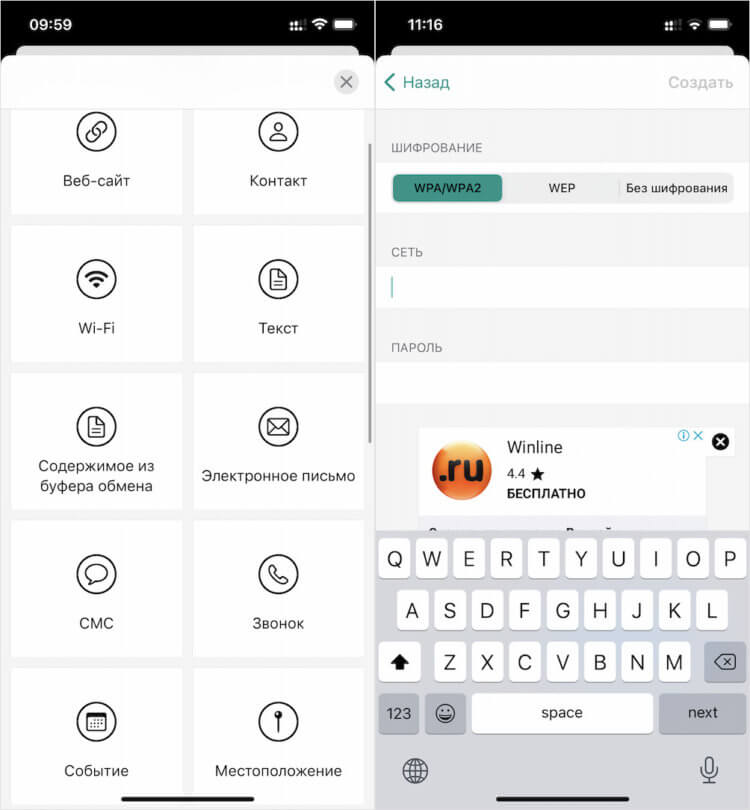
Всего доступно создание QR-кодов для 10 жизненных ситуаций
На мой взгляд, проще всего сделать свой QR-код можно с помощью приложения QRbot (скачать). Оно позволяет создавать коды практически не любой случай:
Просто выбираете нужный сценарий, привязываете к нему QR-код, наполняете содержимым, и пересылаете человеку, с которым хотите поделиться информацией, вписанной в код. В общем, ничего сложного.
Я буду показывать, как создавать QR-код, на примере сети Wi-Fi:
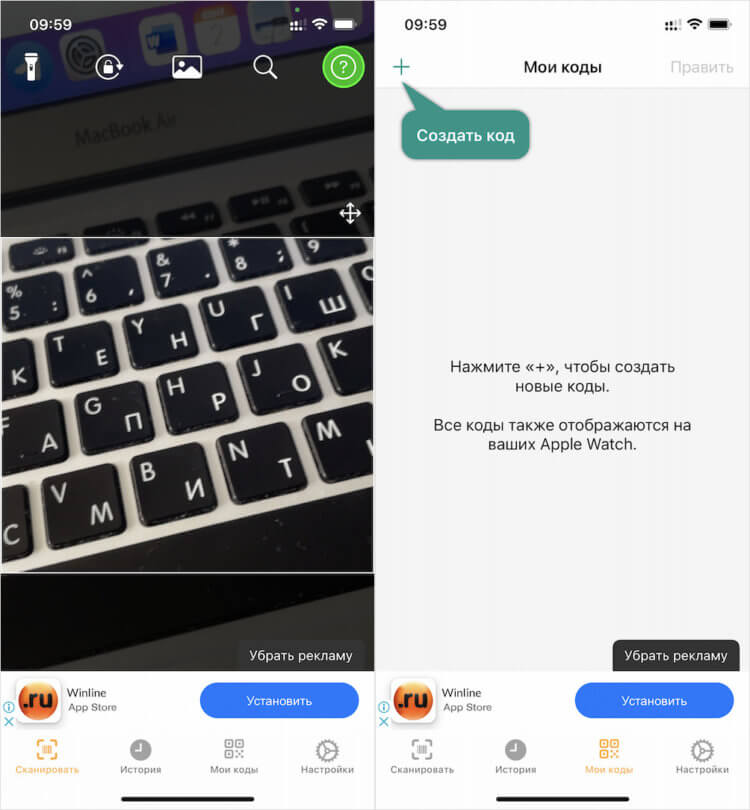
Создание QR-кода происходит очень быстро
Карточка представляет собой страницу редактирования, где вам уже доступен QR-код, и небольшой набор инструментов, позволяющих либо внести в него изменения, либо поделиться им или изъять из него какие-то данные. Тут можно скопировать название сети, пароль от маршрутизатора, отправить сам QR-код кому-то из пользователей, с которыми вы хотите поделиться ей, а также сразу подключиться к маршрутизатору.
Как настроить QR-код на телефоне
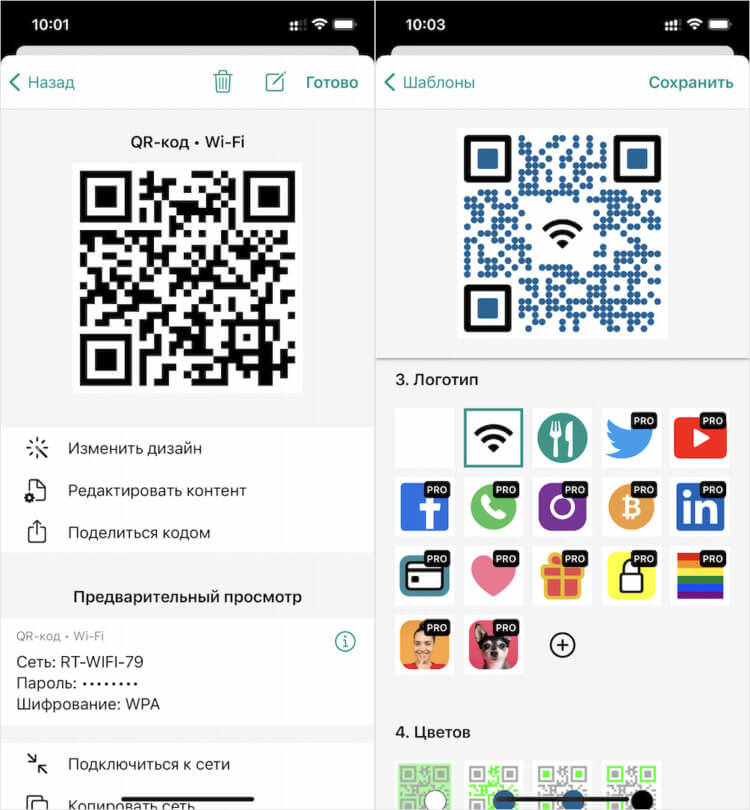
В редакторе вы можете настроить свой QR-код так, как хотите
Но самое интересное, пожалуй, — это функция настройки дизайна. QRbot позволяет изменить внешний вид QR-кода. Здесь есть несколько шаблонов в разных цветах и с разными иконками, указывающими на предназначение кода. Если это сеть Wi-Fi, вы можете выбрать значок Wi-Fi, если это ссылка на видео на YouTube, можно выбрать пиктограмму YouTube и так далее.
Однако каждый шаблон можно настроить по своему усмотрению. Например, тут есть возможность изменить рисунок, который формирует QR-код. Вы можете сделать пикселизацию более плотной, а можете – более редкой, можете изменить форму графических элементов на коде, а можете выбрать любой другой логотип из меню доступных. Ну, и, конечно, приложение предусматривает возможность изменения цветовой заливки QR-кода.
Как изменится Face ID в iPhone 13: новые функции, состав деталей и чертежи
Все QR-коды, которые вы создаёте, сохраняются в разделе «Мои коды». Они располагаются по порядку в зависимости от даты создания. Отсюда вы можете перейти к каждому из них, поделиться и при необходимости внести в него какие-то коррективы. В общем, всё очень продуманно и удобно. Правда, нужно помнить, что некоторые изменения позволено вносить только пользователям платной версии приложения, которая стоит 649 рублей.
Ну, а в качестве вспомогательной функции приложение предлагает возможность считывания не только QR-, но и штрих-кодов. Просто наводите видоискатель на штрих-код на товаре, и приложение выдаёт вам информацию о нём или его производителе, в зависимости от того, какая информация туда зашита. Штатный сканер QR-кодов, встроенный в iOS, так не умеет. Поэтому чисто для штрих-кодов QRbot можно и сохранить.
QRID электронная визитка QRкод 4+
Виджет с QR кодом контактов
Sergey Saltovskiy
Для iPhone
Снимки экрана (iPhone)

Описание
Электронная визитка QRID позволит вам мгновенно поделиться своими контактами с кем-либо. Добавьте в QR-код номер телефона, e-mail, сайт, соц. сети, компанию и должность и любые другие контакты. С помощью камеры своего смартфона (специальный QR-ридер не требуется) ваш собеседник сможет отсканировать QR-код вашей визитки и ваши контакты будут добавлены автоматически в его адресную книгу.
QR-код вашей цифровой визитки хранится в виджете на главном экране. А это значит, что он доступен одним свайпом в любой момент!
Добавление ваших контактов в любой смартфон происходит автоматически при считывании QR кода камерой.
Интуитивно-понятный, приятный интерфейс.
Актуально для деловых встреч, конференций и просто знакомств. Вы можете создать электронную бизнес карточку – визитку и быстро делиться рабочими контактами с коллегами, партнерами или клиентами.
Делитесь контактами с помощью цифровой визитки на мероприятиях, на отдыхе с новыми знакомыми и в любой другой жизненной ситуации.
Вы можете создать любое количество визиток и QR кодов, добавить туда любые контакты (рабочий телефон / мобильный телефон / электронная почта), а также ссылки на ваш веб-сайт или любую социальную сеть, чтобы вы могли делиться своими контактами или материалами одним движением: есть возможность переключаться между кодами в приложении.
КАК РАБОТАЕТ QRID?
1. Создайте визитку с любыми контактными данными: именем, телефоном, организацией и т.д.
2. Установите одну из визиток в виджет.
3. Предложите собеседнику отсканировать ваш QR код и контакты автоматически появятся в его адресной книге.
MyQRcards твои визитки online 4+
Создание электронных визиток
Smart-Service LLC
Для iPhone
Снимки экрана (iPhone)
Описание
MyQRcards – мобильное приложение, позволяющее в несколько кликов создавать электронные визитные карточки на все случаи жизни.
Делись визитными карточками на встречах. Предлагай собеседнику отсканировать QR-код с экрана твоего смартфона или QR-стикера.
*Установка приложения для собеседника не потребуется!*
Твоя электронная визитная карточка откроется в браузере. Собеседник сможет в один клик сохранить ее себе в контакты телефона или связаться с тобой через мессенджер, почту или социальные сети.
В версии Premium ты сможешь создавать множество визитных карточек на все случаи жизни. Бесплатная версия ограничена созданием одной визитки.
Пользователи смогут отсканировать QR-код наведя на него камеру смартфона.
При подтверждении покупки оплата взимается с учетной записи iTunes. Подписка автоматически продлевается, если ее не отменить по крайней мере за 24 часа до окончания текущего периода подписки. Стоимость подписки определяется учетной записью, и оплата списывается с нее в течение 24 часов до конца текущего периода. Пользователи могут управлять подписками и отключать их автоматическое продление в настройка учетной записи iTunes.
Подписка автоматически продлевается в конце каждого периода. Оплата списывается с банковской карты, привязанный к учетной записи iTunes.
Qr код визитка для iphone
Это простой, удобный и быстрый способ поделиться информацией о себе.
Создай визитку, внеси нужные данные о себе, компании, предоставляемых услугах.
При помощи QR-визитки можно закодировать любую информацию, например:
— текст
— номер телефона
— почту
— ссылку на сайт
— ссылку на профиль в соц.сетях
Как сделать QR визитку?
Очень просто и легко, всего несколько минут. Заполните форму, приведённую на сайте.
Пошаговая инструкция, как создать QR визитку
1.Заполняем форму, вносим необходимые данные о себе
2.Нажимаем создать
3.Далее сохраняем картинку созданного QR кода
4.Сохраняем в галерею фото, в избранное для быстрого доступа или делаем экранной заставкой.
Как поделиться визиткой?
Нужно показать код своей QR визитки на экране своего смартфона.
Также можно отправить его на почту, в чат или разместить на сайте, визитках, в соцсетях и других продуктах.
Как считать код QR-визитки?
1.Возьмите мобильный телефон с камерой
2.Запустите программу «Камера» для сканирования кода.
Стандартное приложение «камера» в моделях iPhone, а также Android устройствах может это сделать. Если ваше устройство не поддерживает считывание кода, воспользуйтесь одной из многих программ для этого. Ссылка на одну из таких программ. 3.Наведите объектив камеры на код, получите информацию и сохраните контакт.
Воспользовавшись данным сервисом вы можете создать QR визитку и легко поделиться ею с окружающими. Ваши данные будут автоматически распознаны и внесены в контакты. Для этого достаточно навести на QR визитку камеру смартфона, он автоматически считает данные и предложит сохранить контакт в телефоне. Данная визитка содержит QR-код. Это двумерный штрих код, который хранит информацию в черно-белых точках.
Создание QR-визитки
QR-визитка-это способ передать информацию о себе. Мобильно, в любом месте, в любое время. Забудьте о бумажных носителях, вы сможете самостоятельно, оперативно внести изменения в свою визитку, не прибегая к услугам дизайнеров и типографий. Быстро и удобно! Покажите своим друзьям, коллегам и бизнес- партнерам свою QR визитку. Наиболее распространённым примером использования QR-кодов является мобильный маркетинг. Потому что любой смартфон с камерой может самостоятельно или с помощью программ для считывания QR кода распознать его. (Это доступно многим смартфонам, например: iPhone, Google Android, Blackberry, Symbian)
Цифровая визитка: как её создать для себя и своего бизнеса
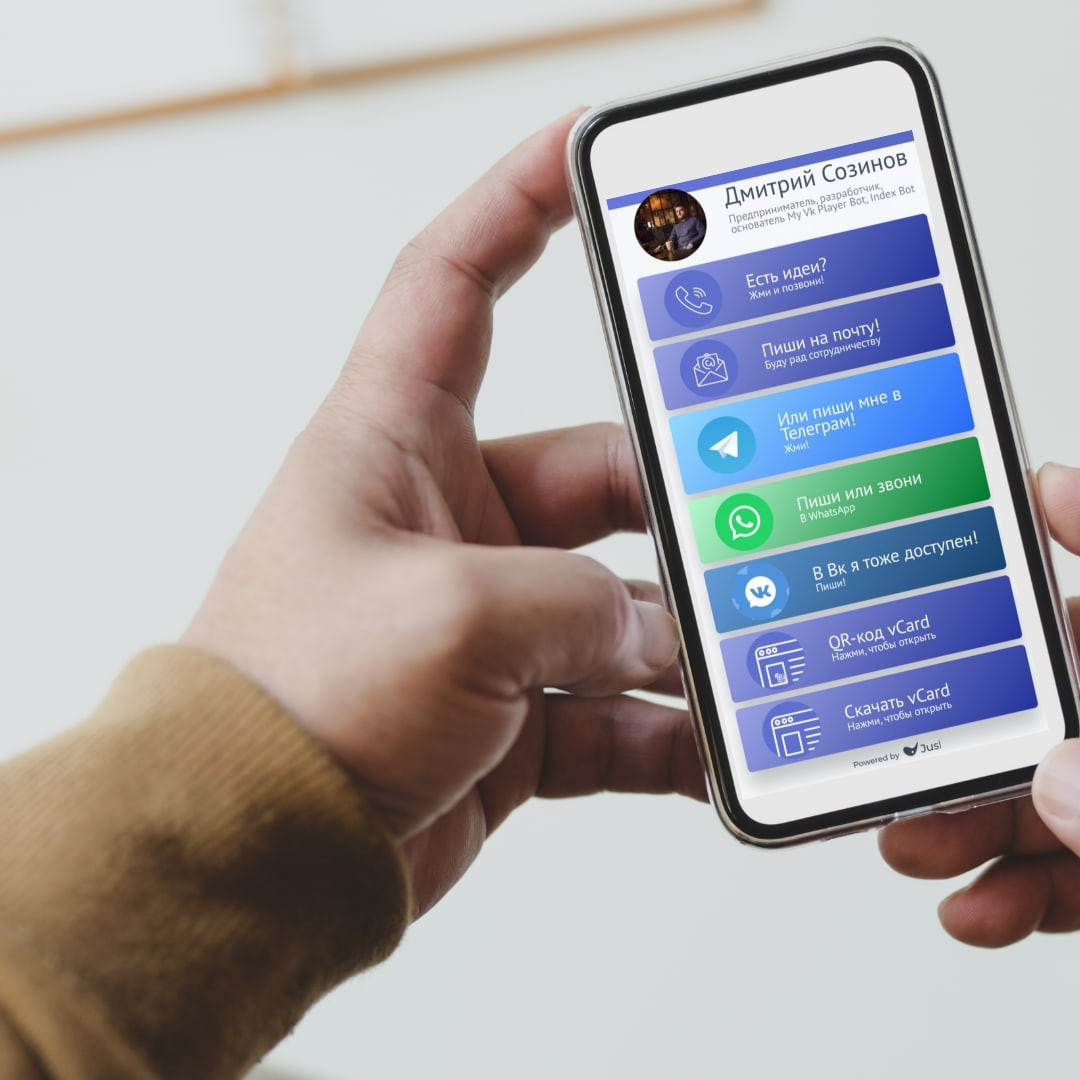
Цифровая визитка
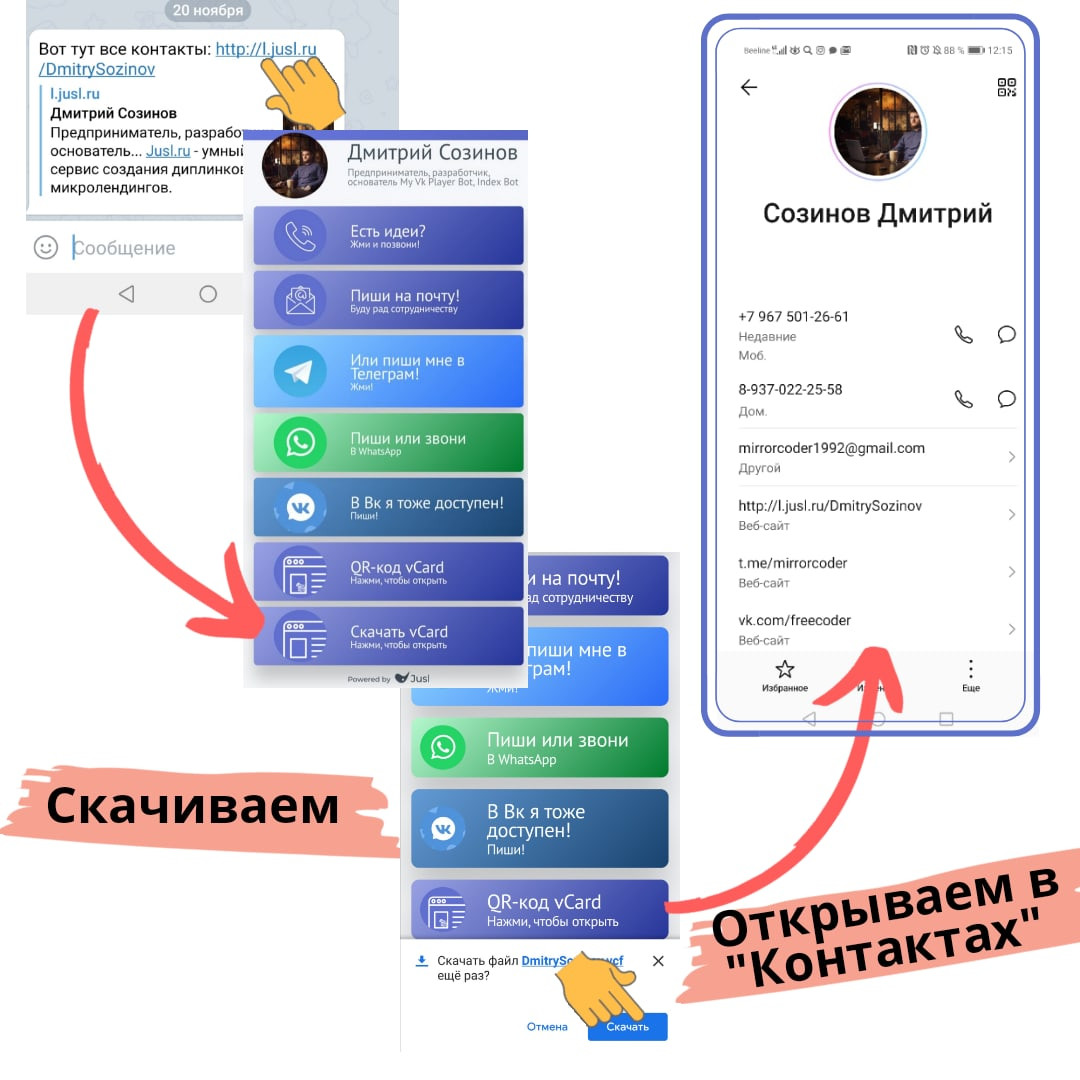
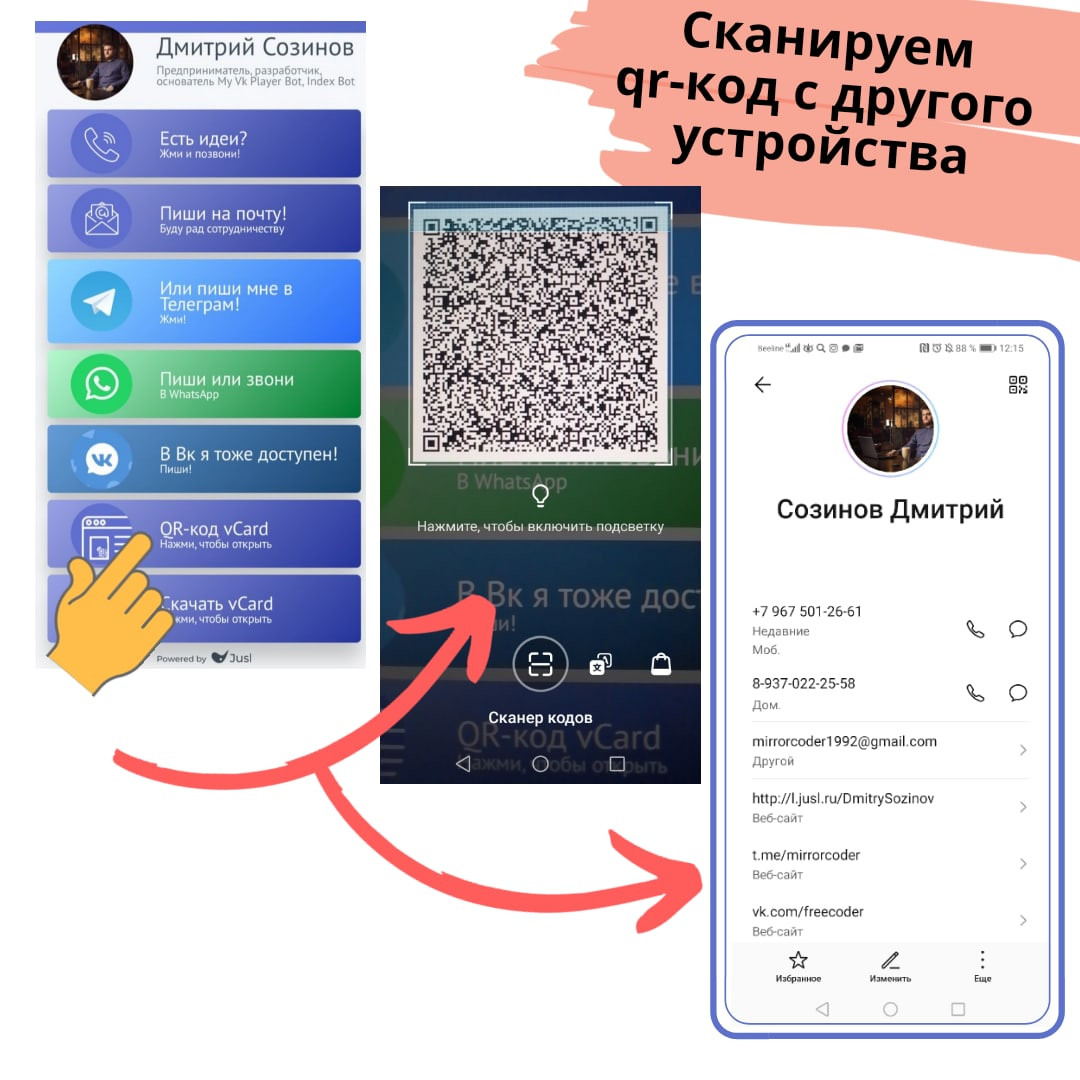
Так же технологи vCard позволяет экспортировать данные контакта к себе на телефон, просто отсканировав Qr-код с другого устройства.
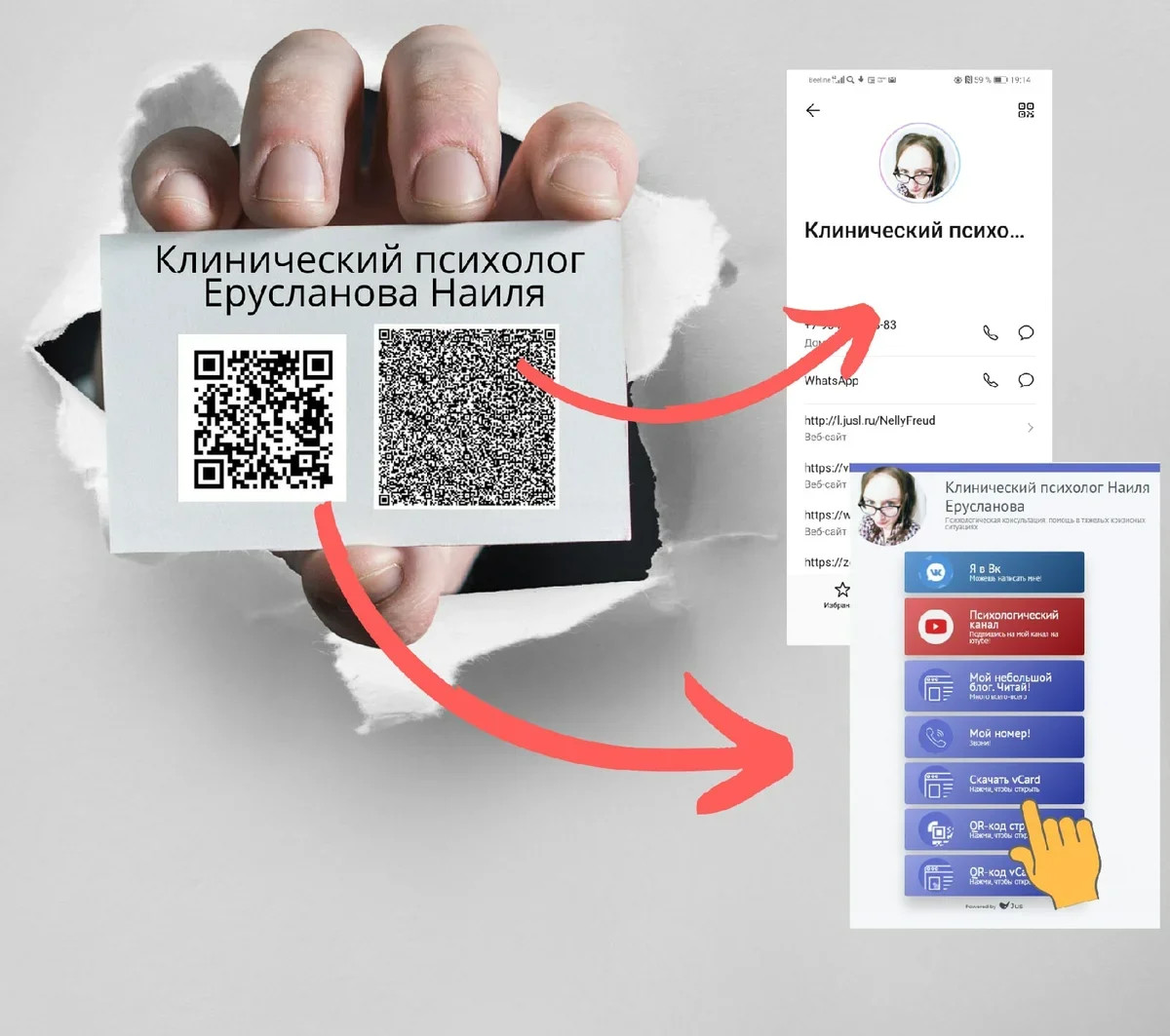
Одним из основных преимущество цифровой визитки является то, что в ней можно бесконечно менять данные (добавлять актуальные, удалять неактуальные), всего лишь один раз купив (оплатив) её.
Вкратце я рассказала вам об электронной визитке, но как же такую создать?
Создать электронную визитку


3. Отредактировать название и описание каждой добавленной кнопки-ссылки мы можем, нажимая на каждую, далее, используем функции «Изменить название» и «Изменить описание» для каждой.
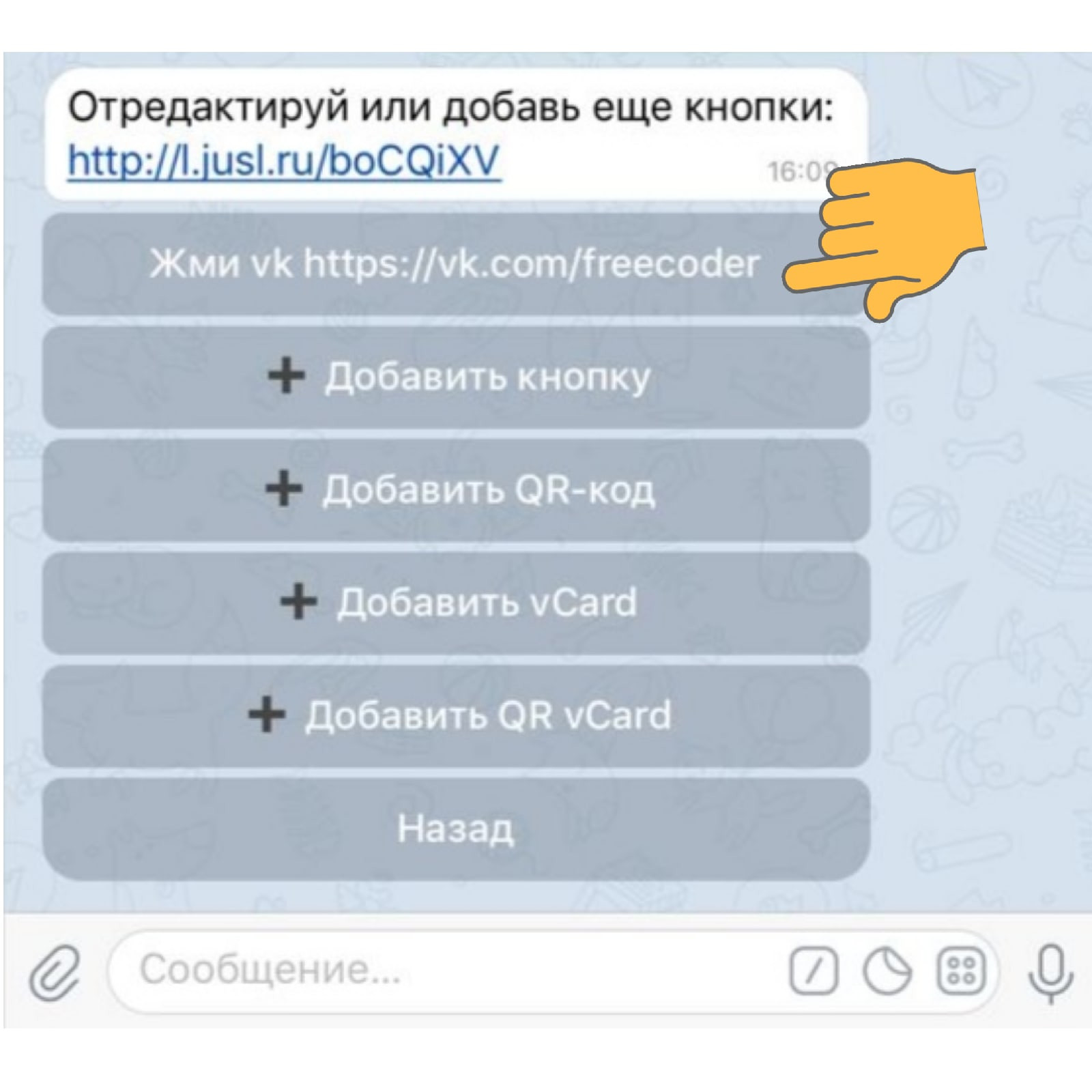
4. Чтобы добавить на электронную визитку лого, вернитесь назад и нажмите на «Изменить лого» и отправьте картинку.

Вот такая красивая ссылка, ведущая на цифровую визитку с vCard, у нас получилась: l.jusl.ru/DmitrySozinov
А так электронная визитка выглядит, если перейти по этой ссылке: