
5 лучших редакторов кода для программистов в Linux
Программы для редактирования кода, перечисленные здесь, помогут разработчикам, переходящим на Linux, в разработке новых революционных приложений.
Изучение программирования может быть сложным, но подходящие инструменты немного облегчают процесс. Начав писать прекрасный код, вы можете так увлечься, что забудете обо всем на свете. Но этот волнующий опыт может быть испорчен неправильным инструментарием. Если говорить о машинах, MacBook, пожалуй, лучший выбор для разработчиков, проводящих часы за сплетением кода. Кроме Mac OS, запускаемой на MacBook, есть еще одна платформа, подходящая для создания приложений, и это Linux.
На протяжении многих лет Linux развивается и расширяется, отвоевывая долю рынка у Windows. Благодаря усилиям сообщества сегодня существует множество дистрибутивов Linux для самых разных нужд.
Есть даже дистрибутивы, созданные для разработчиков. Однако вам не обязательно переходить на них чтобы использовать редакторы кода из этой статьи.
Эти программы повысят вашу продуктивность благодаря своим продуманным свойствам.
1. Atom
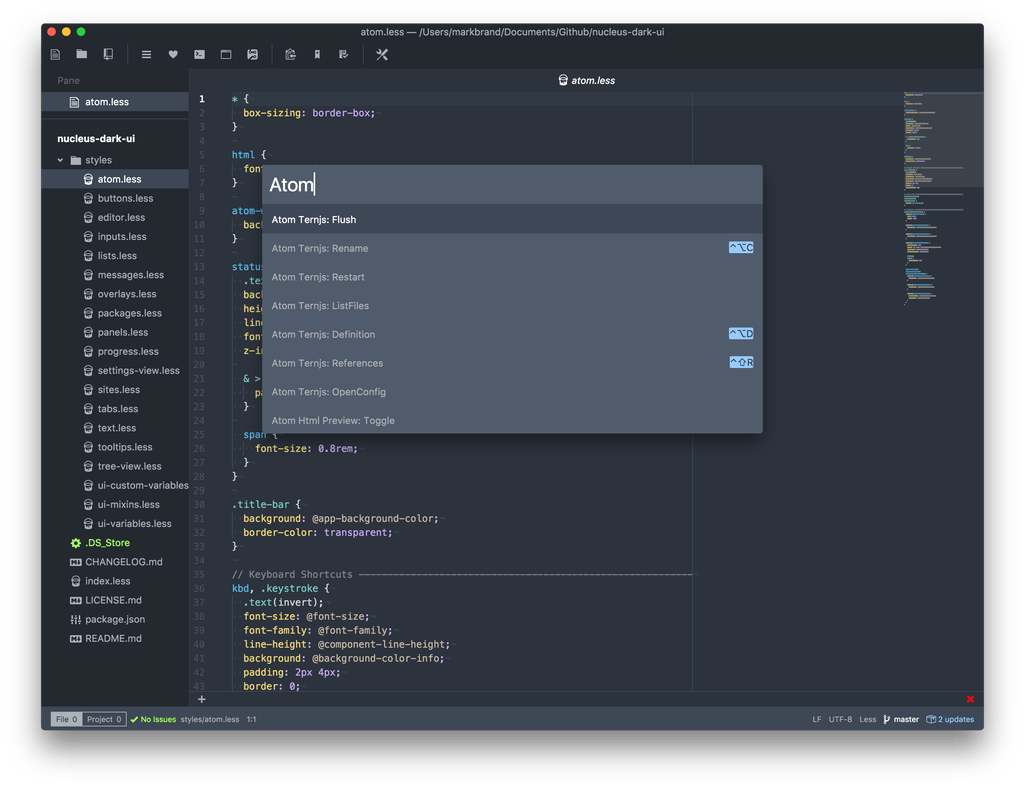
Atom это редактор с открытым исходным кодом, разработанный GitHub. Он подойдет любому разработчику, от нуба до эксперта. Самое большое преимущество Atom заключается в его настраиваемости для любых потребностей и одновременно в возможности начать работу сразу же, не заглядывая в конфиги.
Atom предлагает несколько вариантов настройки для изменения внешнего вида и поведения по вашему вкусу. Если вы знакомы с HTML и JS, вы можете даже наладить вид и поведение внеся некоторые изменения в UI. Все эти свойства делают Atom лидером нашего списка.
Особенности редактора кода Atom
Установка Atom в Linux
Если вы используете Ubuntu или его производные, вы можете установить Atom с помощью PPA, запустив следующие команды:
2. Sublime Text 3

Sublime Text — самый распространенный в сообществе разработчиков редактор кода для Linux. Это легковесный и несложный редактор кода. Sublime Text строится из пользовательских компонентов, что обеспечивает непревзойденную отзывчивость. Благодаря мощному настраиваемому кросс-платформенному инструментарию пользовательского интерфейса с непревзойденным механизмом подсветки синтаксиса Sublime Text высоко устанавливает планку производительности.
Эта программа может использоваться в качестве простого текстового редактора и подсветкой синтаксиса. Подключив дополнительные плагины, вы можете так расширить его функциональность, что он будет способен практически на все, на что способны IDE. Кроме этого в Sublime Text предлагается множество вариантов настройки. Сочетания клавиш, меню, сниппеты, макросы, расширения и многое другое – практически все в Sublime Text настраивается с помощью обычных JSON-файлов. Эта система дает вам гибкость, поскольку настройки могут быть различными для разных типов файлов или разных проектов.
Особенности Sublime Text 3
Вот некоторые из лучших свойств этого редактора:
Установка Sublime Text в Linux
Стабильную версию Sublime Text 3 можно инсталлировать, введя в терминале команды, указанные ниже. Этот способ подходит для дистрибутивов, основанных на Ubuntu и Debian. Если вы используете другие дистрибутивы, такие как Fedora, Arch и Suse, обратитесь к этой странице за инструкциями по установке.
3. Vim

Vim – усовершенствованная версия vi, программы-редактора, поставляемой в большинстве UNIX-систем. Vim часто и вполне заслуженно называют «программистским» редактором. Он очень реконфигурируемый и очень полезен в программировании, поэтому многие считают его целой IDE. Конечно, он подходит не только программистам. Vim отлично справляется с любой редактурой кода, от составления электронных писем до редактирования конфигурационных файлов.
Vim можно использовать как отдельное приложение или запускать в командной строке (это одна из первых программ, приходящих на ум в качестве редактора командной строки).
Особенности Vim
Установка VIM в Linux
Есть несколько способов установить Vim в Linux. Существуют различные инсталляционные файлы, но здесь мы покажем установку через PPA-репозиторий.
Кстати, для облегчения изучения редактора можно запускать vimtutor — пособие и программу для отработки навыков работы.
4. Brackets

Brackets это современный, популярный редактор кода от Adobe, доступный в Linux. Он бесплатен в отличие от другого программного обеспечения Adobe. Если вы веб-разработчик, то вам особенно подойдет Brackets, поскольку он создан с учетом нужд разработки. У этого редактора есть несколько особенностей, которые могут быть расширены дополнительными плагинами. В Adobe работали над Brackets с тем чтобы создать лучший современный редактор кода под Linux.
Brackets после установки уже имеет все функции, обязательные для современного текстового редактора. Основан он на JavaScript.
Особенности текстового редактора Brackets
Скачивание и установка Brackets
5. Редактор Bluefish

Bluefish это больше чем редактор кода. Он кажется скорее современной IDE, как Eclipse и Netbeans. Со своим большим набором функций он может делать практически все то же, что и IDE. Одна интересная особенность Bluefish – интеграция со сторонними программами. Bluefish универсален в плане поддержки различных языков. Он поддерживает Ada, ASP.NET, VBS, C/C++, CSS, CFML, Clojure, D, gettextPO, Google Go, HTML, XHTML, HTML5, Java, JSP, JavaScript, jQuery и Lua.
Особенности Bluefish
Вот некоторые свойства, выделяющие этот редактор кода из общего ряда:
Установка Bluefish
Чтобы установить Bluefish в Ubuntu или основанных на этой ОС дистрибутивах можно запустить следующие команды:
Заключение
Разработчики часто расходятся во мнениях относительно лучшего редактора кода как в целом, так и конкретно для Linux. Приведенные в данной статье редакторы отобраны на основе их производительности, удобства использования и возможностей кастомизации. Вы можете выбрать тот, который больше вам подходит, как из этого списка, так и из не вошедших в него.
Лучшие текстовые редакторы Linux
Без текстового редактора невозможно представить ни одну настольную операционную систему. Рано или поздно пользователь сталкивается с такими задачами, как сохранение скопированного текста, редактирование файлов и просто создание заметок. Если же говорить про Linux, то эта ОС нередко используется на серверах и для разработки ПО и сайтов. Поэтому требования к текстовым редакторам предъявляются несколько иные.
В этой статье мы собрали лучшие текстовые редакторы Linux. Исходя из выше перечисленного мы рассмотрим несколько видов редакторов, так будет проще подобрать что-то подходящее именно под ваши задачи.
Лучшие консольные текстовые редакторы Linux
Начнём с консольных текстовых редакторов. Сфера их применения довольно специфична и обычному пользователю скорее всего не подойдёт. Редактирование текста прямо из консоли будет полезно при удалённом подключении к серверу или же при написании кода методом слепой печати.
В первом случае консоль может являться единственным средством общения с компьютером и редактирование конфигурационных файлов явно не будет лишним. Во втором случае использование мыши и поиск нужных инструментов может отнимать время. Но под это описание подходит лишь малая группа людей, ведь для этого надо знать в идеале не только язык программирования, но и команды редактора.
1. Nano

Nano – это довольно простой консольный текстовый редактор Linux и предустановлен на большинстве дистрибутивов. Он будет полезен, если большую часть работы вы выполняете в консоли или же подключаетесь удалённо по SSH. Он имеет функцию подсветки синтаксиса, а также полезную панель с подсказками горячих клавиш. Например, если программа выдала ошибку и указала 120 проблемную строчку, то просто вызывайте редактор сразу к ней:
nano +120 путь/к/файлу
Можете подробнее ознакомиться с Nano в нашем материале.
2. Vim
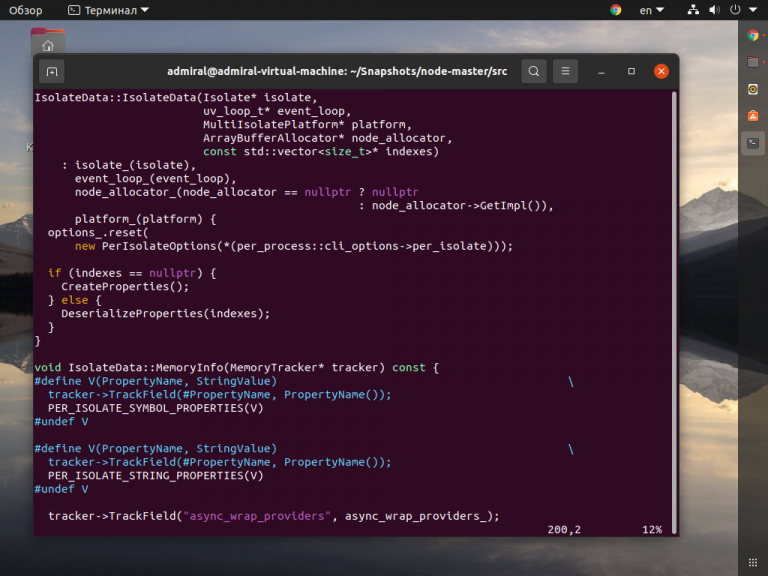
Редактор текстовых файлов Linux под названием Vim гораздо менее дружелюбен к пользователю. Перед его использованием необходимо ознакомиться с основными горячими клавишами и командами, а также настроить приложение под себя. С помощью плагинов можно расширить функционал редактора практически до уровня IDE. Однако, его сильной стороной остаётся именно большой набор команд, который позволяет выполнять многие действия быстрее, чем с графическим интерфейсом.
Установить Vim можно командой:
sudo apt install vim
3. GVim
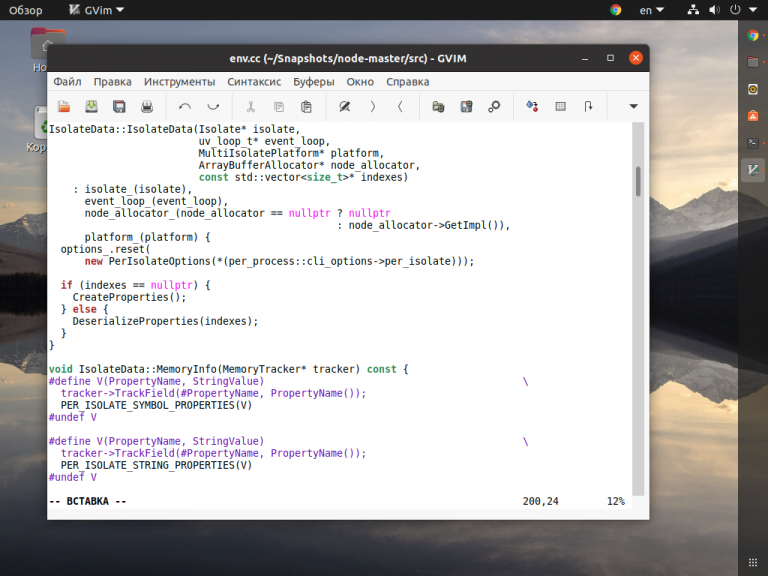
Начать изучение Vim можно с его версии с графической оболочкой. По началу вы будете долго выискивать нужный инструмент, но со временем запомните горячие клавиши и команды и перестанете обращаться к меню и, возможно, перейдёте на консольную версию редактора.
Оболочке не хватает окна настроек, вместо этого предлагается настраивать точно так же, как и в консоли, путём редактирования конфигурационных файлов. Хотя небольшая часть настроек всё же разбросана по разным пунктам меню.
Для установки GVim воспользуйтесь консольной командой:
sudo apt install vim-gtk3
4. Emacs
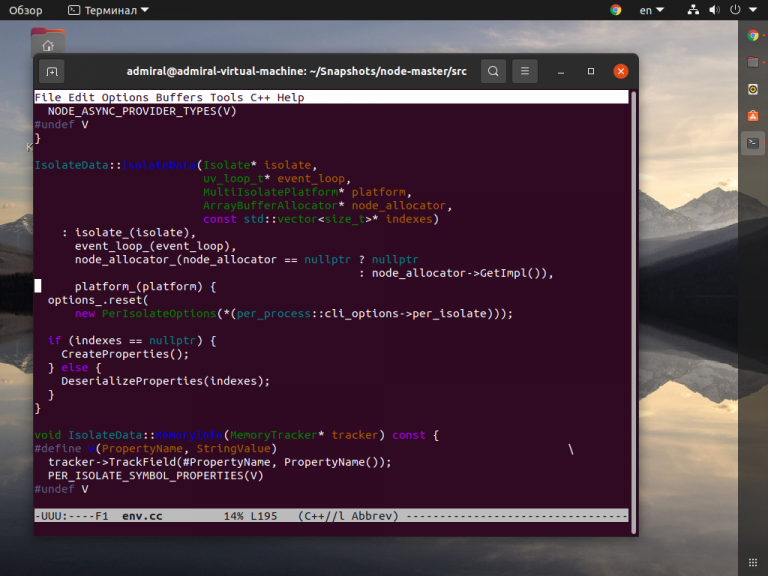
Другим менее популярным консольным текстовым редактором является Emacs. Он не получил такого распространения как Vi/Vim, ведь тот одно время был установлен на многих дистрибутивах по умолчанию. В любом случае для использования Emacs вам понадобится то же самое, изучить набор команд и горячих клавиш, а также настроить редактор под себя. Функции написаны на языке Elisp. Синтаксис Lisp вряд ли подойдёт новичкам, но вам не обязательно писать свои расширения, по умолчанию в редакторе есть почти всё необходимое.
Спорить о том, что лучше Vim или Emacs можно бесконечно, лучше попробовать оба и остановиться на том, что понравится больше.
Редактор Emacs устанавливается командой:
sudo apt install emacs
Вместе с консольной версией установится и графическая оболочка, поэтому для запуска именно консольной версии надо использовать параметр –nw.
5. Emacs (GUI)
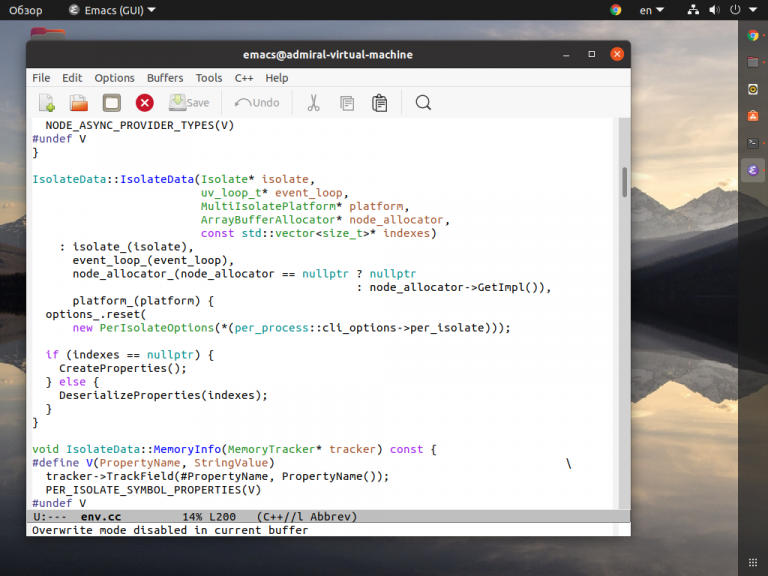
Графическая оболочка Emacs заметно уступает Gvim. Как минимум она не русифицирована, но зато есть краткое руководство на русском языке. Многие инструменты спрятаны в подпунктах меню, что увеличивает время на их поиск.
6. Spacemacs
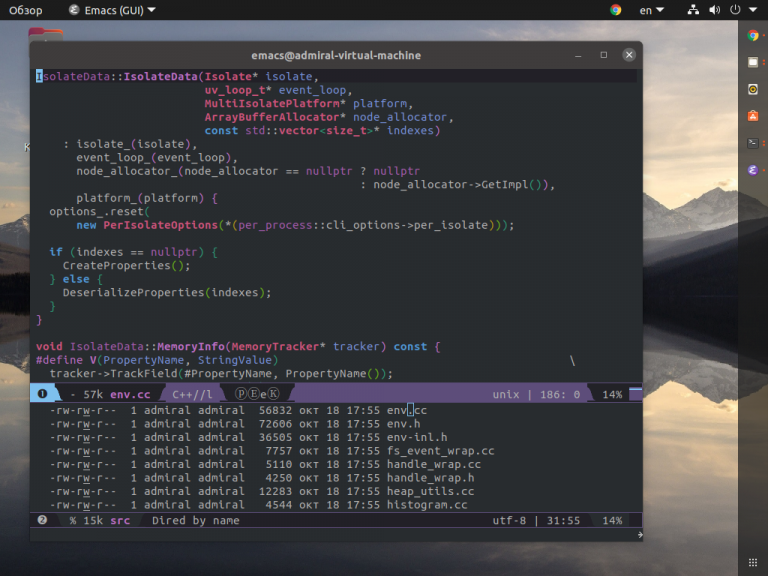
Spacemacs нельзя назвать полноценной графической оболочкой. Это скорее расширение, которое позволяет работать с Emacs проще и быстрее. Установка Spacemacs заметно сложнее и состоит из нескольких этапов:
sudo apt install git
git clone https://github.com/syl20bnr/spacemacs
При первом запуске зададут несколько вопросов и начнётся основная установка. Что интересно, при этом вы можете выбрать какие горячие клавиши будут использоваться в дальнейшем, Vim или Emacs.
Лучшие текстовые редакторы с графическим интерфейсом
Перейдём к более распространённым и востребованным редакторам. Графическая оболочка позволяет полноценно использовать курсор и не требует переходить в режим ввода команд. Но при этом часть операций производится в отдельных окнах, вроде поиска и замены. Далеко не всем требуется расширенный функционал и редко используемые инструменты, их гораздо легче вызвать через меню, а не держать их в памяти или выискивать в руководствах, как это происходит с консольными редакторами.
7. Leafpad
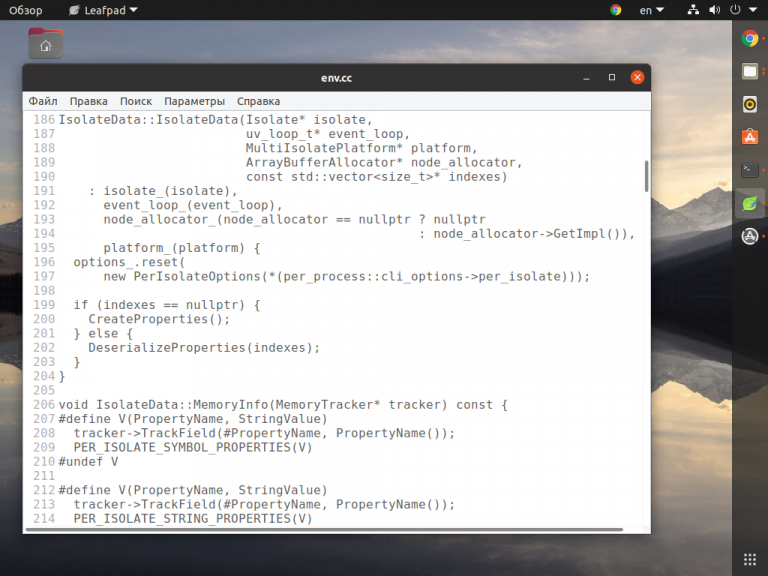
Если вы перешли с Windows на Linux и ничего сложнее Блокнота вам не требуется, то обратите своё внимание на Leafpad. Набор его функций практически такой же, как и у Блокнота, разве что нумерация строк добавилась. В целом же это самый простой текстовый редактор Linux, без дополнительных функций, подсветки синтаксиса и прочего.
В Ubuntu приложение распространяется в виде snap-пакета и устанавливается командой:
sudo snap install leafpad
8. FeatherPad
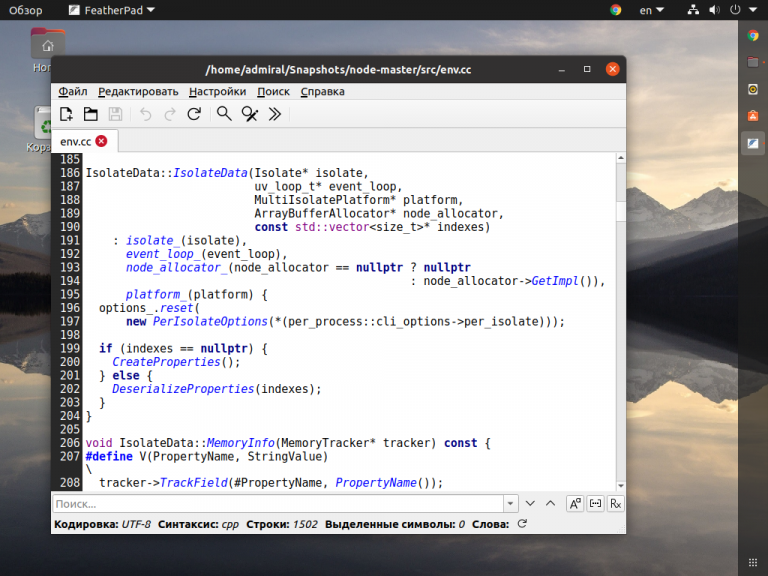
Более продвинутым решением будет FeatherPad. Этот редактор имеет ряд полезных функций. Поддерживаются вкладки, подсветка синтаксиса, есть целый набор полезных горячих клавиш. Несмотря на все эти возможности, файлы открываются практически мгновенно.
Для установки FeatherPad можете воспользоваться командой:
sudo apt install featherpad
9. Gedit
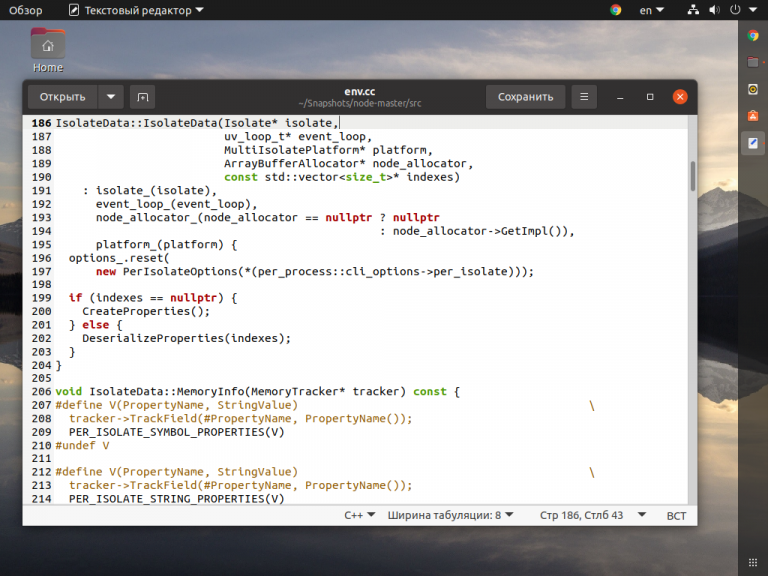
Нельзя не упомянуть Gedit. Это стандартный редактор для GNOME и других оболочек рабочего стола на библиотеке GTK. Интерфейс не самый дружелюбный, но все же для простого редактирования файлов сгодится. Можно добавить обозреватель файлов слева, а снизу с помощью расширений открыть консоль Python. Присутствует большой набор горячих клавиш.
Обычно Gedit уже установлен в системе, но если его нет, то воспользуйтесь командой:
sudo apt install gedit
10. Notepadqq
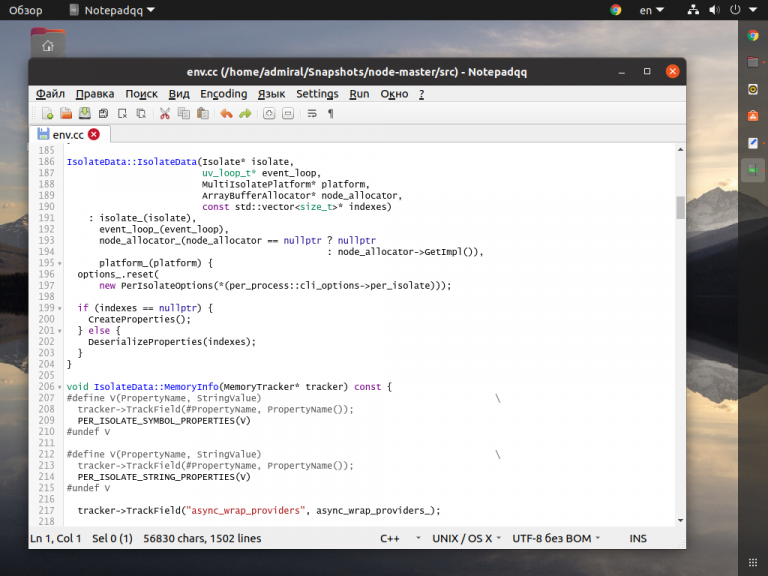
Переходя с Windows на Linux в первую очередь ищешь аналоги программ. Несмотря на то, что Notepadqq призван заменить Notepad++, он заметно уступает ему. Приложение при установке подтягивает до неприличия много зависимостей. Хотя многие из них нужны ради одной-двух функций. На русский язык редактор переведён лишь частично. Из плюсов стоит отметить наличие большого списка поддерживаемых языков программирования. Также полезной функцией будет сворачивание блоков кода и открытие двух файлов одном окне.
Для установки Notepadqq следует вызвать команду:
sudo apt install notepadqq
11. Mousepad
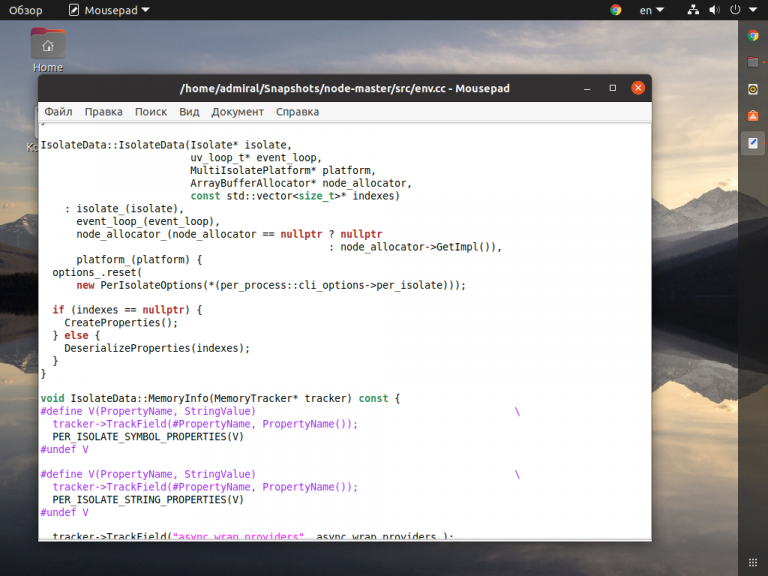
Mousepad – это легковесный текстовый редактор, который является родным для оболочки Xfce. Он может подойти тем, кого не устраивает интерфейс Gedit. Многие горячие клавиши совпадают, хотя в Mousepad вы не найдёте нормального руководства и описания всех комбинаций клавиш.
Устанавливается Mousepad командой:
sudo apt install mousepad
Редакторы кода
Наш список лучшие текстовые редакторы linux подходит к завершению. В связи с тем, что для многих Linux является рабочим инструментом, в отдельную группу стоит выделить редакторы кода. Это уже больше, чем просто программы для набора и редактирования текста. В их задачи входит подсветка синтаксиса, автозаполнение, отладка и даже рефакторинг кода. Стоит учитывать, что в этот список попали именно редакторы кода, а не IDE, поэтому Geany или WebStorm вы здесь не найдёте.
12. Sublime Text
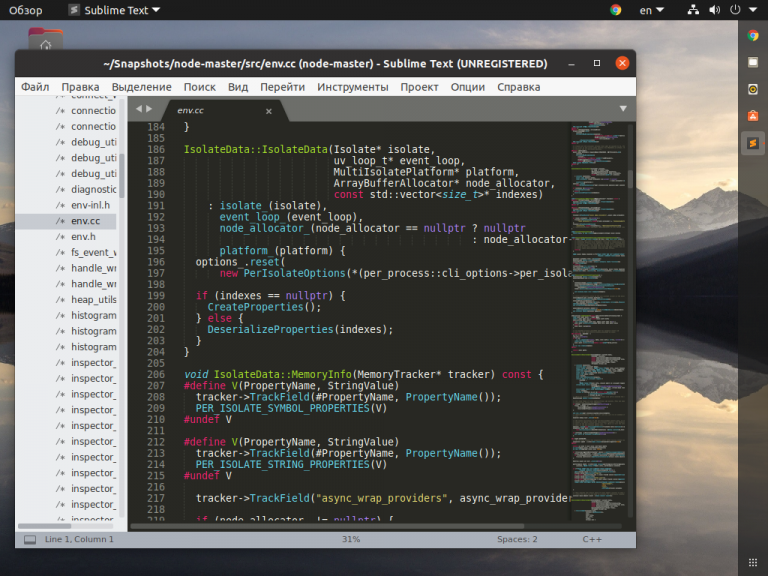
Интерфейс приложения выполнен по классической схеме с тремя блоками: обозреватель файлов, поле с текстом и мини-картой справа. Запустить сборку проекта можно прямо из редактора без необходимости вводить консольные команды.
Изначально в редакторе интерфейс на английском языке, для добавления русского языка можете воспользоваться этой простой инструкцией:
Устанавливается Sublime Text из snap-пакета, командой для установки будет:
13. Visual Studio Code
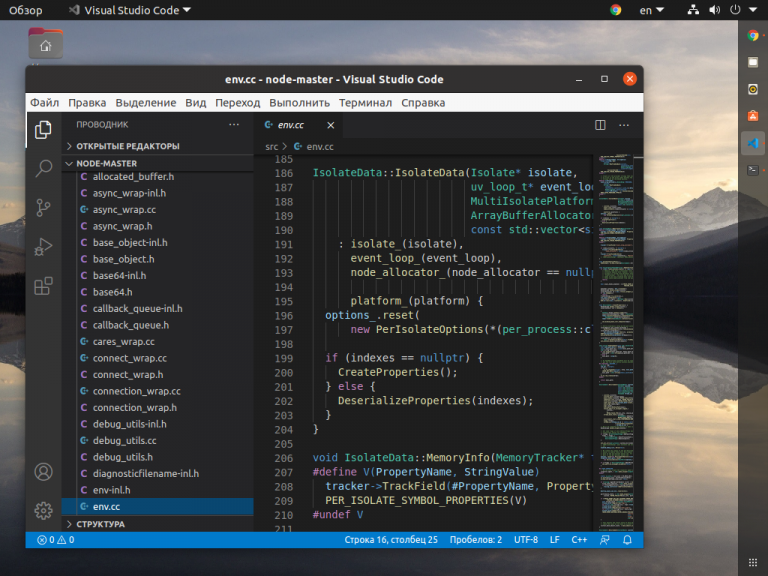
Visual Studio Code от Microsoft появился относительно недавно, но уже успел обрести немалую популярность. Редактор поддерживает рефакторинг, отладку, фирменное автодополнение IntelliSense, систему Git и многие другие функции.
Есть возможность установки Vim плагина, что привнесёт функционал консольного редактора в VS Code. Это позволяет создать один из самых мощных инструментов для написания кода.
Для установки русского языка следует воспользоваться этой инструкцией:
Редактор кода Visual Studio Code можно установить из snap-пакета:
14. Atom
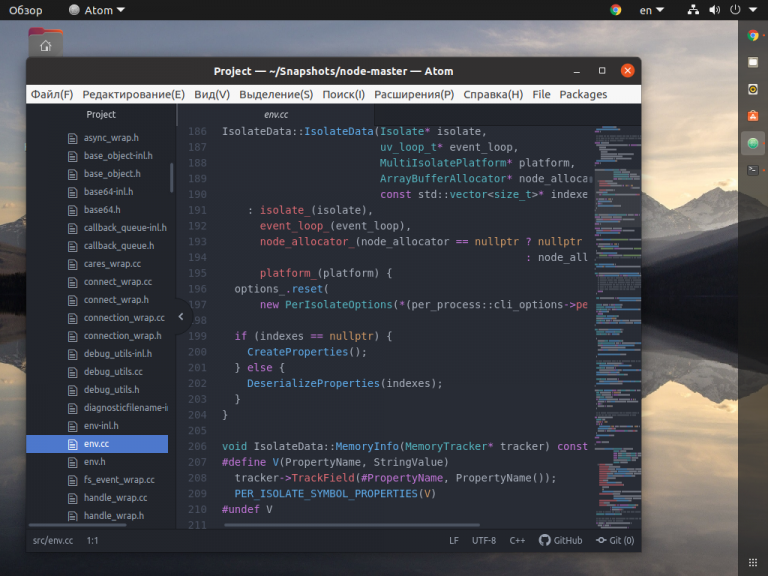
Atom находится примерно на одном уровне с VS Code. Сложно определить, что лучше. Например, Atom без всяких плагинов имеет тесную интеграцию с GitHub, а VS Code работает немного быстрее.
И опять, приложение по умолчанию идёт на английском языке, но установка русского языка не составит проблем. Вот краткая инструкция:
Аналогичным способом можно добавить мини-карту, плагин называется Minimap.
Редактор кода Atom можно установить из snap-пакета:
15. Kate
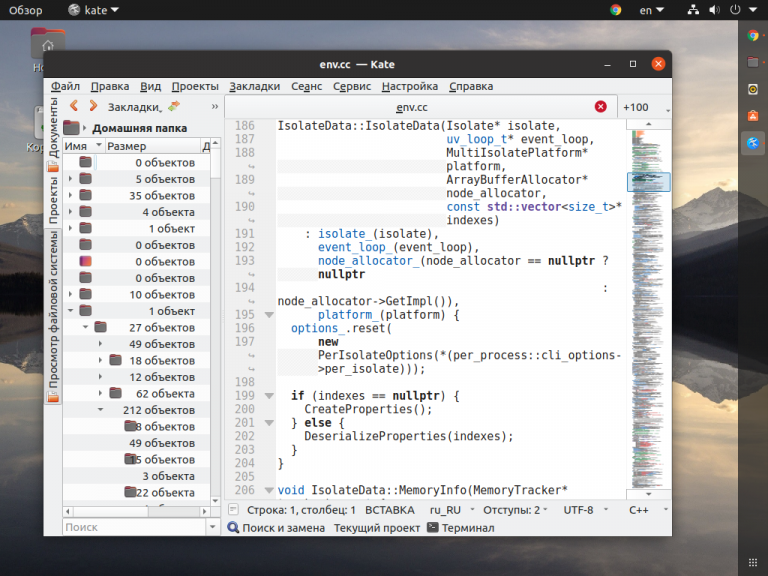
Несмотря на то, что Kate расшифровывается как KDE Advanced Text Editor, он корректно работает с библиотекой GTK и оболочкой GNOME. Его интерфейс написан на Qt, что и позволяет организовать поддержку большим количеством дистрибутивов. Редактор далеко не новый, но проигрывает предыдущим представителям. Например, для стандартной функции контроля версий необходимо установить расширение.
Установка Kate возможна через стандартный менеджер пакетов apt:
sudo apt install kate
16. Brackets
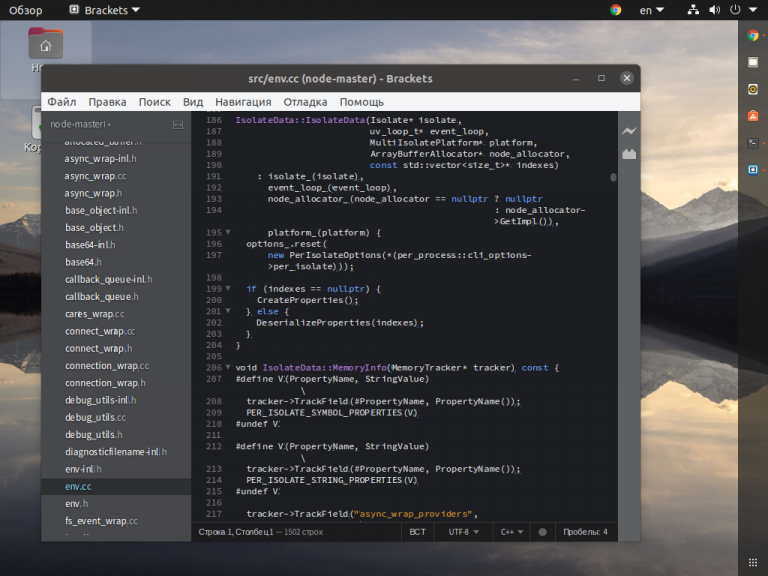
Редактор Brackets от Adobe нацелен в первую очередь для работы с веб-документами: HTML, CSS, JS. Есть возможность просмотра изменений в реальном времени и контроль версий Git. Также не обошли стороной поддержку плагинов, хотя в этом случае их не так много ввиду специфики редактора.
Русский язык можно выбрать в разделе Switch Language из меню Debug.
Устанавливается Brackets из snap-пакета командой:
17. Bluefish
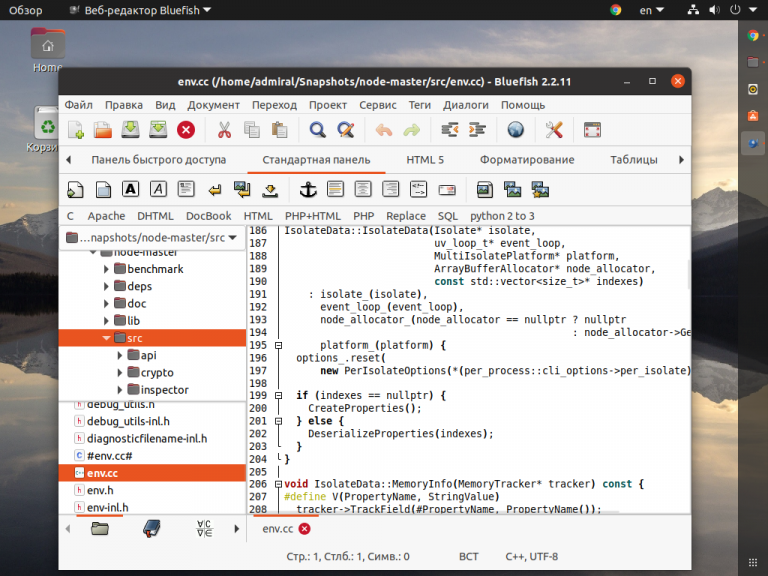
Bluefish – это редактор с богатой историей, который начал свой путь ещё в 1997 году. Как и в случае с Kate он не может конкурировать с более современными программами. Но всё же работать с HTML файлами довольно удобно, и программа открывается даже быстрее, чем Brackets.
Установку Bluefish можно командой:
sudo apt install bluefish
Заключение
В этой статье были рассмотрены популярные текстовые редакторы, подходящие большинству пользователей, начиная с аналога Блокнота и заканчивая продвинутыми редакторами кода. Как вы могли заметить, на этом сайте предлагается для всего использовать текстовый редактор Vim. Хотя он сложный для новичков, но его возможности того стоят.
А каким текстовым редактором для Linux пользуетесь вы? Может быть это сочетание двух или даже трёх редакторов? Напишите в комментариях!
Не хочу Visual Studio Code: 7 open source альтернатив
В этом переводе расскажем про альтернативные редакторы кода, которые ничуть не уступают VS Code, а при грамотном подборе расширений даже превосходят его.

Редактор Visual Studio Code, также известный как VS Code работает на Linux, Windows и macOS. Он занимает промежуточное положение между простым текстовым редактором исходного кода и интегрированной средой разработки (IDE), которая управляет всей вашей кодовой базой. Функциональность VS Code можно расширить с помощью плагинов. Это надёжный редактор кода, который может достойно побороться с проприетарными конкурентами.
Изначально VS Code был создан как open source продукт. Однако его готовые сборки распространяются под проприетарной лицензией Microsoft. Но не всё так плохо.
Использование VS Code как open source
Исходники VS Code доступны на GitHub. Тем не менее, когда вы загружаете готовую сборку, в игру вступает Лицензия Microsoft. И тогда ваш VS Code резко перестаёт быть open source продуктом. Оказывается, в данном случае решает процесс сборки.
Крис Диас, разработчик проекта VS Code, проводит аналогичный пример браузера Chrome и его open source проекта Chromium. VS Code действительно построен на базе решений с открытым исходным кодом. Однако официальная сборка от Microsoft настраивается с учетом специфических функций, включая товарный знак, галерею расширений, проприетарный отладчик C# и телеметрию. Но когда вы клонируете и создаете сборку самостоятельно, вы генерируете более «чистую» версию, которая называется Code-OSS (OSS означает программное обеспечение с открытым исходным кодом).
На практике различия между VS Code и Code-OSS минимальны. В частности, в VS Code работает телеметрия: то есть, Microsoft собирает данные об использовании продукта. Справедливости ради нужно отметить, что в наши дни существует множество продуктов, которые собирают такие данные.
Если вам нравится VS Code, но вы хотите рассмотреть «true» open source альтернативы, то вам определённо стоит читать дальше.
VSCodium

Самая очевидная альтернатива VS Code — это VS Code без фирменных дополнений Microsoft. Проект VSCodium содержит только свободные компоненты, построенные на основе кодовой базы VS Code. Разработчики VSCodium сделали всё возможное, чтобы мы имели возможность отключить телеметрию. Они подготовили чистую сборку исходного кода VS Code, которую вы можете скачать, не создавая её самостоятельно.
Разработчики напоминают, что VS Code включает в себя некоторые проприетарные инструменты, которые не могут поставляться с открытым исходным кодом. Если они вам нужны, существуют документированные способы решения этих проблем. Но если вам нужна очень специфичная функция из VS Code сборки Microsoft, вы должны убедиться, что она работает в VSCodium.
Кроме того, нужно проверить, что вся телеметрия отключена.
Code-OSS
Если вы не хотите использовать сборку VSCodium, вы можете самостоятельно скомпилировать VS Code из исходного кода и в итоге получить то же самое. Исполняемый файл называется Code-OSS, а не VSCode. Условия лицензирования и способы решения проблем с использованием проприетарных функций — те же, что и у VSCodium.
При первом запуске нужно проверить, что телеметрия отключена.
Atom — это IDE-подобный текстовый редактор с открытым исходным кодом, который Microsoft приобрела вместе с GitHub. Как и VS Code, вы можете расширить редактор Atom с помощью плагинов, добавить темы и собрать свою комбинацию дополнительных инструментов. Это кроссплатформенный продукт, который имеет встроенную интеграцию с GitHub. Короче говоря, Atom — это идеальный вариант, если необходимые вам расширения уже существуют или вы готовы их написать.
Как и VS Code, Atom по умолчанию использует телеметрию. Её можно отключить, и в отличие от VS Code, нет никаких ограничений на расширения, поэтому вам не нужно менять рабочий процесс из-за требований конфиденциальности. Atom, безусловно, полезный инструмент для разработчиков. Более того: он в принципе подходит для всех, кто использует компьютер. Если вы ищете хороший текстовый редактор общего назначения, можете попробовать Atom.
GNOME Builder
GNOME Builder — это редактор кода для Linux, специально предназначенный для создания приложений на основе GNOME. Если вы создаете приложения для Linux и хотите легко добиться совместимости, то Builder — лучший вариант. GNOME Builder доступен на Flathub.org. При первом запуске он предложит вам установить GNOME SDK, если вы этого не сделали.
Однако вы можете использовать Builder не только для разработки приложений GNOME. Он поддерживает десятки языков программирования, включая Python, Rust, C и C ++, Java, Go, JavaScript, TypeScript, VB.NET, несколько языков разметки, Markdown и многие другие. Некоторые из них имеют полную поддержку с автозаполнением и сниппетами, в то время как другие имеют минимальные удобства, такие как подсветка синтаксиса и автоматическое сопоставление скобок. С IDE приятно работать, независимо от того, считаете ли вы себя серьёзным программистом или вы просто хотите побаловаться с HTML и CSS.
Geany
С помощью плагинов вы можете добавить такие функции, как обозреватель проекта, проводник, отладка, терминал и так далее. Вы можете продолжать расширять его функциональность и в какой-то момент он превратится в настоящую IDE. Если вы не можете запустить VS Code на компьютере из-за ограничений ЦП или ОЗУ, Geany может стать хорошей альтернативой. Он быстро запускается, и потребляет малый объём памяти. Хотя Geany работает медленнее, чем Vim в терминале, он не тормозит даже на Raspberry Pi.
Brackets
Brackets — это текстовый редактор и IDE для веб-разработчиков. Он имеет мощную поддержку HTML, CSS, JavaScript, PHP и даже Python. У Brackets богатая экосистема расширений, поэтому с подходящими плагинами он позволит писать практически на любом современном языке.
Существуют расширения, помогающие анализировать, запускать скрипты и даже компилировать и выполнять код прямо в окне редактора. Brackets имеет традиционный интерфейс, который может понять практический каждый, кто выходил за пределы блокнота. Если вы потратите немного времени на добавление соответствующих расширений и знакомство с ними, Brackets с помощью автозаполнения и линтера поможет избежать глупых ошибок при наборе текста. И если вы пишете код, это ускорит процесс тестирования и отладки.
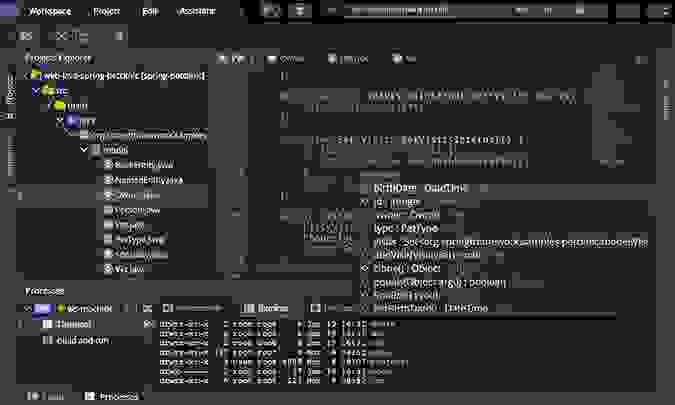
Если вам нравится быть впереди планеты всей, то стоит попробовать Che. Это облачная IDE, она работает по модели SaaS. Тем не менее, это полноценный open source проект. Если у вас есть экземпляр Kubernetes, можете полностью перенести её к себе.
Che — не просто IDE, которая живёт в облаке. Это IDE, созданная для облачной разработки. Она не пытается что-либо хранить на вашей локальной файловой системе. Если у вас есть Git-сервер, вы можете рассматривать его как файловую систему и работать над проектом непосредственно из его репозитория. Конечно, вы также можете скачать любой проект, над которым работаете, если хотите иметь локальную резервную копию.
Но его главная особенность, которой восхищаются разработчики облачных решений, заключается в том, что Che — это полнофункциональная среда разработки с открытым исходным кодом, ориентированная на Kubernetes. Если вы создаёте приложения, сайты или контейнеры (или их комбинацию) для облака, то вам стоит попробовать Che.
А чем пользуетесь вы?
Вы используете одну из этих альтернатив VS Code? Или может быть, пока ещё думаете о том, чтобы попробовать одну из них? Поделитесь своим опытом в комментариях?
На правах рекламы
Встречайте! Впервые в России — эпичные серверы!
Мощные серверы на базе новейших процессоров AMD EPYC. Частота процессора до 3.4 GHz. Максимальная конфигурация — 128 ядер CPU, 512 ГБ RAM, 4000 ГБ NVMe!