
Бесплатная лицензия для Tenorshare UltData for Android на 1 год. Инструмент восстановления данных Android-устройств из под системы Windows или macOS поможет вернуть пропавшие фотографии, контакты, сообщения, аудио, видео и остальные файлы на смартфоне и планшете.

Используйте утилиту Tenorshare UltData for Android (прошлое название Android Data Recovery), чтобы восстанавливать удаленную информацию в смартфоне или планшетном устройстве. Программа будет очень полезна, когда необходимо вернуть случайно удаленные файлы, информацию после сброса настроек, повреждения данных или краха системы Android.

Возможности инструмента восстановления данных Tenorshare UltData for Android
Как получить бесплатную лицензию Tenorshare UltData for Android на 1 год
1. Перейдите на страницу предложения с компьютера Windows или под управлением macOS, введите имя, адрес электронной почты и нажмите кнопку «Get License«.

2. Заберите регистрационные данные в пришедшем письме (возможна задержка до нескольких часов и рекомендуется проверить папку спам).

3. Скачайте Tenorshare UltData for Android и выполните установку:

Поддержка операционных систем: Windows 10 / 8.1 / 8 / 7 / Vista / XP (32 или 64-bit) | macOS 10.15 или более поздняя версия.
4. Запустите программу, верхнем правом углу нажмите значок ключа и произведите регистрацию полученными данными.
Tenorshare UltData for Android 6.6.1.1 + лицензионный ключ

Tenorshare UltData for Android – это всемирно известный лидер среди программ по возобновлению информации операционной системы Android. Скачать приложение + ключики можете на данном сайте.
Восстанавливает контактные данные, историю вызовов, писем, фото и видео, из каких либо гаджетов Android в варианте:
Пароль ко всем архивам: 1progs
Встроен специальный мастер с подробными инструкциями. Простой интерфейс для возобновления утраченных фотографий. Языки: английский и русский. Потерянные мультимедийные файлы нескольких специальных форматов восстанавливаются с помощью Data Recovery. Путь утраченных контактов внутри системы Android и во внешней памяти. Регистрационный код используется при применении платной версии.
Приложение поддерживает и взаимодействует со всеми моделями смартфонов. Контакт программы и гаджета происходит с помощью USB. Доступна функция предварительного прочтения файлов перед возвратом. Лицензионный ключ нужен, если будет использовать платную версию.
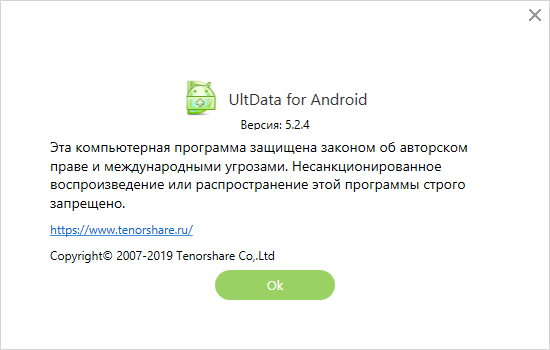
Разработчики убеждают пользователей в полной безопасности программы и возврата данных без утечки и даже частичной потери. Работает с операционными системами Android от 1.5 до 7.0.
Битая ссылка или обновилась версия программы? Напишите об этом в комментариях, обязательно обновим!
Аналоги программы
Похожие программы смотрите в наших подборках программ
Отзывы к программе
ВСе работает,качаете архив-выкл все нтивирусники(в том числе виндовые)-распаковываем архив через 7зип(с паролем)-ставим прогу-распаковываем кряк(так же 7 зип,но без пароля) АНТИВИРУС ДОЛЖЕН БЫТЬ ВЫКЛЮЧЕН! распоковались один файл и одна картинка-запускаем кряк-указываем путь-жмем сгенерировать-заходим в прогу идем в регистрацию,там трует почку и ключ-вводим данные из кряка(почта одна и таже всегда)
ЗА КРЯК РЕСПЕКТ АВТОРАМ.
но описание кряка включать было бы НАЙС))
Tenorshare UltData 8.7.5.6 ломанная версия
Возможности
В первую очередь давайте рассмотрим, что умеет ломанная версия UltData:
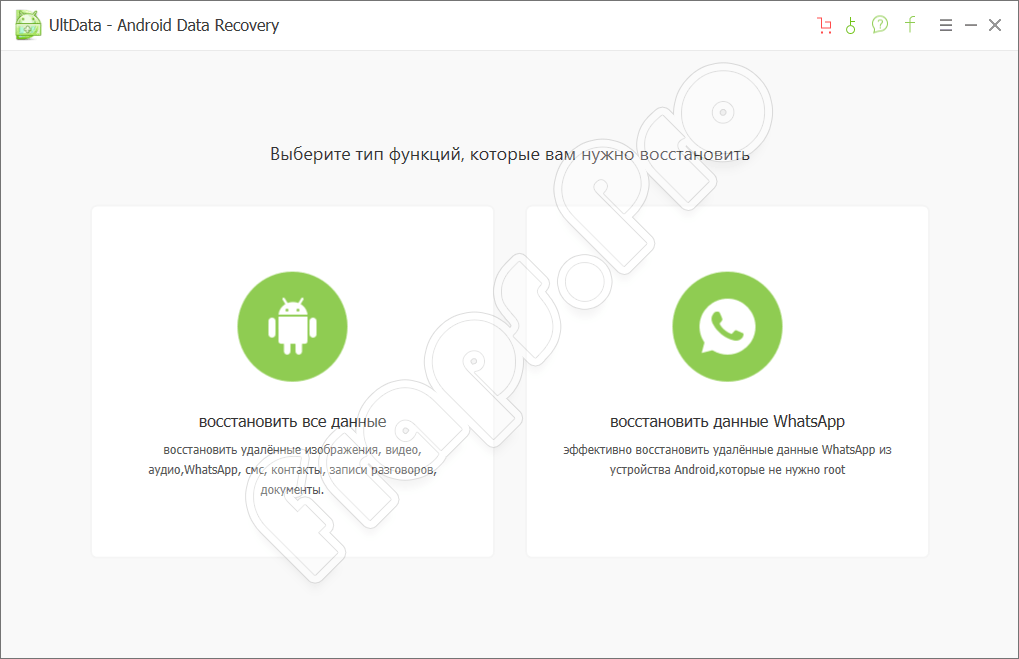
Теперь, когда мы рассмотрели возможности приложения, давайте переходить к инструкции по его использованию.
Как пользоваться программой
Для того чтобы начать работать с данным приложением необходимо сначала его бесплатно скачать и установить. Соответственно, и наш рассказ будет поделен на 2 основных части, в первой из которых мы рассмотрим загрузку ПО, а во второй работу с ним.
Скачиваем и устанавливаем UltData
Итак, изначально нам необходимо скачать последнюю русскую версию программы, а потом установить ее. Делается это следующим образом:
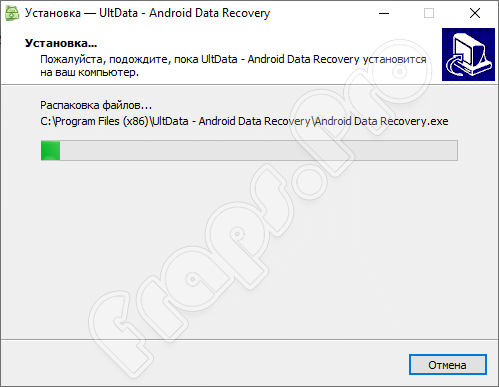
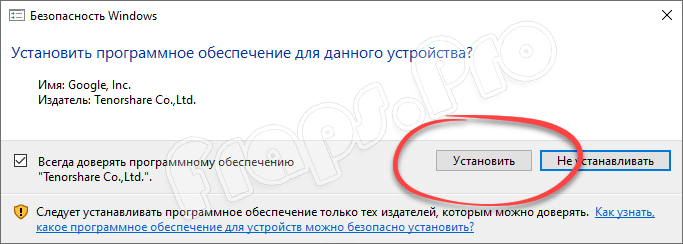
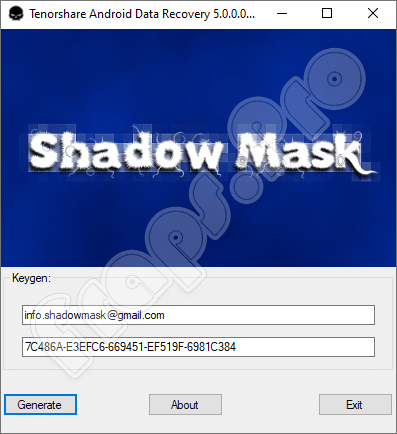
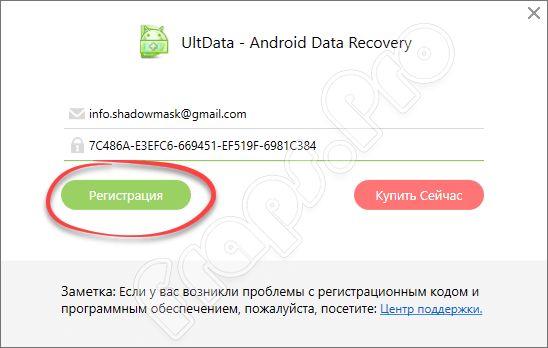
Программа будет активирована и бесплатно получит полный функционал профессиональной версии.
Как пользоваться
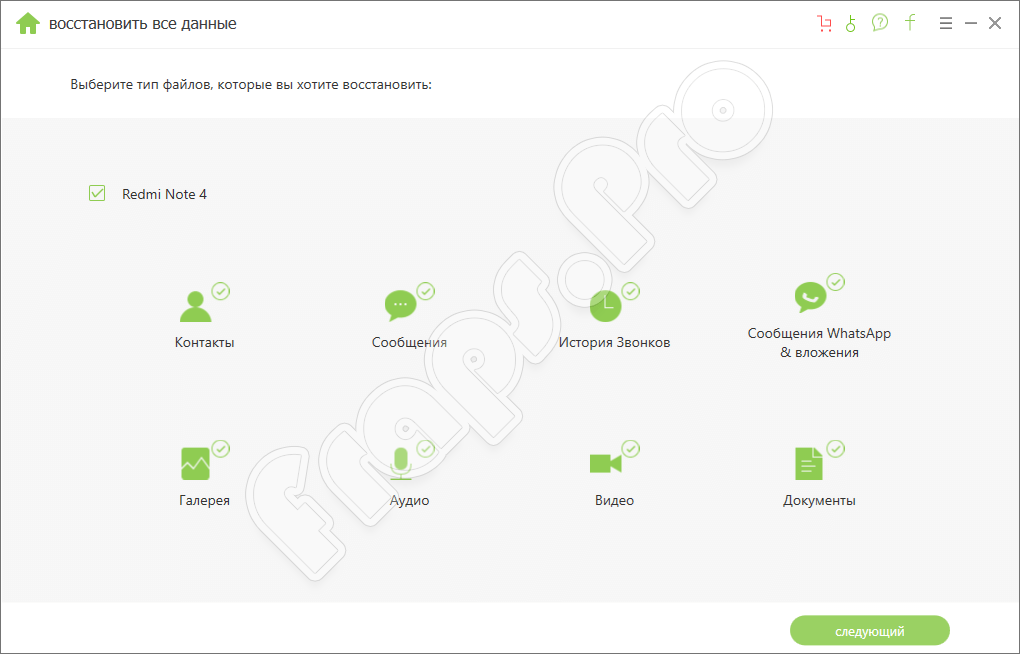
Далее, как мы уже говорили, давайте рассмотрим инструкцию по работе с ломанной версией приложения UltData. Выглядит она примерно так:
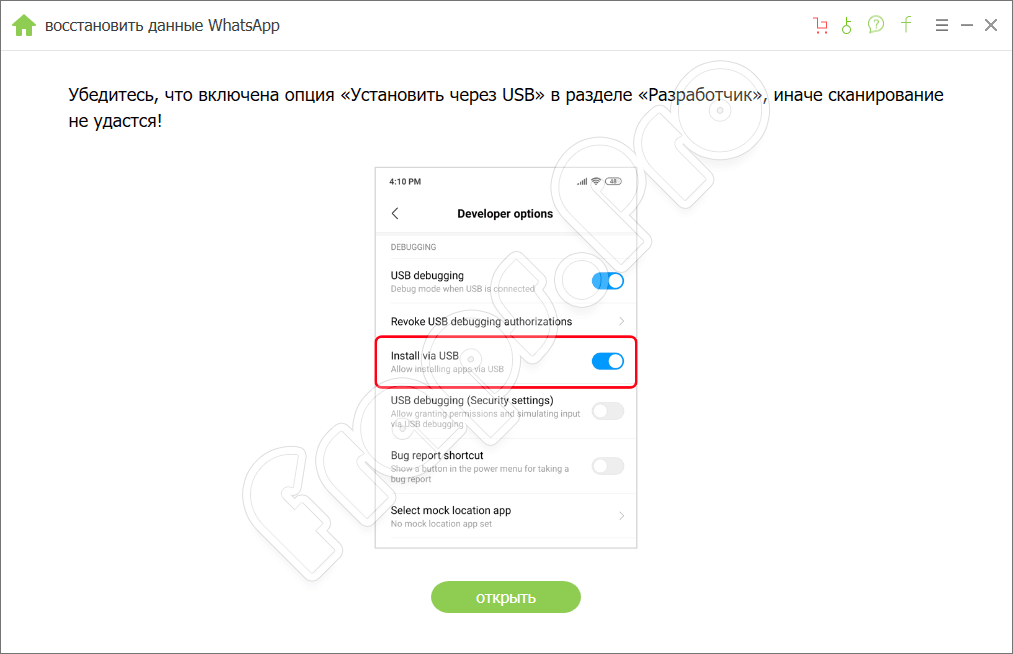
В случае с Android нам обязательно необходимо активировать функцию отладки по USB. В противном случае телефон даже не подключится.
Плюсы и минусы
Редко какое приложение, работающее под управлением операционной системы Microsoft Windows, обходится без положительных и отрицательных особенностей. Не исключением стала и Tenorshare UltData.
Мы сами протестировали предложение и выяснили, что в большинстве случаев все данные, которые были утеряны получается восстановить без проблем.
Но для того чтобы успех был стопроцентным, сразу после удаления объектов не производите каких-либо действий с памятью телефона. Не скачивайте новые файлы, не запускайте приложения, не перемещайте ничего, не копируйте и так далее.
Аналоги
Приложение, которое мы рассматриваем в статье, можно заменить. В качестве альтернативы подойдет одна из следующих программ:
Однако именно UltData справляется с задачей лучше других. При этом нам не нужны ROOT-права или какие-то другие манипуляции по обходу защиты.
Системные требования
Для того чтобы приложение работало корректно и не зависало, необходима машина, соответствующая следующим техническим характеристикам:
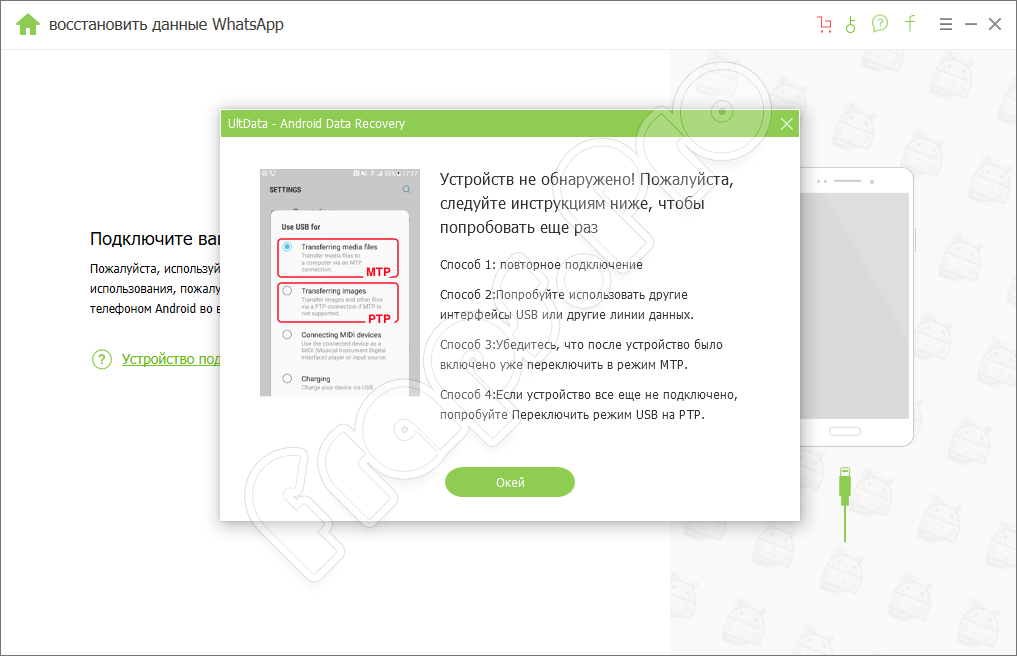
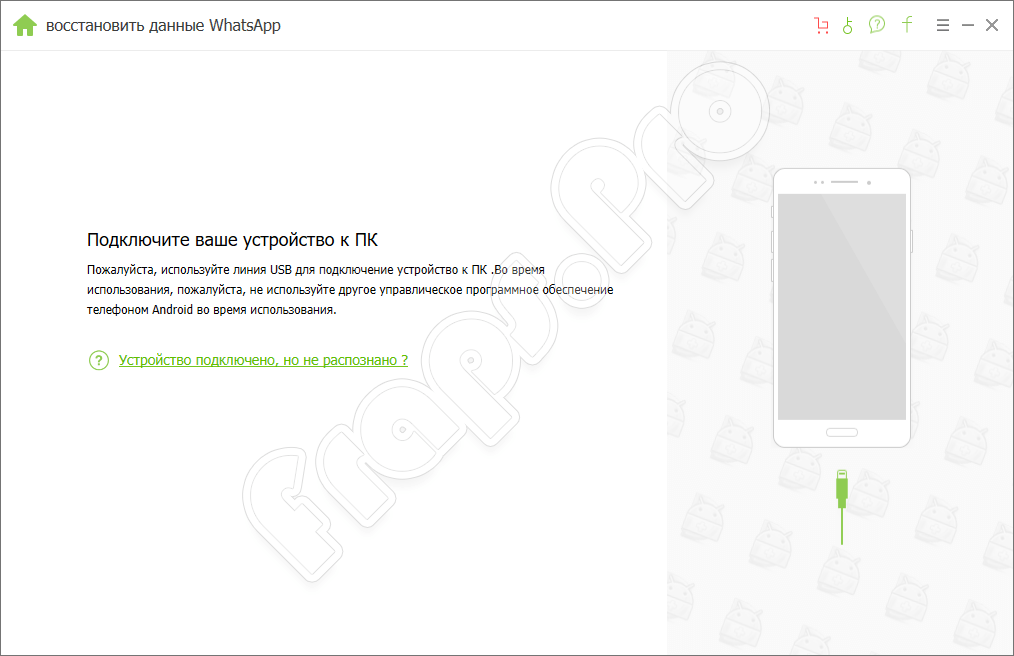
Обратите внимание: обязательно установите драйвер (программа предложит при первом запуске), без которого никакой речи о восстановлении файлов и быть не может. Мало того, если вы откажетесь, ваш телефон банально не подключится.
Активация
Что касается лицензионного ключа активированной версии UltData, то он есть прямо в архиве с программой. Для установки серийного номера предпринимаем следующие шаги:
Обратите внимание: для доступа к пункту серийного номера вам необходимо нажать кнопку, которая находится в правом верхнем углу окна UltData. Она имеет форму иконки с несколькими горизонтальными полосками.
Скачать
Итак, мы рассмотрели возможности программы, поговорили о ее сильных и слабых сторонах, выяснили необходимые технические требования компьютера, а теперь предложим скачать последнюю ломанную версию утилиты для восстановления данных на Android или iOS вместе с кряком.
| Версия: | 8.7.5.6 |
| Разработчик: | Tenorshare |
| Год релиза: | 2020 |
| Операционная система: | Windows XP, 7, 8, 10 |
| Локализация: | Русский |
| Цена: | KeyGen (активатор) в комплекте |
| Размер: | 57 Мб |
| Пароль к архиву: | fraps.pro |
Видеообзор
Также рекомендуем обязательно посмотреть короткий обучающий ролик, который показывает, как восстановить утраченные данные на Android или iOS при помощи UltData.
Подводим итоги
Отлично друзья! Теперь вы знаете, как восстановить любые данные на вашем смартфоне при помощи программы, которую мы описали выше. Приступайте к практике и возвращайте все нужные контакты, сообщение, настройки программ и другие моменты, без которых пользоваться смартфоном будет сложнее.
Если же по каким-то причинам в процессе возникнут сложности, просто напишите об этом в комментариях, а мы, в свою очередь, мгновенно дадим ответ, способный решить сложившуюся ситуацию.
Бесплатная лицензия Tenorshare UltData (Android Data Recovery)
Не редко маленькие дети или же сами взрослые случайно удаляют важные и нужные данные с Android-устройств: различные сообщения и диалоги в чатах, фото, видео-файлы и прочее. Чаще всего безвозвратно, но так ли это на самом деле? Что бы избежать таких потерь можно просто установить бесплатную программу, например, Tenorshare UltData, тем более разработчики отдают её даром на целым год.
Это эффективное программное обеспечение вернёт утерянные контакты и истории звонков. Простое в обращении и подойдёт даже новичкам.

Так же включает предварительный просмотр тех папок и документов, что вы желаете вернуть. Считается одним из лучших в своём роде, с большим показателем успешной работы.
Поддерживает большинство телефонов и планшетов.

Для получения надо:


ВАЖНО! Для взаимодействия с утилитой необходимо подключиться к компьютеру через USB-кабель, проделывая следующие шаги:
В редких случаях может быть нужен рут-доступ.
Дополнительные условия.
UltData for Android — Восстановление потерянных данных на Android
Tenorshare UltData for Android — идеальное программное обеспечение для восстановления удаленных или потерянных данных, включая контакты, историю звонков, текстовые сообщения SMS, фотографии и видео с любых устройств Android, таких как Samsung, Motorola, HTC, Google Nexus, LG, Sony, и т. д. Ниже приведено руководство по восстановлению данных с Android с помощью этой программы для пользователя. Чтобы начать работу, скачайте программу Tenorshare UltData for Android и установите ее на свой компьютер. Затем следуйте приведенному ниже руководству, чтобы восстановить данные с Android.
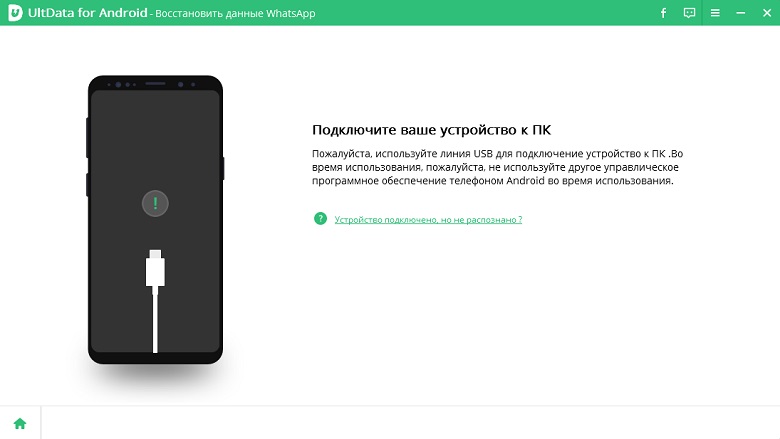
Шаг 1. Подключите устройство Android
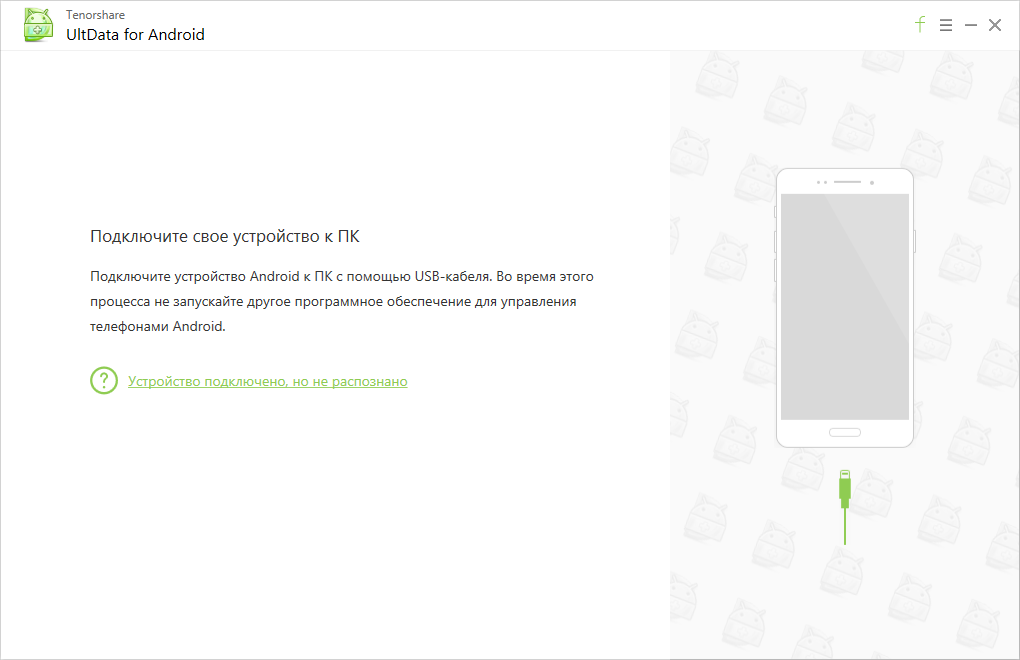
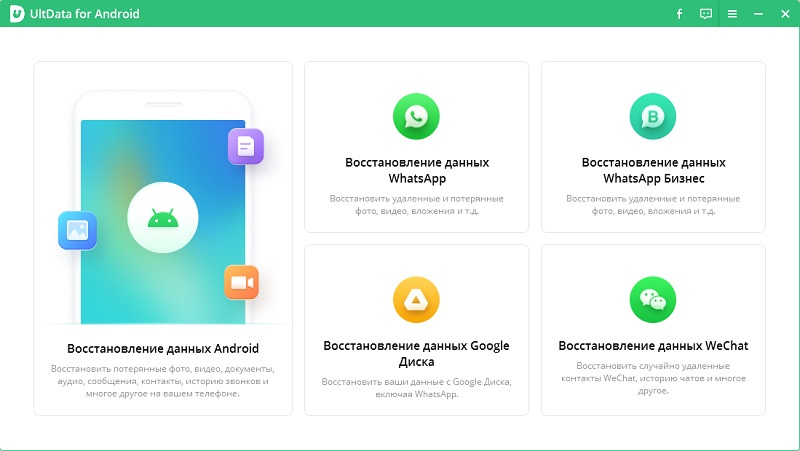
Запустите UltData for Android, вы получите интерфейс, как показано ниже. Подключите устройство Android через USB-кабель OEM.
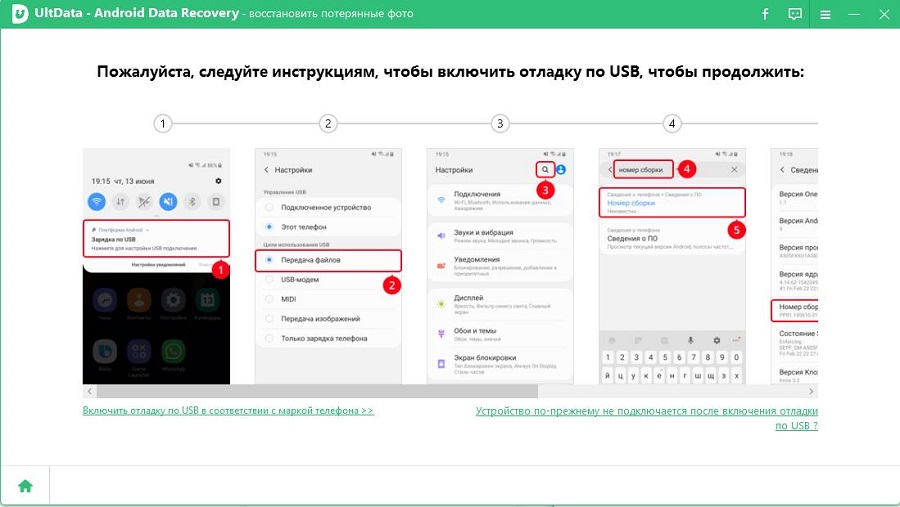
Шаг 2. Включите USB-отладку
Убедитесь, что вы включили USB-отладку на вашем телефоне Android.
Шаг 3. Начните сканирование, пожалуйста
После обнаружения вашего устройства нажмите «ОК», когда на экране вашего устройства появится окно, чтобы разрешить USB-отладку.
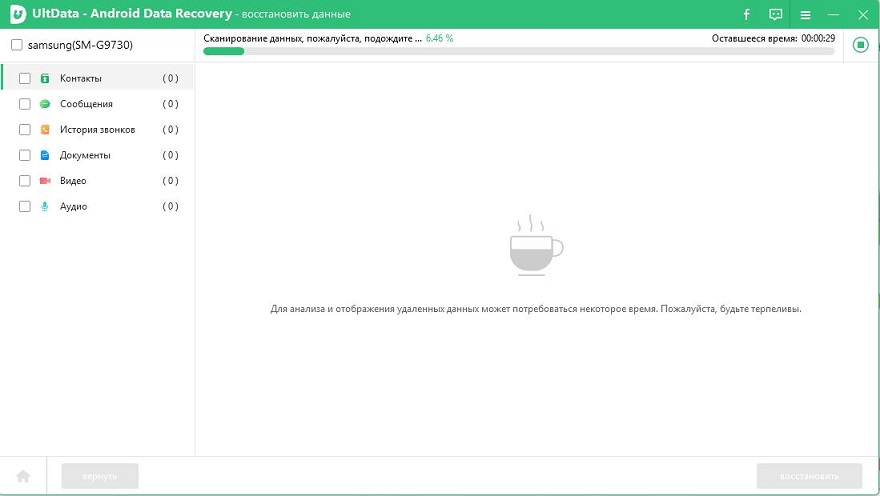
Выберите типы файлов, которые вы хотите отсканировать, когда соединение будет завершено. Затем нажмите «Далее». Программное обеспечение сканирует ваше устройство.

Шаг 4. Просмотрите файлов на Android-устройстве, пожалуйста
После завершения сканирования вы можете найти все файлы, включая существующие и потерянные (показаны красным цветом), которые перечислены по категориям. Вы можете фильтровать потерянные файлы, отметив «Только отображать удаленные элементы» и выбрать любой тип файла для предварительного просмотра перед восстановлением.
Шаг 5. Восстановите и сохраните файл.
Важно:По умолчанию UltData for Android автоматически получит доступ к самому высокому уровню вашего телефона. Если это не удастся, сначала откорректируйте Android-устройство.