
Ошибка 0x80070005 в Windows 10 – как исправить

«Ошибка 0x80070005 отказано в доступе» появляется при действиях, связанных с синхронизацией приложений с серверами Microsoft. Обычно пользователи сталкиваются с ней при обновлении Windows, восстановлении системы или ее активации. Неважно, какое событие вызвало проблему, существует несколько решений, которые подойдут для любых ситуаций. В этой статье вы узнаете, что такое ошибка 0x80070005 в Windows 10 – как исправить ее и не допустить появления в будущем.
Причины
0x80070005 – это код системной ошибки, которая появляется лишь по одной причине – попытка скачивания обновлений с серверов Microsoft. Во время этого процесса система может отказать пользователю в доступе к некоторым файлам, тем самым прерывая процесс апдейта.
Возникнуть подобная проблема может в разных ситуациях: отсутствие прав на скачивание файлов, заражение компьютера вирусами, недостаток свободной памяти, проблемные ключи в реестре. Способы устранения ошибки 0x80070005, описанные в этой статье, помогут решить проблему во всех возможных случаях.
Отсутствие прав
Первое, что вам нужно сделать при возникновении ошибки 0x80070005, – получить права администратора компьютера. Зачастую она возникает именно по причине недостаточного уровня доступа.
Чтобы получить права администратора в Windows 10, сделайте следующее:
Системный раздел
Ошибка 0x80070005 нередко появляется по причине отсутствия доступа к системному разделу System Volume Information.
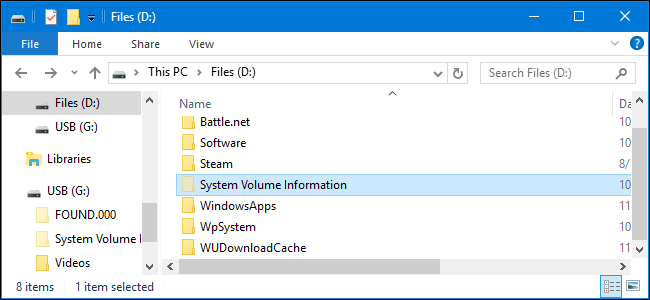 System Volume Information
Чтобы решить проблему, вам нужно:
Данная папка может быть скрыта в Windows 10, поэтому предварительно нужно нажать на вкладку «Вид» в проводнике и активировать показ скрытых элементов.
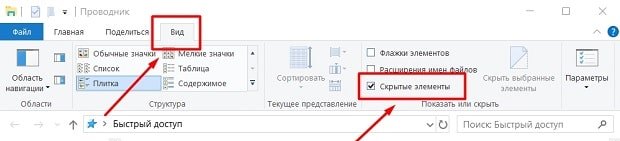 «Скрытые элементы»
Нехватка памяти
Помимо недостатка прав для изменения некоторых элементов компьютера, ошибка 0x80070005 появляется и по причине банальной нехватки памяти. Чтобы получить больше свободного места на диске, удалите ненужные вам файлы или почистите кэш.
Сканирование на вирусы
Если ваша система была заражена вредоносным программным обеспечением, это может вызвать ошибку с кодом 0x80070005. Необходимо провести сканирование на вирусы, чтобы избавиться от всех нежелательных программ, установленных на вашем компьютере. В Windows 10 есть встроенный антивирус «Защитник», можете воспользоваться им.
 Сканирование на вирусы
Редактор реестра
Редактор реестра Windows может помочь исправить ошибку 0x80070005, но делает он то же самое, что и первые два способа, описанные в этой статье. С помощью редактирования некоторых разделов реестра вы можете выдать себе права администратора, чтобы получить доступ к чтению и записи всех разделов компьютера. Делается это следующим образом:
Если нужного аккаунта в списке нет, выберите всех пользователей и администраторов и выдайте им полный доступ ко всем файлам.

Ошибка 0x80070005 – частое явление в Windows 10. Связана она обычно с отсутствием доступа к системным файлам. В большинстве случаев проблема исправляется выдачей прав администратора конкретному пользователю. Как правило, дополнительных действий после этого не требуется.
Можно ли исправить ошибку 0x80070005 с помощью восстановления системы?
Восстановление системы может исправить множество проблем с Windows, включая эту. Для отката системы перейдите в соответствующий раздел параметров, выберите дату, в которую ошибки не было, и запустите процесс. Однако при этом ошибка может появиться снова в будущем. Поэтому лучше просто выдать своей учетной записи права администратора.
Поможет ли исправить ошибку 0x80070005 отключение обновлений?
Если проблема возникала именно из-за скачивания новых патчей для Windows 10, то отключение центра обновлений поможет ее решить. Однако делать это не рекомендуется, так как вы рискуете лишиться не только новых функций, но и обновлений безопасности системы.
Результат сбой код ошибки 0x80070005
Этот форум закрыт. Спасибо за участие!
Лучший отвечающий

Вопрос
Все сервера лицензионные. Выполнил на всех трех серверах обновления, однако результат тот же.
Создано 2 (две) GPO: Add Share (сопоставление дисков) и Folders (перенаправление папок).
Политика Folders применяется без проблем.
Политика Add Share применяется только для группы Администраторы. Для пользователей пишет следующую ошибку:
Из списка событий на терминальном сервере:
Тип события: Ошибка
Источник события: Group Policy Drive Maps
Категория события: (2)
Код события: 8192
Дата: 08.08.2012
Время: 17:09:04
Пользователь: NT AUTHORITY\SYSTEM
Компьютер: TS
Описание:
Элемент предпочтения пользователь «X:» в объекте групповой политики «Add Share
Может кто сталкивался с такой проблемой?
Тех. поддержка отправила на портал Technet.
Возникла ошибка 0x80070005 в Windows 10, как устранить сбой?
Ошибка с сообщением « 0x80070005 отказано в доступе » может появиться при выполнении любых действий, которые требуют синхронизацию с серверами Microsoft. Чаще всего проблема возникает во время попытки обновления, восстановления системы и активации ОС. Однако, даже банальное обновление времени способно спровоцировать сбой. Независимо от провокатора появления ошибки, решения всегда будут такими, как описаны в статье.

Причины, по которым может возникнуть ошибка 0x80070005
Error 0x80070005 расшифровывается просто и абсолютно не требует диагностических мероприятий, ведь в операционной системе Виндовс 10 сбой появляется по одной причине. Её суть в том, что система пытается загрузить обновление с серверов компании-разработчика, но вместо файлов получает результат – отказано в доступе. На этом этапе вся необходимая теория закончена, можем переходить непосредственно к способам исправления.
Методы устранения сбоя:
Провокаторов неожиданного результата существует несколько, они связаны с недостаточным уровнем прав, отсутствием свободного места, заражением вирусами и неправильными значениями в реестре. Дальнейшие способы направлены на устранение всех возможных источников ошибки.
Использование прав администратора
В первую очередь исправление сбоя лучше начинать с данного метода. Вероятно, текущий пользователь не имеет достаточного уровня прав для управления системой безопасности Windows. Помочь в данном явлении должна выдача административных прав для данного юзера.
Доступ к системной папке
Код ошибки 0x80070005 может появляться по причине ограничения доступа к директории System Volume Information. В неё добавляются некоторые данные для защиты и управления диском.
Важно! По умолчанию необходимая папка скрыта. Чтобы её увидеть, нужно активировать в системе показ скрытых файлов. Для этого нажимаем на вкладку «Вид» в «Проводнике» и устанавливаем флажок напротив пункта «Скрытые элементы».

Очистка места
Один из частых источников ошибки является недостаток места на диске. Windows не может загружать обновления или выполнять откат, если свободное пространство исчерпалось. Для борьбы с проблемой стоит лишь освободить диск.
Руководство к действию:
Полезно! Ещё много места можем освободить, удалив личные файлы (игры, фильмы, музыку), если они больше не нужны, или переместив их.
Проверка системы на вирусы
Системное повреждение нельзя исключать из причин появления сбоя. Вирусы могли нарушить целостность файлов Windows и спровоцировать самые разнообразные сбои, в том числе 0x80070005. К примеру, часто вредоносный код лишает текущего пользователя административных прав. Антивирусная программа поможет удалить заражение и восстановить систему к изначальному состоянию.
Можем воспользоваться сторонним антивирусом (любым из популярных) или запустить сканирование с помощью стандартных средств системы. В первом случае: запускаем браузер, скачиваем приложение, например, Dr. Web, устанавливаем и запускаем сканирование.
0x80070005 как исправить Windows 10 системными средствами:
Работа с реестром
В редакторе реестра можем задать необходимый уровень прав пользователям. Если проблема в недостатке привилегий, способ должен сработать.
Читайте также: Чистка реестра Windows 10
Дополнительные полезные рекомендации
Есть ещё пару способов, которые помогли нашим читателям:

Больше ошибка 0x80070005 в Windows 10 не должна потревожить. Если и появится проблема ещё когда-то, читатель точно знает, как её исправить. Чтобы предотвратить отображение сбоя, достаточно правильно настроить права доступа, поддерживать свободное место на диске и обновлять антивирус.
Сколько времени у вас заняло устранение ошибки 0x80070005?
(1 оценок, среднее: 5,00 из 5)
Ошибка 0x80070005, отказано в доступе. Как исправить?
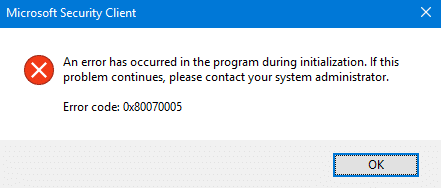
Исправление ошибки 0x80070005 с помощью subinacl.exe
Этот способ решения проблемы подходит, если вы пытаетесь обновить или активировать Windows. Если у вас появляется ошибка при восстановлении системы, рекомендую сначала воспользоваться методом 2, а если уже что-то не получится, тогда можно попробовать и этот.
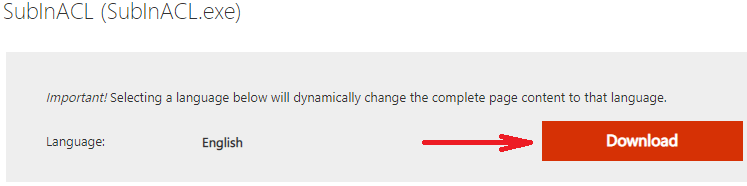
Путь для установки, рекомендую выбрать как можно короче, например C:subinacl (по такому пути будет показан пример инсталляции).
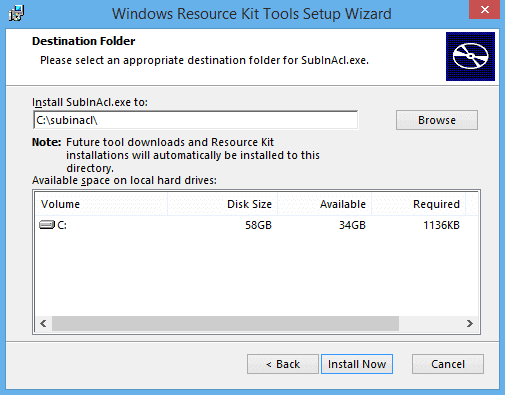
Далее откройте блокнот (можно и любой другой текстовый редактор) и вставляем в него следующий код:
@echo off Set OSBIT=32 IF exist «%ProgramFiles(x86)%» set OSBIT=64 set RUNNINGDIR=%ProgramFiles% IF %OSBIT% == 64 set RUNNINGDIR=%ProgramFiles(x86)% C:subinaclsubinacl.exe /subkeyreg «HKEY_LOCAL_MACHINESOFTWAREMicrosoftWindowsCurrentVersionComponent Based Servicing» /grant=»nt servicetrustedinstaller»=f @Echo Gotovo. @pause
Обратите внимание, что в коде (строка номер 7) указан путь к subinacl.exe по такому пути C:subinaclsubinacl.exe. Если вы установили программу Subinacl по другому пути, нужно будет исправить этот путь в коде.
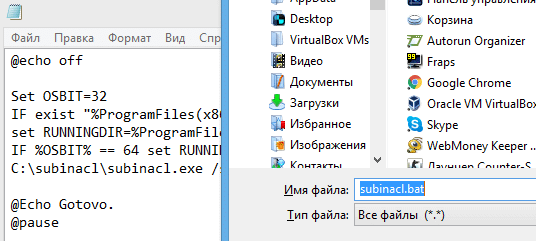
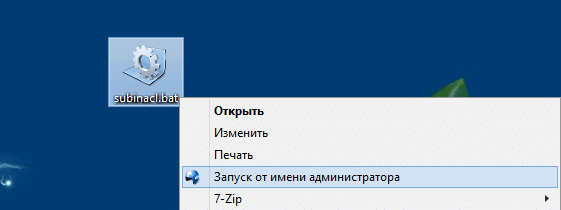
Далее кликаем правой клавишей мыши по файлу subinacl.bat и в контекстном меню выбираем пункт «Запуск от имени Администратора».
После успешного завершения операции, должно появиться уведомление «Gotovo» и предложение закрыть его, нажатием любой клавиши. Далее делаем перезагрузку компьютера и пробуем повторно выполнить операцию, которая раньше выдавала ошибку 0x80070005 отказано в доступе.
Появление ошибки во время восстановления системы или при создании точки восстановления
В первую очередь, при восстановлении системы и получении ошибки 0x80070005, обращаем внимание на вашу антивирусную программу. Из-за защиты компонентов антивирусом, служба восстановления Windows может не работать. Поэтому отключаем все защитные функции антивируса или можно временно его удалить, и попробовать провести процедуру. В крайнем случае, удалить антивирус.
Если это не помогло, можно попробовать следующие действия для исправления ошибки:
Получение ошибки 0x80070005 при обновлении Windows 10 через центр обновления
Нажимаем Win+R и вводим в появившуюся строку services.msc, и жмем Enter. Находим службу «Центр обновления Windows» и останавливаем её работу. Для этого нажимаем правой клавишей по службе, и в контекстном меню выбираем «Остановить».
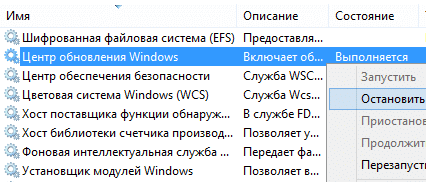
Идем по пути C:Windows и находим папку SoftwareDistribution. Переименуйте её в любое другое название, например SoftwareDistribution_backup.
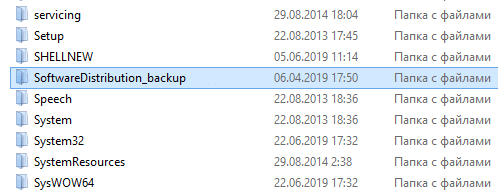
Теперь снова открываем список служб и включаем (состояние должно быть «Выполняется) службу «Центр обновления». Перезагружаем ПК и пробуем обновиться.
На этом пока всё. Если будут найдены новые методы решения ошибки 0x80070005 «Отказано в доступе», добавлю их в статью. Всем добра!
Office код ошибки 0x80070005 при активации Office
Вы получаете эту ошибку при попытке активировать Office? При выполнении активации Office иногда возникают проблемы. В этом случае в Office появляется следующее сообщение об ошибке:
К сожалению, что-то пошло не так и в данный момент нельзя выполнить это действие. Повторите попытку позже. (0x80070005)
Ниже описаны действия, с помощью которых можно попытаться устранить проблему.
Если после обновления 0x80070005 Office произошла ошибка Windows
Если 0x80070005 ошибка началась после обновления Windows, вы можете устранить эту проблему, обновив реестр.
ПРЕДУПРЕЖДЕНИЕ. Неправильное использование редактора реестра может привести к серьезным проблемам вплоть до того, что потребуется переустановка операционной системы. Корпорация Майкрософт не гарантирует, что проблемы, вызванные неправильным использованием редактора реестра, удастся решить.
Прежде чем вносить какие-либо изменения в реестре, создайте резервную копию реестра.
Закройте все приложения Office.
Щелкните правой кнопкой мыши Windows в левом нижнем углу экрана и выберите выполнить.
В поле Открыть введите regeditи выберите ОК.
При запросе на разрешение редактора реестра вносить изменения на вашем устройстве выберите Да.
В редакторе реестра раз HKEY_USERS и выберите S-1-5-20.
Щелкните правой кнопкой мыши S-1-5-20 и выберите Разрешения.
Нажмите кнопку Добавить.
В advanced Security Параметры, на вкладке Разрешения выберите пользователя, который вы только что добавили, а затем выберите Изменить.
В области Основные разрешениявыберите Полный доступ, а затем ОК.
Вы вернется к advanced Security Параметры.
В advanced Security Параметры, на вкладке Разрешения выберите NETWORK SERVICE, а затем выберите Изменить.
В области Основные разрешениявыберите полный доступ (если он еще не выбран), а затем — ОК.
Вы вернется к advanced Security Параметры.
В advanced Security Параметры, выберите в имени Заменить все записи разрешений для детей-объектов на наследуемые записи разрешений формы этого объекта и выберите ОК.
Закройте редактор реестра и перезапустите Приложение Office, чтобы повторить активацию.
Получение последних обновлений Office
Обновите Office, чтобы получить последние исправления для ошибок активации.

Откройте любое приложение Office, например Word или Excel.
Выберите Файл > Учетная запись.
В разделе Сведения о продукте выберите Параметры обновления > Обновить.
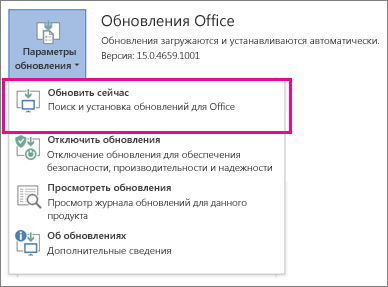
Если вы не видите элемента Обновить, щелкните Параметры обновления > Включить обновления, чтобы включить автоматические обновления. После этого выберите Параметры обновления > Обновить.
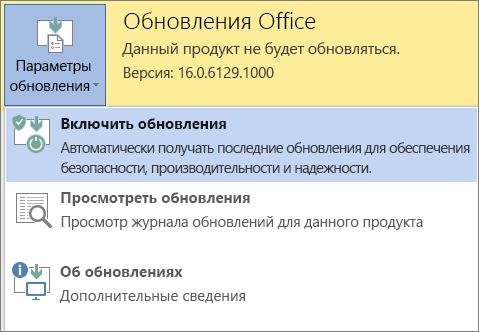
Запуск Office от имени администратора для завершения активации
Запуск Office от имени администратора помогает устранить неполадки с разрешениями, из-за которых активация Office может завершаться с ошибкой. Следуйте инструкциям для своей операционной системы.
Windows 10 пошаговая пошаговая
Закройте все приложения Office.
В левом нижнем углу экрана нажмите кнопку Пуск.
Введите имя приложения, например Word. В результатах поиска появится значок программы Word.
Щелкните значок Word правой кнопкой мыши и выберите пункт Запуск от имени администратора.
Выберите Да, чтобы разрешить запуск Office от имени администратора.
Попробуйте повторно активировать Office, нажать кнопку Активировать повторно (если она отображается на баннере) или перейти к файлу учетной записи > учетной записи > Активировать продукт.
Windows 8.1 пошаговая пошаговая
Закройте все приложения Office.
в Windows 8.1 щелкните правой кнопкой мыши кнопку Пуск в левом нижнем углу экрана, а затем выберите пункт Поиск;
Введите имя приложения, например Word. В результатах поиска появится значок программы Word.
Щелкните значок Word правой кнопкой мыши и выберите пункт Запуск от имени администратора.
Выберите Да, чтобы разрешить запуск Office от имени администратора.
Попробуйте повторно активировать Office, нажать кнопку Активировать повторно (если она отображается на баннере) или перейти к файлу учетной записи > учетной записи > Активировать продукт.
Windows 8 пошаговая пошаговая
Закройте все приложения Office.
в Windows 8, переместите указатель мыши в правый верхний угол экрана, чтобы открыть панель чудо-кнопок, и щелкните значок Поиск.
Введите имя приложения, например Word. В результатах поиска появится значок программы Word.
Щелкните значок Word правой кнопкой мыши и выберите пункт Запуск от имени администратора.
Выберите Да, чтобы разрешить запуск Office от имени администратора.
Попробуйте повторно активировать Office, нажать кнопку Активировать повторно (если она отображается на баннере) или перейти к файлу учетной записи > учетной записи > Активировать продукт.
Закройте все приложения Office.
В левом нижнем углу экрана нажмите кнопку Пуск.
В поле Найти программы и файлы введите имя приложения, например Word. В результатах поиска появится значок программы Word.
Щелкните значок Excel правой кнопкой мыши и выберите пункт Запуск от имени администратора.
При появлении запроса выберите Да, чтобы разрешить запуск Office от имени администратора.
Попробуйте повторно активировать Office, нажать кнопку Активировать повторно (если она отображается на баннере) или перейти к файлу учетной записи > учетной записи > Активировать продукт.
Microsoft 365: используйте помощник по поддержке и восстановлению для Microsoft 365
Приложение помощник по поддержке и восстановлению работает на Windows и помогает выявлять и устранять проблемы с активацией Microsoft 365.
Нажмите кнопку Скачать ниже.

Выберите браузер в списке, чтобы узнать, как сохранить и запустить помощник по поддержке и восстановлению для Microsoft 365.