
Skyrim установка модов через nexus mod manager


The Elder Scrolls V: Skyrim




Смотрим на скриншот
Так выглядит сайт если вы не зарегистрированы.
Теперь, жмакаем на «Not Logged In«
И появляется такое окошечко
Жмакаем на «Create An Account» и нас переносит сюда
Дальше нас бросает на шаг два:
Заполняем все поля, и помните, там где каптча, можно не вводить то, что на рисунке в каптче а лишь ввести цифровое поле (или там могут быть буквы)
ЗАПОМНИТЕ ДЛЯ РЕГИСТРАЦИИ ЛУЧШЕ ИСПОЛЬЗОВАТЬ GMAIL.COM ПОЧТУ ИБО НЕКСУС НЕ В ЛАДАХ С РУССКОЙ ПОЧТОВОЙ СИСТЕМОЙ.
Если вы всё сделали правильно вас бросит сюда
Это значит что на ваш почтовый ящик скоро придёт письмецо с подтверждением регистрации. После активации аккаунта логинимся на нексусе и вуаля, всё работает.
Переходим в следующий раздел.
NMM или Nexus Mod Manager это и есть главная утилита, позволяющая работать с модами (Активировать, устанавливать или удалять их)
Для её закачки нам понадобятся:
1. Прямые руки
2. Мозги (Вдобавок хотя бы парочка извилин)
3. Лицензионный Skyrim (Можно и не лицуху, но я под этим не подписываюсь)
4. Skyrim должен быть установлен через STEAM без всяких ошибок
Смотрим на скриншот, видим кнопочку «Install NMM (Не важно какая тут версия)» жмакаем её.
Переводит нас на эту страницу:
Так, ну как устанавливать программу, я думаю вы и сами там разберётесь. Но советую вам устанавливать на диски с большим свободным местом на нём, а так же после установки произвести сканирование игр (Что бы программа знала что и куда устанавливать)
Пройдём-те в следующий раздел.
Перед закачкой запустите NMM выберите Skyrim из списка игр и когда вы войдёте будет как-то так.
(тут выбираем Skyrim)
И вот мы в модах
__________________
Выглядит закачка так:
Жмём «Download With Manager» (там много файлов но надо брать MAIN FILES)
Теперь ждём пока закачается в NMM
После этого находим мод (Там будет +1 или +сколько-то, смотря сколько модов вы загрузили)
теперь жмём на мод, жмём на кусочек пазла со стрелочкой НЕ С ПЛЮСИКОМ!
Начнётся установка мода, там будет вам предложен выбор, но вы там уже разберётесь.
После этого он будет выглядить так:
Отмеченный зеленой галочкой, так же он сразу активируется в в стандартном мод менеджере.
Так же не забывайте жать кнопочку «ENDORSE» (Рядом с названием мода, там ещё зеленые кнопки скачать, отслеживать и т.д.) на мод который вам понравился (Правда сначала вы должны его скачать и подождать хотя бы 5-10 минут, иначе голос не засчитывается)
Вот и всё ребятки, вроде бы всё что мог, я обьяснил, если будут вопросы обращайтесь в комментарии или добавляйтесь в друзья и спрашивайте.
Кстати, друзья. Если я вам помог, зайдите ко мне на форумную страницу:
И нажмите «Give Kudos» (Это бесплатные поинты, как «Endorse» но для форумных пользователей)
Please log in or register
To enjoy the benefits of Nexus Mods, please log in or register a new account
How to install Skyrim mods with NMM
File information
Last updated
Original upload
Created by
Uploaded by
Virus scan
Tags for this mod
About this mod
Just a quick video tutorial on how to mod your Skyrim for the beginners. This is for mod users, not mod creators.
Credits and distribution permission
Author notes
This author has not provided any additional notes regarding file permissions
File credits
Nexus for NMM
me for the recording and editing.
Donation Points system
This mod is not opted-in to receive Donation Points
Hope this helps for the newbies with modding. A more advance guide will be up soon.
Big thanks to NexusMods for helping us mod our games.
Also the file is for endorsements only. It is NOT a mod.
VIDEO DESCRIPTION ON THE PAGE:
Website for mods:
http://skyrim.nexusmods.com/
Nexus Mod Manager Download:
http://www.nexusmods.com/skyrim/mods/modmanager/?
There is no music in this video therefore NO ONE has the right to take this down. I do not give permission for anyone to re-upload this video. If I find this video anywhere else apart from NexusMods under the user ramones112 (me), I have the right to get it taken down. Lifes a b**ch.
Skyrim установка модов через nexus mod manager






Я очень старался, так что поддержи меня лайком,добавь в избранное руководство и поделись им с своими друзьями!
Для начала расскажу,что такое Nexus Mod Manager. Это утилита, которая помогает вам устанавливать моды для ваших любимых игр. Она упрощает установку модов до пары кликов мышкой, что в свою очередь экономит ваше драгоценное время.
На сегодня существует два способа установки модов в Fallout 4: это установка с помощью утилиты Nexus Mod Manager или вручную.Первый способ удобен и прост, хотя требует установки утилиты, зато второй неудобен тем, что нужно руками копировать файлы, а для некоторых модов есть ещё и свои особенности установки.
Огромным достоинством программы NMM является то, что вам не придётся скачивать каждый мод для Fallout 4 отдельно, а потом вручную копировать файлы в директорию игры, проводя настроки конфигурационных файлов. Это не только может заменить нужные файлы и игра перестанет запускаться, но и неудобно и часто непонятно.
Nexus Mod Manager больше не поддерживается. Скачать последнюю версию вы можете с офф. страницы Nexus Mod Manager [github.com] на GitHub. Скачать нужно файл Nexus.Mod.Manager-0.72.1.exe
Для коректной работы утилиты необходим NET Framework 4.6.1 Скачать [www.microsoft.com]
После скачивания запускаем файл:
Шаг 1
После запуска, видим следущее:
Нажимаем Next >
Добавьте под этой строчкой такую строку:
Программа ищет игры на вашем компьютере, которые поддерживают моды. Чтобы не ждать, нажимаем кнопку Stop searching, так как утилита быстро найдет все установленные игры, которые поддерживают моды.
Если вы выбрали опцию «Don’t ask me next time», то при следующем запуске утилиты будет появлятся раздел с игрой, которою вы выбрали. В нашем случае это Fallout 4.
Нажимаем на красную фигурку в левом нижнем углу и в водим в появившемся окне логин и пароль с которыми регистрировались на сайте Nexusmods.
Как я уже говорили выше, на сайте Nexusmods есть огромное количество модов для Fallout 4.Переходите на соответствующую страницу и выбирайте любой понравившийся. Там все описания модов на английском, и если вы испытываете языковые трудности, то переходите на сайт Modgames [modgames.net] там представлены моды с описанием на русском языке.
К каждой модификации Fallout 4 на Nexusmods есть скриншоты, которые наглядно показывают, что поменяется в игре после установки того или иного мода. Так что знание английского вовсе не нужно, тем более ниже приведена подробная инструкция какие кнопки нажимать и что делать для установки.
Учитывая некоторую техническую скучность этой статьи, расскажу об установке на примере модификации, которая подчёркивает женственность главной героини игры, одевая её в довольно привлекательную одежду. Также в эту одежду можно надеть напарника или любого поселенца. Вот ссылка:Mod [www.nexusmods.com]
Как несложно догадаться первый пункт содержит описание мода, второй файлы для загрузки, а в третьем можно посмотреть скриншоты.
На вкладке FILES жмите зелёную кнопку «DOWNLOAD WITH MANAGER», чтобы скачать мод. Обычно на странице загрузки представлено несколько версий модификации, но вам нужно выбрать самую свежую (просто смотрите на дату выпуска). Либо выберите «download manually», чтобы скачать мод вручную. Тогда вам обязательно нужно изучить вкладку «DESC», чтобы узнать как его устанавливать.
Во время нажатия «DOWNLOAD WITH MANAGER» программа-менеджер должна быть открыта. Nexus Mod Manager начнёт загрузку файлов, после окончания которой вы увидите этот мод в интерфейсе программы.
Активируйте скачанный мод, нажав на зеленую галочку в окне менеджера. Если у мода есть ESM- или ESP- файл (эти файлы определяю порядок загрузки), то откройте вкладку «Plugins» и активируйте всё, что там есть, поставив галочки.
Вот и всё, мод работает! Осталось запустить игру и наслаждаться новыми возможностями.
Лучшие моды, которые помогут вам улучшить ваш Fallout,можно посмотреть в моем руководстве по модам:
Обзор менеджеров модов для Skyrim
Iruil
Локализатор
—>

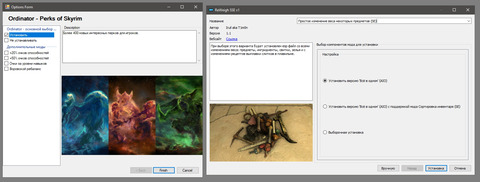
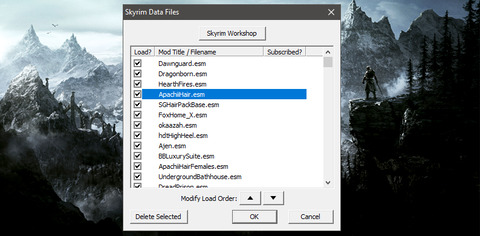
Стандартный менеджер модов, который устанавливается вместе с игрой и является частью лаунчера игры. Список его возможностей сильно ограничен. Он позволяет подключить DLC и моды, а также изменять порядок их загрузки. Перемещение мода по списку осуществляется с помощью кнопок со стрелками. Другие возможности отсутствуют. Впрочем, и этого хватит, если вы используете несколько простых плагинов.
Достоинства:
Устанавливается вместе с игрой; простота использования.
Недостатки:
Всё остальное.
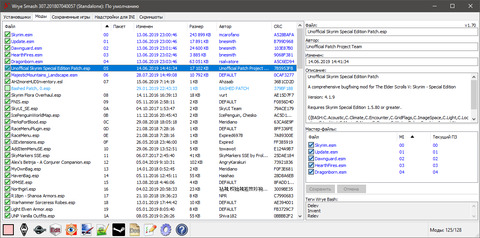
Достоинства:
Простое управление порядком модов и список мастер-файлов для каждого мода; запуск дополнительных программ; установка и удаление модов; возможность создать «башед патч».
Недостатки:
Нет поддержки fomod; для установки мода из программы надо скопировать архив с модом с специальную папку.
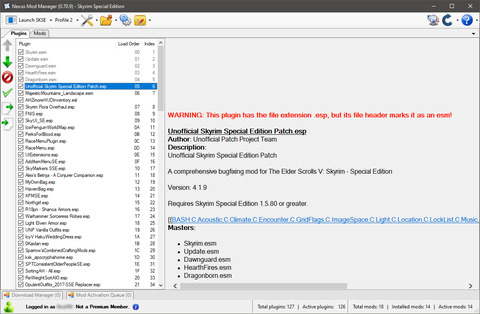
Nexus Mod Manager (NMM)
Достоинства:
Простое управление порядком модов и список мастер-файлов для каждого мода; установка, удаление и переустановка модов; поддержка fomod; интеграция с nexusmods.com; система профилей; экспорт/импорт списка модов; запуск дополнительных программ; автообновление менеджера.
Недостатки:
При установке большого количества модов, интерфейс программы иногда «тормозит» при работе со списком модов.
Достоинства:
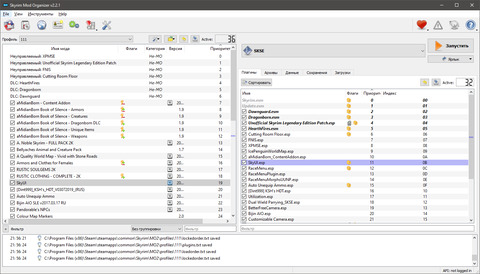
Простое управление порядком модов и список мастер-файлов для каждого мода; установка и удаление модов; поддержка fomod; интеграция с nexusmods.com; экспорт и импорт списка модов; запуск дополнительных программ; виртуальная файловая система; система профилей; распаковщик bsa архивов.
Недостатки:
Относительная сложность настройки; ограничения VFS.
Достоинства:
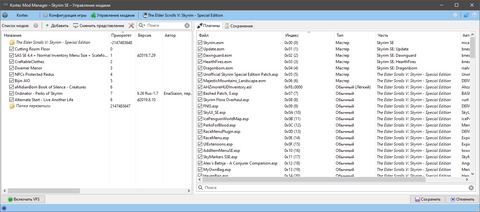
Простое управление порядком модов и список мастер-файлов для каждого мода; поддержка fomod; экспорт и импорт списка модов; запуск дополнительных программ; виртуальная файловая система; система профилей.
Недостатки:
Относительная сложность настройки; ограничения VFS; возможные проблемы с совместным использованием с другими менеджерами модов; необходимость ручной установки обычных архивов с модами (без fomod установщика).
Достоинства:
Управление порядком модов и список мастер-файлов; установка, удаление и переустановка модов; поддержка fomod; интеграция с nexusmods.com; система профилей; запуск дополнительных программ; автообновление менеджера.
Недостатки:
Относительная сложность настройки. Необходимость настройки порядка загрузки модов после установки.
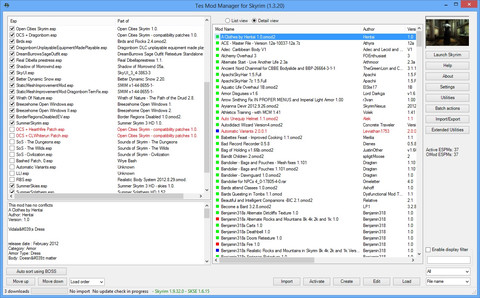
TesModManager (TMM)
Skyrim Settings Manager (SKSM)
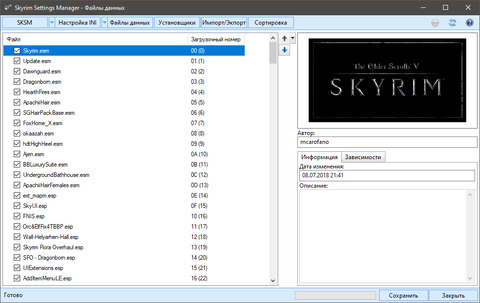
Если вы нашли неточности или ошибке в статье, напишите об этом в комментариях.
Как пользоваться Nexus Mod Manager
Многие из заядлых любителей компьютерных игр знают, насколько преображает игру качественно созданный игровой мод. Улучшается детализация текстур, растёт игровой AI, появляются новые персонажи, увлекательность геймплея возрастает. При этом установка нового мода может быть сопряжена с целым уничтожения мелких проблем, потенциально способных свести на «нет» все преимущества данного мода. Тут-то нам на помощь и приходят специальные программы для установки модов, и на одной из них, под названием «Nexus Mod Manager» я остановлюсь в данном материале. В котором расскажу, что это за программа, как её установить, и как ею пользоваться на вашем ПК.
Что такое Nexus Mod Manager
Nexus Mod Manager (NMM) – это бесплатная программа с открытым кодом, позволяющая скачивать, устанавливать и обновлять моды для линейки популярных игр.
Функционал NMM полностью автоматизирован, все процессы совершаются за пару кликов, уберегая пользователя от различной инсталляционной рутины. Отключение (удаление) ранее установленного мода проводится не менее быстро, позволяя избежать траты времени на поиск и удаление соответствующих файлов в теле игры.
Для установки нужного мода вам будет достаточно выбрать его, далее Nexus Mod Manager скачает и установит данный мод в нужную игровую директорию на вашем ПК.
Среди поддерживаемых NMM игр — популярная action/RPG «Fallout 4»
Как скачать Nexus Mod Manager
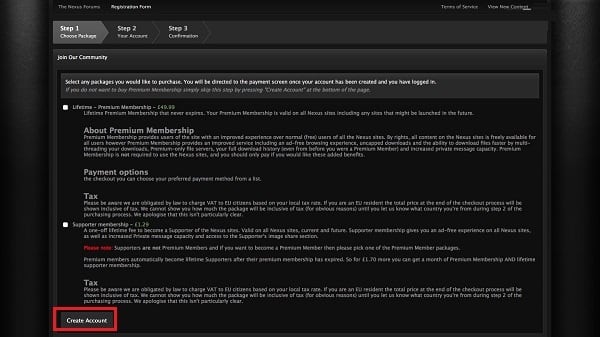
Нажмите на «Create Account» для создания аккаунта

Теперь скачайте Nexus Mod Manager, выбрав соответствующую версию для своей операционной системы, и установите данную программу на ПК.
Как пользоваться программой Nexus Mod Manager
При своём первом запуске NMM начнёт автоматический поиск на ПК поддерживаемых ею игр. При необходимости вы можете прервать процесс, самостоятельно установив или сняв галочки с нужных игр. Если приложение Nexus Mod Manager не найдёт хотя бы одну из поддерживаемых игр, он досрочно завершит работу. Вы можете непосредственно указать программе путь к игре, без необходимости ожидать, пока NMM найдёт данную игру на компьютере (кликните на кнопку с тремя точками рядом с названием нужной игры).
Затем вам будет необходимо выбрать одну из установленных (и найденных NMM на вашем компьютере) игр, с модами к которой вы желаете работать.
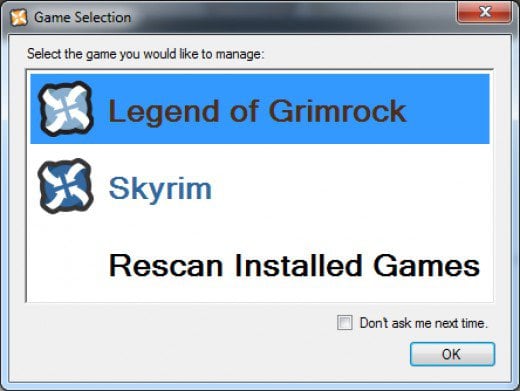
Если вы захотите сменить игру, с которой вы в данный момент работаете, тогда нажмите на кнопку в правом верхнем углу (Default game). Также вы можете вновь просканировать компьютер на наличие поддерживаемых NMM игр нажав на «Rescan Installed Games».
На главном экране присутствуют две основные закладки – «Mods» (Моды) и Plugins (плагины к модам).

Для установки мода необходимо будет найти его на одном из интернет-ресурсов. К примеру, можно воспользоваться уже упомянутым сайтом Nexusmods.com, где содержится огромное количество модов к поддерживаемым NMM играм (к примеру, моды к игре Fallout 4).
Видео по установке и пользованию Nexus Mod Manager: