
Как настроить Майнкрафт и как повысить фпс
Все остальные параметры прибавляют отзывчивости буквально по крохам. Настроить майнкрафт на максимальную производительность и объяснить, что означает каждый параметр, вот цель данной статьи.
Проверялось всё на версии 1.10.х
Как настроить графику в Майнкрафт

За основу взят чистый клиент Майнкрафт, без модов и текстур. Собственно такие настройки выставил у себя для комфортной игры.
Чтобы увидеть количество фпс в игре, нужно нажать F3.
Графика: Детально или Быстро
На моем ПК, изменение этого параметра, меняет фпс в районе 10-20, особенно это заметно во время дождя.
При включении Детально будут появляться частицы дождя и прозрачность листвы.
При выставлении Быстрая данные эффекты отображаться не будут.
Мягкое освещение
Использование этой настройки влияет на качество теней в Майнкрафт. По умолчанию она включена и стоит на максимуме.
Если у вас слабая видеокарта, то отключение мягкого освещения, может неплохо прибавить FPS.
3D анаглиф
Включение этой настройки может потребоваться, только когда вы захотите лицезреть игровой мир с 3D-эффектом через очки. Этот параметр понижает фпс очень и очень прилично.
Интерфейс
Тут каждому свое. На производительность не влияет. Отвечает за отображение всех иконок, интерфейса, менюшек.
Яркость
На количество фпс так же не влияет. Но влияет на комфорт игры.
Частицы
Грубо говоря, это те самые спецэффекты, которые делают игру невыносимой на слабых компьютерах. Особенно в моменты, когда идет массовое сражение и «дым столбом стоит». Это дождь, пузыри, следы, искры и прочее. Все это можно отключить выставив эту настройку в Меньше
Но есть и минусы, не всем комфортно играть с таким фпс и с небольшой задержкой при нажатии на клавиши. Но наша задача набрать максимальное фпс, поэтому оставляем Выкл.
Прорисовка
Дальность прорисовки чанков. В игровом мире 1 чанк равен 16*16*256 блоков (Ш*Д*Г). Как только чанк прорисовывается и игрок попадает в него, сразу же для него грузятся все мобы, предметы и другие объекты. Данный параметр очень сильно влияет на производительность. Как настроить ее, здесь каждый должен подобрать себе значение и найти компромисс между красотой в игре и хорошим фпс.
Частота кадров
Данная настройка позволяет не грузить видеокарту по полной. Меньше нагрева, меньше шума. Попробуйте выставить это значение процентов на 30% ниже от вашего среднего фпс. Задумка кроется в том, чтобы у видюхи хватало ресурсов на обработку новых сцен и не было резких просадок и фризов. Т.к. у нее будет определенный запас по производительности. Данный совет не относится к тем у кого 5-10-15 кадров в секунду. Для вас это значение должно стоять максимум.
Покачивание камеры
Когда персонаж перемещается, камера покачивается. Это лишнее. Выкл.
Индикатор атаки
Время перезарядки сильного удара. На свое усмотрение.
Облака
Данная настройка влияет на фпс, желательно ее Отключить или выставить в положение Быстрая. Тогда они будут прорисовываться, но плоскими. У нее есть полезная функция, облака всегда движутся на запад, что позволяет по ним ориентироваться на местности.
Полноэкранный режим
Все мы привыкли играть в игры в таком режиме. Но если видюха слабенькая, то переключение на оконный режим, может повысить фпс на 20-30 значений.
Уровни детализации
Сглаживание текстур. Вся нагрузка по работе сглаживаний ложится на видеокарту. Поэтому если она бюджетная и чихать на качество картинки, отключайте данный параметр.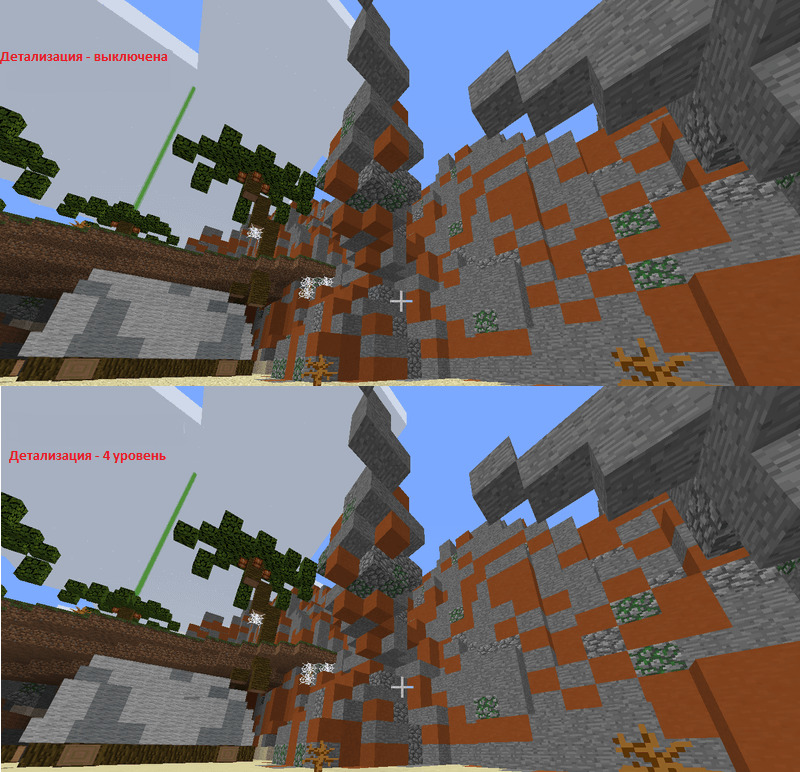
Тени сущностей
Появляются тени от персонажей, мобов, предметов. Влияет на производительность. Выкл.
Вот и рассмотрели все варианты как настроить Майнкрафт стандартным способом. Хотя большинство параметров и так интуитивно понятны, но именно 4 настройки, указанные в начале статьи, больше всего влияют на производительность.
¿Deberías mantener los VBO encendidos o apagados en Minecraft? (10.15.21)
Cada videojuego ofrece diferentes opciones y configuraciones que tienen un efecto sobre cómo se ve el juego y cómo se desarrolla realmente. Por ejemplo, establecer la configuración de textura demasiado alta permite al jugador cargar texturas de alta calidad en su juego. Del mismo modo, reducir algunas configuraciones le da al jugador un aumento de rendimiento.
VBOs activados o desactivados en Minecraft
Al acceder a la configuración de Minecraft, es posible que haya notado una opción llamada «VBO». Es una de las muchas opciones que puedes encontrar dentro de tu configuración de gráficos / video en los videojuegos. La mayoría de los jugadores no tienen mucha idea de lo que son los VBO, por lo que preguntan si deberían encenderlos o apagarlos.
Lecciones populares de Minecraft
Hoy, Discutiremos esto en detalle para ayudarlo a saber si debe mantenerlo encendido o apagado. Entonces, ¡vayamos directo a eso!
¿De qué se trata la configuración de VBO?
Para aquellos de ustedes que no lo saben, las VBO son básicamente una configuración de video que son las siglas de Vertical Buffer Object. Es una función de OpenGL que es responsable del tipo de procedimiento o método que utiliza el juego para cargar los datos de los vértices (incluido el posicionamiento, el vector y el color).
Tiene un efecto sustancial en tu rendimiento real del juego. Ofrece una forma más inteligente de cómo el juego representa algunas escenas en el juego. Esta es también la razón por la que puedes notar que el juego funciona mejor en algunas situaciones en comparación con el renderizado inmediato.
Si simplificáramos aún más las cosas, cuando tienes la opción desactivada, todo el mundo en Minecraft será cargado incluso cuando no puede verlo. Por otro lado, cuando los VBO están activados, partes innecesarias del mundo que no puedes cargar.
¿Deberías activarlo?
Si ha entendido qué son los VBO, debería quedar bastante claro que activar esta configuración para algunos usuarios les daría un gran impulso en FPS. Una cosa importante a tener en cuenta es que cuando lo tengas encendido, cambiarás la mayor parte de la carga del juego a la GPU en lugar de a la CPU.
Por lo tanto, también puede depender de su sistema si puede aprovechar al máximo la opción activada. Para algunos usuarios, es posible que ni siquiera tenga ningún efecto en su rendimiento. Todo lo que tienes que hacer es intentar activar y desactivar la opción y comparar si notas una diferencia en el rendimiento de tu juego. Si es así, definitivamente debería mantenerlo encendido.
Conclusión
Aquí encontrará todo lo que necesita saber sobre si debe mantener las VBO encendidas o apagadas. Asegúrese de leer bien el artículo para comprenderlo completamente.
Video de Youtube: ¿Deberías mantener los VBO encendidos o apagados en Minecraft?
Что такое vbo майнкрафт
Vertex Buffer Object (VBO, «объект буфера вершин») — особенность OpenGL, обеспечивающая методы выгрузки данных (вершин, вектора нормали, цветов, и так далее.) в видеоустройство для не оперативного режима рендеринга. VBO дали существенный прирост производительности над непосредственным режимом визуализации, в первую очередь, потому что данные находятся в памяти видеоустройства, а не в оперативной памяти и поэтому она может быть отрендерена непосредственно видеоустройством.
Содержание
Основные функции VBO [ править | править код ]
Следующие функции составляют основу доступа и манипуляций к VBO:
Пример на Си и OpenGL 2.1 [ править | править код ]
Пример на Си и OpenGL 3.x или OpenGL 4.x [ править | править код ]
Функция, которая может прочитать любой текстовый или двоичный файл в байтовый буфер:
Очень сильно, на повышение фпс в настройках графики, влияют четыре параметра:
Все остальные параметры прибавляют отзывчивости буквально по крохам. Настроить майнкрафт на максимальную производительность и объяснить, что означает каждый параметр, вот цель данной статьи.
Проверялось всё на версии 1.10.х
Как настроить графику в Майнкрафт
За основу взят чистый клиент Майнкрафт, без модов и текстур. Собственно такие настройки выставил у себя для комфортной игры.
Чтобы увидеть количество фпс в игре, нужно нажать F3.
Графика: Детально или Быстро
На моем ПК, изменение этого параметра, меняет фпс в районе 10-20, особенно это заметно во время дождя.
При включении Детально будут появляться частицы дождя и прозрачность листвы.
При выставлении Быстрая данные эффекты отображаться не будут.
Мягкое освещение
Использование этой настройки влияет на качество теней в Майнкрафт. По умолчанию она включена и стоит на максимуме.
Если у вас слабая видеокарта, то отключение мягкого освещения, может неплохо прибавить FPS.
3D анаглиф
Включение этой настройки может потребоваться, только когда вы захотите лицезреть игровой мир с 3D-эффектом через очки. Этот параметр понижает фпс очень и очень прилично.
Интерфейс
Тут каждому свое. На производительность не влияет. Отвечает за отображение всех иконок, интерфейса, менюшек.
Яркость
На количество фпс так же не влияет. Но влияет на комфорт игры.
Частицы
Грубо говоря, это те самые спецэффекты, которые делают игру невыносимой на слабых компьютерах. Особенно в моменты, когда идет массовое сражение и «дым столбом стоит». Это дождь, пузыри, следы, искры и прочее. Все это можно отключить выставив эту настройку в Меньше
Использовать V-Sync
Включение вертикальной синхронизации ограничит количество фпс до того же уровня, что и частота монитора. Если у монитора будет 60 Гц, то и fps будет 60. Конечно у такой настройки есть свои плюсы:
Но есть и минусы, не всем комфортно играть с таким фпс и с небольшой задержкой при нажатии на клавиши. Но наша задача набрать максимальное фпс, поэтому оставляем Выкл.
Прорисовка
Дальность прорисовки чанков. В игровом мире 1 чанк равен 16*16*256 блоков (Ш*Д*Г). Как только чанк прорисовывается и игрок попадает в него, сразу же для него грузятся все мобы, предметы и другие объекты. Данный параметр очень сильно влияет на производительность. Как настроить ее, здесь каждый должен подобрать себе значение и найти компромисс между красотой в игре и хорошим фпс.
Частота кадров
Данная настройка позволяет не грузить видеокарту по полной. Меньше нагрева, меньше шума. Попробуйте выставить это значение процентов на 30% ниже от вашего среднего фпс. Задумка кроется в том, чтобы у видюхи хватало ресурсов на обработку новых сцен и не было резких просадок и фризов. Т.к. у нее будет определенный запас по производительности. Данный совет не относится к тем у кого 5-10-15 кадров в секунду. Для вас это значение должно стоять максимум.
Покачивание камеры
Когда персонаж перемещается, камера покачивается. Это лишнее. Выкл.
Индикатор атаки
Время перезарядки сильного удара. На свое усмотрение.
Облака
Данная настройка влияет на фпс, желательно ее Отключить или выставить в положение Быстрая. Тогда они будут прорисовываться, но плоскими. У нее есть полезная функция, облака всегда движутся на запад, что позволяет по ним ориентироваться на местности.
Полноэкранный режим
Все мы привыкли играть в игры в таком режиме. Но если видюха слабенькая, то переключение на оконный режим, может повысить фпс на 20-30 значений.
Уровни детализации
Сглаживание текстур. Вся нагрузка по работе сглаживаний ложится на видеокарту. Поэтому если она бюджетная и чихать на качество картинки, отключайте данный параметр.
Тени сущностей
Появляются тени от персонажей, мобов, предметов. Влияет на производительность. Выкл.
Вот и рассмотрели все варианты как настроить Майнкрафт стандартным способом. Хотя большинство параметров и так интуитивно понятны, но именно 4 настройки, указанные в начале статьи, больше всего влияют на производительность.
VBO: Vertex Buffer Object — это расширение OpenGL (ARB_vertex_buffer_object), позволяющее работать с видеопамятью в части чтения/записи/рендеринга массивов вертексов (вершин) и индексов. Поддерживается практически на всех 3D-ускорителях (все GeForce, Radeon, Quadro, FireGL, Riva TNT, большая часть интегрированных чипсетов Intel, часть карт S3 и 3DLabs), кроме самых старых (таких, как 3dfx Voodoo).
Расширение Vertex Buffer Object позволяет, в частности, размещать геометрию в видеопамяти для последующего (многократного) рендеринга или же организовывать потоковую передачу данных видеокарте (пересылка данных + рендеринг их в каждом кадре).
VBO позволяет избежать передачи больших массивов данных через шину видеокарты в каждом кадре, так как данные хранятся локально на видеокарте. Кроме того, видеопамять на современных видеокартах обычно быстрее системной (system) памяти.
На современных видеокартах VBO обеспечивает очень большое увеличение производительности (наблюдалось, например, ускорение в 1000 раз на GeForce 6800, на статической геометрии). Использовать VBO рекомендуется практически всегда, проще назвать причины, когда не следует его использовать: это либо очень маленькие массивы данных (неэффективно), либо очень большие (когда они не помещаются в свободную видеопамять).
Документация на русском по функциям буферных объектов:
glGenBuffers, glDeleteBuffers — создание/удаление буфера
glBindBuffer — переключение текущего буфера
glBufferData — выделение видеопамяти и/или запись данных
glBufferSubData, glGetBufferSubData — чтение/запись части данных буфера
glMapBuffer, glUnmapBuffer — отображение буфера в оперативную память (аналогично функциям Lock() в DirectX)
glIsBuffer — задаёт ли данный идентикатор вершинный буфер OpenGL
glGetBufferPointerv — запрос указателя на данные уже отображённого буфера
glGetBufferParameteriv — запрос параметров буфера (размер и пр.)
Что такое VBO: Vertex Buffer Object (Объект буфера вершин)?
Minecraft Wiki
Из-за новой политики Microsoft в отношении сторонних ресурсов, Minecraft Wiki больше не является официальной. В связи с этим были внесены некоторые изменения, в том числе и обновлён логотип вики-проекта. Подробности на нашем Discord-сервере.
Настройки

Демонстрация настроек в Java Edition 1.12.2.
Настройки в Minecraft используются для изменения условий игрового процесса и визуального восприятия. Чтобы выбрать определённый параметр, необходимо нажать кнопку Настройки в главном меню.
Дополнительные значения изменяются путём редактирования файла options.txt (Java Edition).
Содержание
Java Edition [ ]
Настройки [ ]
Список настроек с описанием параметров.
Внешний вид [ ]
| Настройка | Описание | Параметры |
|---|---|---|
| Плащ | Изменение отображения плащей у игроков. Деактивация настройки также повлияет на элитры. | Включить / Выключить |
| Куртка | Изменение отображения куртки. | Включить / Выключить |
| Левый рукав | Изменение отображения левого рукава. | Включить / Выключить |
| Правый рукав | Изменение отображения правого рукава. | Включить / Выключить |
| Левая штанина | Изменение отображения левой штанины. | Включить / Выключить |
| Правая штанина | Изменение отображения правой штанины. | Включить / Выключить |
| Головной убор | Изменение отображения головного убора. | Включить / Выключить |
| Основная рука | Изменение ведущей руки. | Правая / Левая |
Музыка и звуки [ ]
Настройки графики [ ]
Потрясающе! — использование экранных шейдеров для отрисовки погоды, облаков и частиц через прозрачные и полупрозрачные блоки и воду.
Детальная — использование графических эффектов высокого качества, включая облик дёрна, прозрачной листвы, воды, теней и облаков;
Быстрая — деактивация настройки для повышения FPS.
Управление [ ]
Данная вкладка предназначена для настройки управления.
Данная вкладка предназначена для изменения языка
Настройки чата [ ]
Пакеты ресурсов [ ]
Данная вкладка предназначена для выбора пакета ресурсов.
Сбор данных [ ]
| Настройка | Описание | Параметры |
|---|---|---|
| Отправка данных | Использование отправки определённой информации Mojang AB для улучшения Minecraft. | Включить / Выключить |
Bedrock Edition [ ]
| Настройка | Описание |
|---|---|
| Имя пользователя | Изменение публичного имени пользователя (недоступно при входе в Minecraft Realms, можно изменить через Xbox Live). |
| Громкость звука | Регулирование уровня громкости звука. |
| Сложность | Изменение уровня сложности игрового процесса (4 опции, аналогично Minecraft: Java Edition (с версии Alpha 0.12.1)). |
| Вид от третьего лица | Изменение использования вида от третьего лица. |
| Многопользовательская игра | Изменение разрешения пользователям присоединяться к серверу. |
| Широковещательный канал в LAN | Изменение разрешения локальным пользователям присоединяться к серверу. |
| Широковещательный канал в Xbox Live | Пригласить друзей из Xbox Live, чтобы присоединиться к серверу. |
Управление [ ]
Данная вкладка предназначена для настройки управления.
VAO, VBO и их правильное применение
Всех с наступившем, в общем меня интересует вопрос как правильно использовать VBO и VAO чтобы достичь максимального быстродействия.
Понятно что лучше заранее создавать много VBO (допустим 1000) используя glGenBuffers(), понятно что и также нужно создать кучу VAO (также допустим что 1000) используя glGenVertexArrays().
В общем покажите пожалуйста код где используются функции glGenBuffers(), glGenVertexArrays() чтобы этот вызывался когда нужно нарисовать новый примитив, допустим треугольник.
НО! очень важно увидеть разумное использование glGenBuffers() и glGenVertexArrays() чтобы они не вызывались для каждого нового рисуемого примитива.
 Не работает vao и vbo
Здравствуйте, собственно вопрос, а почему когда я нахожу примеры с vao и vbo, то много функций у.
Работа с VAO,VBO и glVertexAttribPointer
Здравствуйте, ЯП C++ Имеется функция рисующая все элементы из vector’a У каждого элемента.
Пример использования VAO + VBO
Добрый день. Поделитесь примером использования VAO + VBO, которые реализованы не на WinAPI.
Разумное использование VAO очень зависит от конкретного случая. Смысл его в том, что на bind буферов VBO тратится время, особенно если VBO буферов много. VAO просто биндит несколько буферов разом. А вообще можно обойтись и одним буфером VBO вообще без VAO, запихав в него все примитивы, а рендерить указывая смешения относительно его начала. Но опять же зависит от версии opengl, лимитов на размер буфера, и тд.
The OpenGL Samples Pack 3.3.1.0 is available and it catches up with some of the main features of OpenGL: Uniform Buffer, transform feedback and instanced array.
Another aspect of this release is the change for 2 design policy: A semantics location approach instead of a query location approach and a generalized use of VAOs. Am I not the developer who think VAOs are evils? Well, I am but thanks to Graham Sellers, AMD OpenGL manager, I have a better idea of how good VAOs are. Again, such a demonstration of the good will toward OpenGL, my feeling for a shiny OpenGL future keep increasing: GOOD!
Let’s say that you can espect about +20% with VAO if your bottleneck in on the draw call and if you draw less than 2000 different VAOs (/ meshes) with enough attributes. It is already something and we can’t say anymore that VAOs are evil. On nVidia the limit is about 200 different VAOs (/ meshes) which is seriously an issue from nVidia implementation. With an appropriate manager, glDrawElementsBaseVertex and changing the element array buffer, we can put several meshes per VAOs and actually reduce the number of VAOs to really a few. It requires a bit of software design and feels an bit odd (half-mutable VAOs) but it’s possible to make this VAOs count limit not a problem.
For a while I thought (and I believe most of the community members) that VAOs were optionals. Most of us ignore it because we didn’t see any improvement and VAO brings a software design constrain if we rely on something like immunable VAOs. Well, VAOs are REQUIRED with OpenGL core profile and as I discovered it, it’s not so bad if we know these limits. (2000 VAOs on AMD and 200 VAOs on nVidia).
Mutable VAO for OpenGL core profile to replace the deprecated default VAO:
Let’s say that you can espect about +20% with VAO if your bottleneck in on the draw call and if you draw less than 2000 different VAOs (/ meshes) with enough attributes. It is already something and we can’t say anymore that VAOs are evil. On nVidia the limit is about 200 different VAOs (/ meshes) which is seriously an issue from nVidia implementation. With an appropriate manager, glDrawElementsBaseVertex and changing the element array buffer, we can put several meshes per VAOs and actually reduce the number of VAOs to really a few. It requires a bit of software design and feels an bit odd (half-mutable VAOs) but it’s possible to make this VAOs count limit not a problem.
For a while I thought (and I believe most of the community members) that VAOs were optionals. Most of us ignore it because we didn’t see any improvement and VAO brings a software design constrain if we rely on something like immunable VAOs. Well, VAOs are REQUIRED with OpenGL core profile and as I discovered it, it’s not so bad if we know these limits. (2000 VAOs on AMD and 200 VAOs on nVidia).
Какое-то время я думал (и надеюсь что большинство GL-сообщества тоже), что VAO были лишь опциями. Большинство из нас игнорировали VAO, потому что мы не видели каких либо улучшений и VAO накладывал дополнительные ограничения на архитектуру если мы хотим использовать VAO как неизменяемый объект. Что ж, как я обнаружил, вместе с основным профилем(core profile) OpenGL, VAO стал ОБЯЗАТЕЛЬНЫМ, и это не так уж и плохо если мы знаем пределы(2000 VAOs для AMD и 200 VAOs для nVidia)
Вот такие пироги. Получается мой недо-движёк опять нужно переделывать. Ибо я как раз рассчитывал на неизменяемый VAO. Сейчас у меня VAO есть в каждом отрисовываемом объекте для каждого прохода(Pass), так как для разных проходов требуются немного разные атрибуты. То есть их кол-во по-любому переваливает за 2000. Теперь нужно более основательно подойти к архитектуре(типа до этого момента всё было не основательно). Нужна группа объектов с одним материалом