
Как установить плащ на TLauncher?
Как добавить плащ в Tlauncher?
После покупки Премиум статуса (Как купить Premium?), у вас в профиле должна быть надпись «Активен» возле Premium, это означает, что теперь все функции премиума вам доступы, включая конечно же плащи. Теперь вы сможете воспользоваться кнопкой «Загрузить плащ», вам придётся выбрать файл плаща с вашего компьютера.
Как сделать плащ в майнкрафте на сервере?
Как установить плащ в Minecraft?
Как поставить свой скин в Tlauncher?
Заходим на страницу регистрации и вводии в поля нужные данные. После регистрации, вы окажитесь в своём профиле, откуда можно не только установить скин, но и плащ (только для Premium пользователей). По кнопке «Загрузить скин» вы сможете выбрать файл скина со своего компьютера.
Как сделать свой скин в майнкрафте на компьютере?
Создание пользовательских скинов
Как получить плащ в майнкрафте Java?
Запустите Minecraft, прокрутите вниз до «Minecraft Store» и нажмите «A» (Xbox) или «X» (PlayStation). Единственный способ получить плащ в консольной версии Minecraft — это купить скин с плащом для модели персонажа, а затем использовать эту модель персонажа. Выберите Скины.
Как поставить свой плащ на Оптифайн?
Какой размер плаща Майнкрафт?
Найти их можно на многих сайтах в интернете — нужно лишь искать конкретно плащи для «Майнкрафт». 22×17 — это стандартный размер плаща, который вам нужно скачивать, чтобы добавить его в игру.
Как поставить свой скин в Minecraft?
Откройте утилиту «Выполнить» (Win + R), введите %appdata% и нажмите по клавише Enter. После открытия нового каталога перейдите во внутреннюю папку Roaming. Откройте директорию с игрой, найдите подпапку Bin. Найдите в ней файл Char (скин) и замените его на тот, который скачали из сети заранее.
Как поменять скин в Minecraft на сервере?
Основные команды: /skin set скин будет взят> — собственно сама команда для смены ника. /skin clear — возвращает ваш скин.
Как зарегистрироваться в Тлаунчер?
Регистрация в личном кабинете Т Лаунчер
Как установить себе плащ в Minecraft?
Как бесплатно получить плащ в Minecraft?
Плащ в Minecraft выступает в качестве украшения для собственного украшения. Он находится сзади любого героя и лишь украшает его, подчеркивая общую концепцию костюма. Такая возможность раньше была только у разработчиков игры и тех, кто посещает конференцию Minecon. Однако умельцы из интернета научились делать этот процесс доступным абсолютно для всех. Достаточно понимать, как это делается.
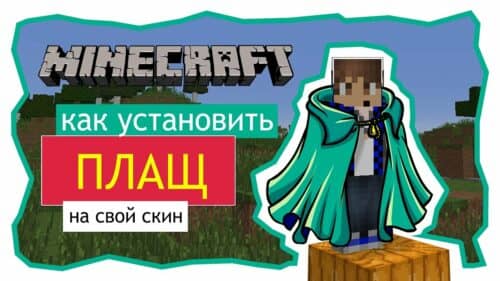
На данный момент времени есть кардинально три разных способа, которые помогут получить плащ. Стоит поговорить о каждом из них.
Первый способ связан с собственным созданием плаща. Он подразумевает:
Сейчас же пользователь получает полностью уникальный и готовый для использования плащ, который у него будет отображаться. Никаких других действий выполнять не нужно.
Второй способ связан с игрой на специальных серверах. Все дело в том, что администраторы некоторых проектов предоставляют возможность устанавливать плащ при покупке статуса Premium. Это делается в личном кабинете. Способ весьма сомнителен, но он существует.
Третий способ является самым простым и связан с использованием сторонних модификаций для клиента игры. Понадобится сделать следующее:
Остается выбрать наиболее подходящий для себя способ и получить плащ.
Как установить плащи в Minecraft [TLauncher]
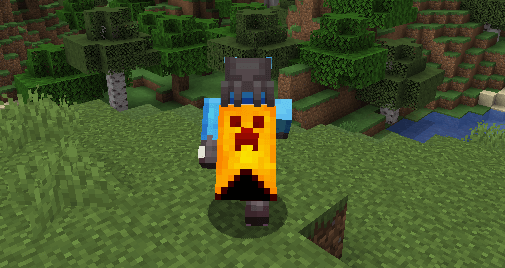
Плащи можно назвать настоящим запретным плодом в Майнкрафт, ведь просто так их не установить, тем более, чтобы большинство игроков видели его на серверах, но благодаря нам, теперь всё возможно! Хотя можно считать, что плод так и остался запретным, ведь нужно иметь Premium для установки плаща, но это сделано из благих побуждений: Поддержка нашего лаунчера материальными средствами, плащи остаются уникальным атрибутом среди игроков. Ведь по сути, через официальный или другие лаунчеры не установить его вообще никак, тем более чтобы отображало на серверах, поэтому премиум логичное явление.
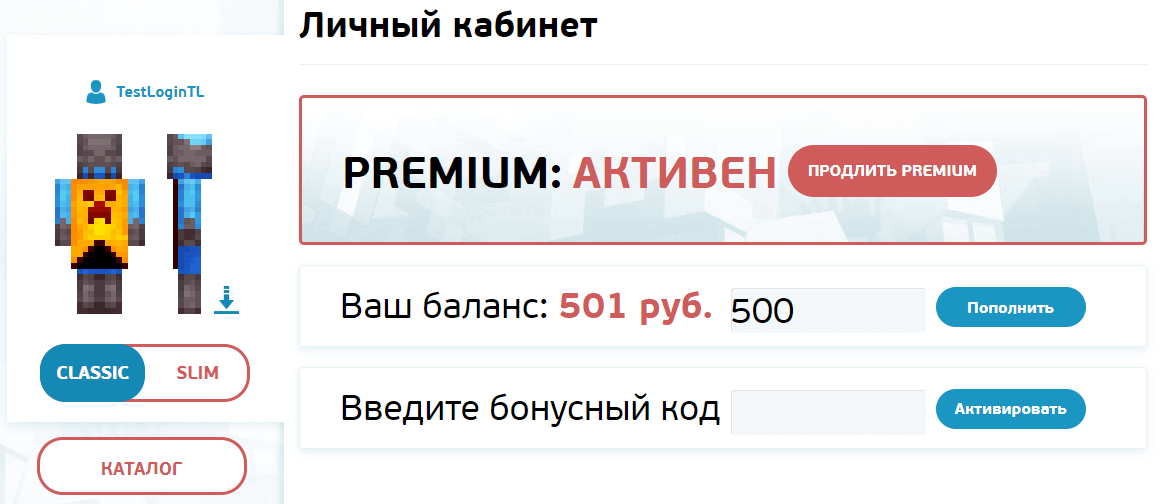
После покупки Премиум статуса (Как купить Premium?), у вас в профиле должна быть надпись «Активен» возле Premium, это означает, что теперь все функции премиума вам доступы, включая конечно же плащи.
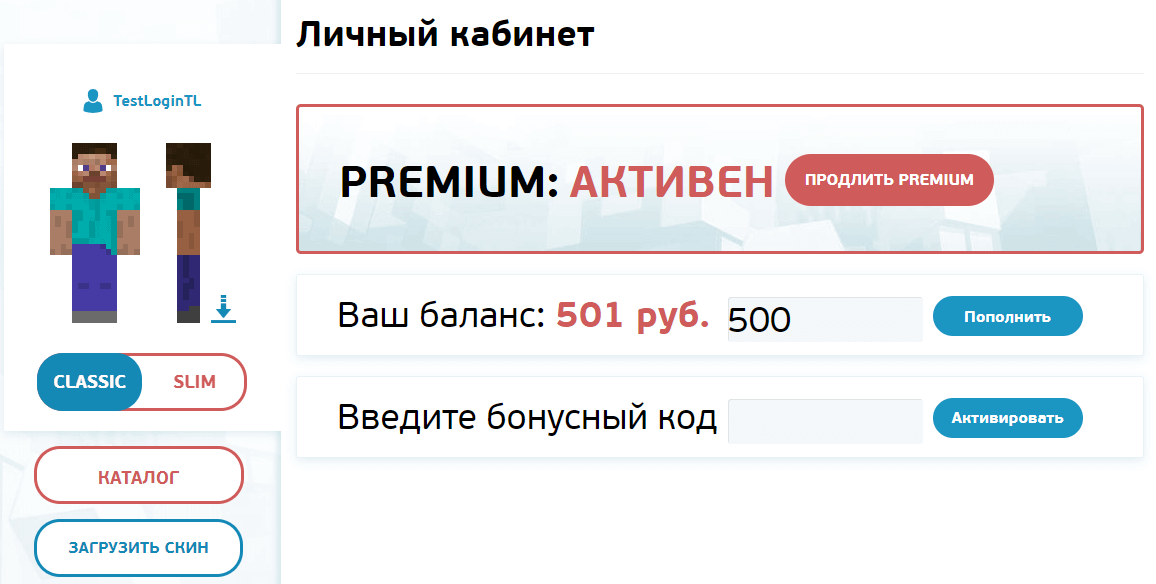
Теперь вы сможете воспользоваться кнопкой «Загрузить плащ», вам придётся выбрать файл плаща с вашего компьютера. Рекомендуем использовать размеры плаща 64×32, так как они отлично отображаются, плюс мы разрешаем использовать плащи высокого разрешения! К тому же, в каталоге уже есть готовые варианты плащей, можно в принципе подобрать себе что-нибудь.
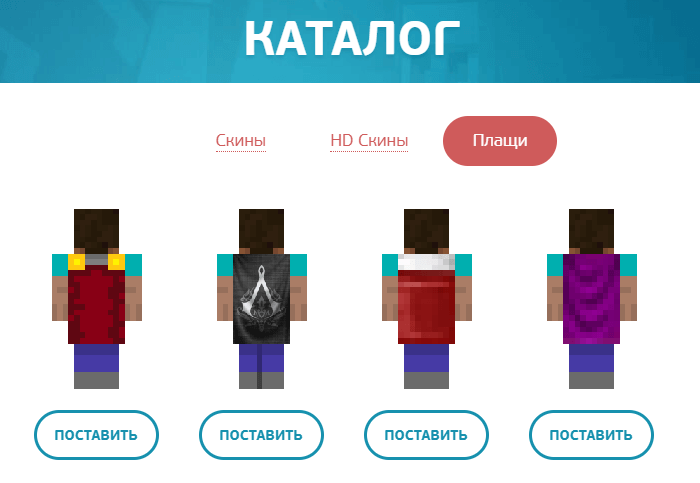
После загрузки своего плаща или установки из каталога, на вашем персонаже в профиле появится сзади плащ, значит установка прошла успешно. Теперь можно заходить в игру через наш лаунчер и радоваться!
Возможные проблемы с плащами TLauncher:
Вопрос: Я не вижу свой плащ!
Ответ: Скорее всего, вы не сделали один из пунктов инструкции. Обычно проблема заключается в том, что вы запускаете версию без иконки TL или не авторизовались в лаунчере через свой аккаунт TLauncher.org.
Вопрос: Я свой скин вижу, а мои друзья нет, что делать?
Ответ: Вы и ваши друзья должны использовать одну и ту же систему скинов, то есть дайте им ссылку на скачивание данного лаунчера и создадут аккаунт на сайте по инструкции выше!
Вопрос: Я точно запускаю поддерживаемую версию Forge (с иконкой TL), но плаща нет, в других версия игры нормально, что делать?
Ответ: Если запускаете версию Forge, то необходимо проверить, работает ли плащ без модов, если да, то добавляйте моды частями, выясняя в каком проблема. В данный момент, наши плащи совместимы с 99.5% модов.
Если что-то не понятно, запросите поддержку у TLauncher:
Анимационные плащи в TLauncher [Техническая документация]
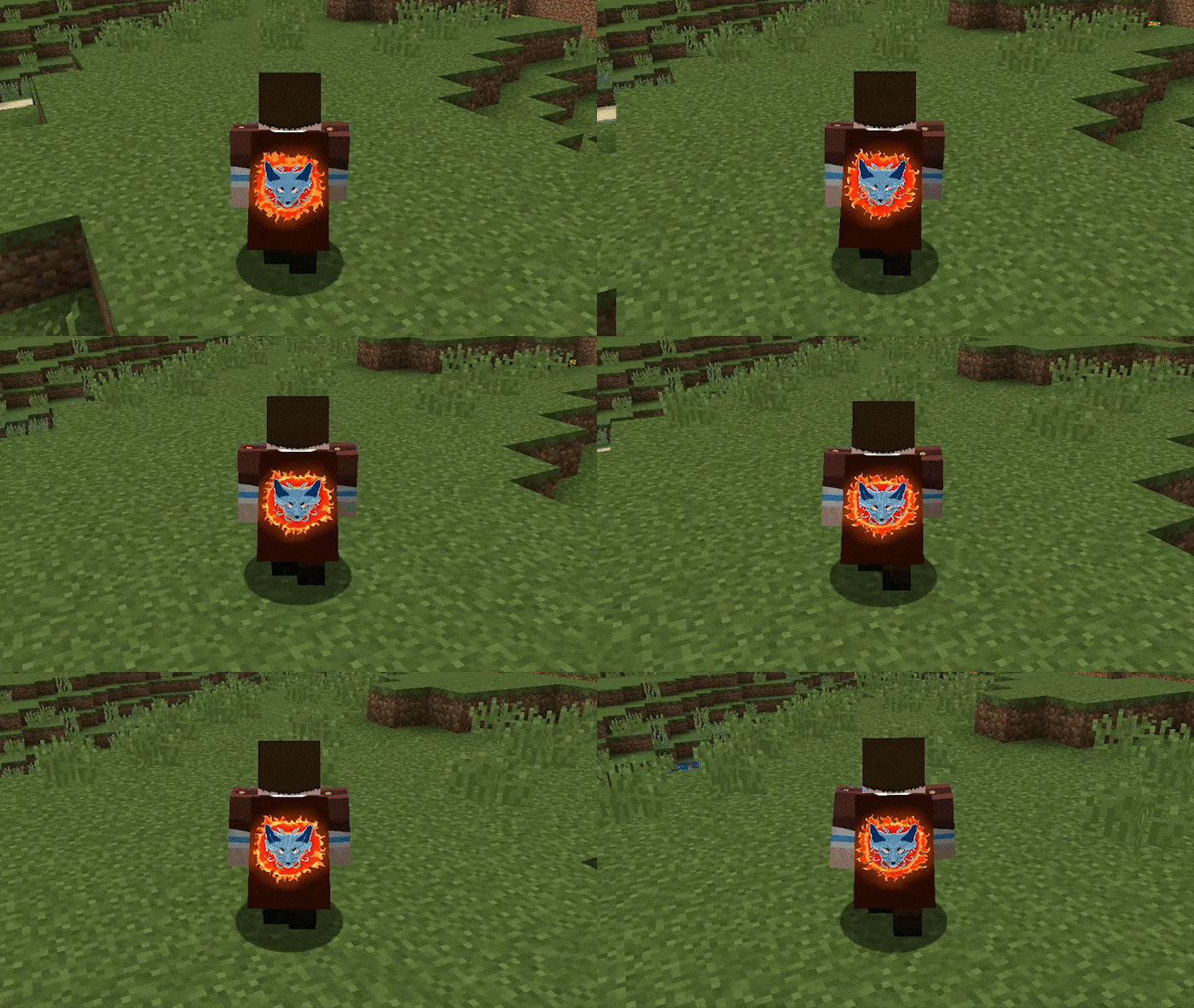
Только на данной странице находится актуальная информация по разработке и техническим деталям анимационных плащей!
Как установить анимационный плащ?
1) Вам нужно пройти регистрацию или авторизоваться под вашим логином и паролем на сайте TLauncher.org!
2) Перейти в каталог анимационных плащей и выбрать понравившийся, определить срок на который хотите его приобрести.
3) Пополнить баланс вашего аккаунта (на странице профиля) на сумму необходимую для приобретения нужного периода.
4) Купить плащ на нужный срок и перейти в профиль. Нажать на кнопку «Анимационные плащи» и у вашего нового плаща нажать на «Установить плащ».
5) Открываем TLauncher и входим под вашим аккаунтом, выбираем версию игры поддерживающую анимационные плащи, к примеру, Vanilla 1.16.4 (список поддерживаемых версий). Входим в игру и готово!
Этапы внедрения
На данный момент мы продолжаем разработку данной и функции, чтобы Вам было ещё интереснее. Процесс внедрения всех функций занимает время и отображается на данной странице:
Будет внедрено в скором времени : Улучшения направленные на повышения стабильности работы плащей и поддержка больше версий.
Внедрение с необозначенной датой : Разработка редактора анимационных плащей, с которым пользователи TLauncher Premium навсегда и отдельно купившие данную функцию, смогут создавать свои собственные плащи и использовать их без ограничений.
Техническая документация
— Минимальная версия TLauncher для данной функции.
Рекомендуется актуальная, но минимальная сейчас 2.61.
— В каких версиях игры можно использовать анимационные плащи.
Не все версии игры с иконкой TL на данный момент поддерживают такую функцию, список поддерживаемых версий :
Forge : 1.16.5, 1.16.4, 1.16.3, 1.16.2, 1.16.1, 1.15.2, 1.15.1, 1.15, 1.14.4, 1.14.3, 1.14.2, 1.13.2, 1.12.2, 1.12.1, 1.12, 1.11.2, 1.11, 1.10.2, 1.10, 1.9.4, 1.9, 1.8.9, 1.8.8, 1.8, 1.7.10 + все ваши мод-паки данных версий.
ForgeOptifine : 1.16.5, 1.16.4, 1.16.3, 1.16.2, 1.16.1, 1.15.2, 1.14.4, 1.12.2, 1.12.1, 1.12, 1.11.2, 1.11, 1.10.2, 1.10, 1.9.4, 1.9, 1.8.9, 1.8.8, 1.8, 1.7.10.
Vanilla : 1.16.5, 1.16.4, 1.16.3, 1.16.2, 1.16.1, 1.16, 1.15.2, 1.15.1, 1.15, 1.14.4, 1.14.3, 1.14.2, 1.14.1, 1.14, 1.13.2, 1.13.1, 1.13, 1.12.2, 1.8.9, 1.8. Другие версии Vanilla: В разработке!
Vanilla Optifine : 1.16.5, 1.16.4, 1.16.3, 1.16.2, 1.16.1, 1.15.2, 1.14.4, 1.14.3, 1.14.2, 1.14.1, 1.14, 1.13.2, 1.13.1, 1.13, 1.12.2, 1.8.9, 1.8. Другие версии Optifine: В разработке!
Fabric: 1.16.5. Другие версии Fabric: Будем вводить поддержку по одной версии в течении 2021 года.
Более старые версии (до 1.7.10) : Не планируется сейчас.
— Какой мод отвечает за работу анимационных плащей у Forge.
Наш собственный мод под названием: «TLSkinCape». Скачивается и устанавливается автоматически в версиях лаунчера >2.61 при запуске версии игры с поддержкой анимационных плащей.
— Обязателен ли TLauncher Premium для использования и покупки анимационных плащей?
Не обязательно быть Премиум, для использования наших новых плащей.
— Что такое Vanilla версии в списке поддерживаемых?
Это версии без дополнительных изменений (чистая), в отличии от Forge или Optifine. В лаунчере они обозначаются просто: «Версия 1.16.4» и так далее.
— Захожу с нужной версии Forge (с иконкой TL), а анимационный плащ: чёрный или белый или отсутствует, что делать?
Если запускаете версию Forge, то необходимо проверить, работает ли анимационный плащ без модов, если да, то добавляйте моды частями, выясняя в каком проблема. В данный момент, наши плащи совместимы с 99.5% модов.
Получить помощь по анимационным плащам можно от нашей технической поддержки:
Как установить плащ на TLauncher?
Как добавить плащ в Tlauncher?
После покупки Премиум статуса (Как купить Premium?), у вас в профиле должна быть надпись «Активен» возле Premium, это означает, что теперь все функции премиума вам доступы, включая конечно же плащи. Теперь вы сможете воспользоваться кнопкой «Загрузить плащ», вам придётся выбрать файл плаща с вашего компьютера.
Как сделать плащ в майнкрафте на сервере?
Как установить плащ в Minecraft?
Как поставить свой скин в Tlauncher?
Заходим на страницу регистрации и вводии в поля нужные данные. После регистрации, вы окажитесь в своём профиле, откуда можно не только установить скин, но и плащ (только для Premium пользователей). По кнопке «Загрузить скин» вы сможете выбрать файл скина со своего компьютера.
Как сделать свой скин в майнкрафте на компьютере?
Создание пользовательских скинов
Как получить плащ в майнкрафте Java?
Запустите Minecraft, прокрутите вниз до «Minecraft Store» и нажмите «A» (Xbox) или «X» (PlayStation). Единственный способ получить плащ в консольной версии Minecraft — это купить скин с плащом для модели персонажа, а затем использовать эту модель персонажа. Выберите Скины.
Как поставить свой плащ на Оптифайн?
Какой размер плаща Майнкрафт?
Найти их можно на многих сайтах в интернете — нужно лишь искать конкретно плащи для «Майнкрафт». 22×17 — это стандартный размер плаща, который вам нужно скачивать, чтобы добавить его в игру.
Как поставить свой скин в Minecraft?
Откройте утилиту «Выполнить» (Win + R), введите %appdata% и нажмите по клавише Enter. После открытия нового каталога перейдите во внутреннюю папку Roaming. Откройте директорию с игрой, найдите подпапку Bin. Найдите в ней файл Char (скин) и замените его на тот, который скачали из сети заранее.
Как поменять скин в Minecraft на сервере?
Основные команды: /skin set скин будет взят> — собственно сама команда для смены ника. /skin clear — возвращает ваш скин.
Как зарегистрироваться в Тлаунчер?
Регистрация в личном кабинете Т Лаунчер